
最近、Galaxy S23 SC-51Dをお使いの方々の中には、ソフトウェアアップデートに関する不安や疑問を抱えている方も多いのではないでしょうか?特に「アップデートが一時的に中断されている」という情報を目にして、心配になったり、正しいアップデート手順が分からなくなったりした方も多いはずです。そこで今回は、Galaxy S23 SC-51Dの最新アップデート情報を徹底解説!アップデートの内容や手順、気になる点を詳しくお伝えします。アップデート後に得られる利点や使い方のヒントも紹介し、より快適にGalaxy S23を活用するための知識を深めましょう!
最新アップデートの概要と新機能

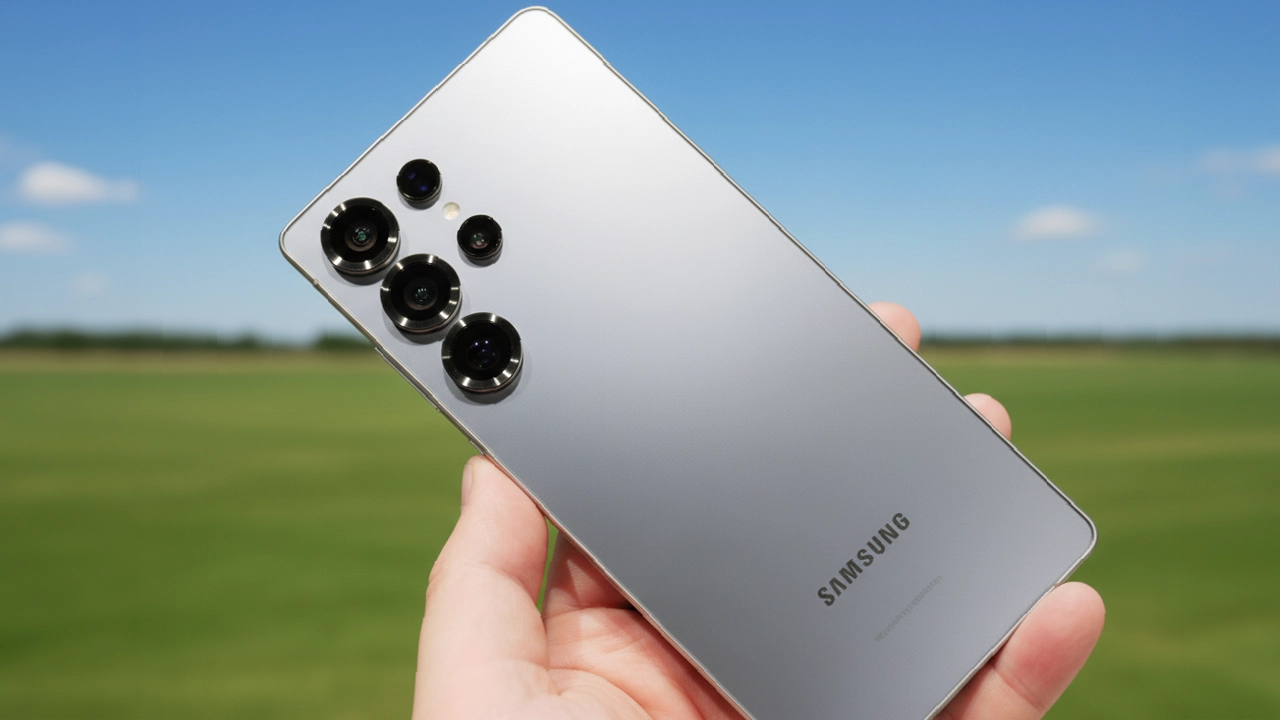
Galaxyのイメージ
Galaxy S23 SC-51Dの最新ソフトウェアアップデートでは、通信性能の向上やセキュリティ強化が行われています。特に注目すべき点は、広帯域5G通信に対応した「5G+」表示が加わったことです。これにより、さらに高速で安定した通信環境が提供され、ユーザーの使い勝手が向上します。また、セキュリティパッチの更新もあり、2025年9月の最新セキュリティ対策が施されました。これにより、端末のセキュリティが強化され、安心して利用できるようになります。
5G+表示による高速通信
新しいアップデートでは、通信時に5Gの広帯域周波数(3.7GHz、4.5GHz、28GHz)を利用した際に、通信状態が「5G+」として表示されるようになりました。これにより、5G通信の速度や安定性がより直感的に把握でき、今後の高速データ通信やストリーミングの利用において、より快適な体験が得られること間違いなしです。
セキュリティの強化と安心感
また、セキュリティ面でも重要な改善が行われています。アップデート後は、セキュリティパッチが最新の2025年9月バージョンに更新され、ハッキングやマルウェアから守るための保護機能が強化されました。これにより、安心してオンラインショッピングや銀行取引、個人情報の管理ができるようになります。
アップデート手順初心者でも安心!わかりやすい方法
「アップデートがうまくできるか不安」という方も多いかもしれませんが、Galaxy S23 SC-51Dのアップデートは簡単に行えます。以下の手順に従えば、スムーズにアップデートを完了できます。
自動アップデートで簡単に更新
多くのGalaxy S23ユーザーは、アップデートが自動的に通知され、数回のタップで最新バージョンにアップデートすることができます。以下の手順で確認してみましょう。
- ホーム画面から「設定」アプリを開きます。
- 「ソフトウェア更新」を選択し、「ダウンロードおよびインストール」をタップします。
- 画面の指示に従ってアップデートを実行します。
手動でのアップデート方法
もし、自動アップデートが有効でない場合や手動で行いたい場合は、以下の手順で更新できます。
- 「設定」アプリを開き、「端末情報」→「ソフトウェア情報」をタップします。
- 最新のビルド番号を確認し、必要であれば「アップデートの確認」をタップします。
- 「ダウンロード」ボタンを選択し、更新が完了するまで待ちます。
Smart Switchを使ったパソコン経由のアップデート
もしスマートフォンでのアップデートに問題がある場合、パソコンを利用してアップデートを行うこともできます。この方法では「Smart Switch」アプリを使用します。
- まず「Smart Switch」をパソコンにインストールし、Galaxy S23 SC-51Dを接続します。
- アプリ内で「ソフトウェア更新」を選択し、指示に従って更新を行います。
このサイトをチップで応援
Galaxy S23に関する疑問解決
ユーザーがよく抱える疑問や不安について、以下で詳しく解説します。
アップデート後に動作が遅くなった場合の対処法
アップデート後に端末の動作が遅く感じることがありますが、これは一時的なものです。まずは以下の手順を試してみてください。
- 不要なアプリのキャッシュをクリアする。
- 不要なアプリやデータを削除する。
- 端末を再起動して、動作をリフレッシュする。
5G+表示が出ない場合のチェックポイント
「5G+」表示が出ない場合、以下の点を確認してみましょう。
- 5G対応エリアにいるかどうかを確認する。
- 設定で5G接続が有効になっているかをチェックする。
- 再起動後に接続が改善するかを試してみる。
今すぐパソコンやスマホの悩みを解決したい!どうしたらいい?

いま、あなたを悩ませているITの問題を解決します!
「エラーメッセージ、フリーズ、接続不良…もうイライラしない!」
あなたはこんな経験はありませんか?
✅ ExcelやWordの使い方がわからない💦
✅ 仕事の締め切り直前にパソコンがフリーズ💦
✅ 家族との大切な写真が突然見られなくなった💦
✅ オンライン会議に参加できずに焦った💦
✅ スマホの重くて重要な連絡ができなかった💦
平均的な人は、こうしたパソコンやスマホ関連の問題で年間73時間(約9日分の働く時間!)を無駄にしています。あなたの大切な時間が今この悩んでいる瞬間も失われています。
LINEでメッセージを送れば即時解決!
すでに多くの方が私の公式LINEからお悩みを解決しています。
最新のAIを使った自動応答機能を活用していますので、24時間いつでも即返信いたします。
誰でも無料で使えますので、安心して使えます。
問題は先のばしにするほど深刻化します。
小さなエラーがデータ消失や重大なシステム障害につながることも。解決できずに大切な機会を逃すリスクは、あなたが思う以上に高いのです。
あなたが今困っていて、すぐにでも解決したいのであれば下のボタンをクリックして、LINEからあなたのお困りごとを送って下さい。
ぜひ、あなたの悩みを私に解決させてください。
まとめ
Galaxy S23 SC-51Dの最新ソフトウェアアップデートは、通信速度の向上やセキュリティの強化といった重要な改善が施されています。アップデートを行うことで、さらに快適に端末を使用できるようになるため、積極的に更新を行いましょう。手順も簡単で、少しの手間で大きな利便性向上が実現します。もし不安な点があれば、この記事の手順に従ってアップデートを進めてください。


コメント