
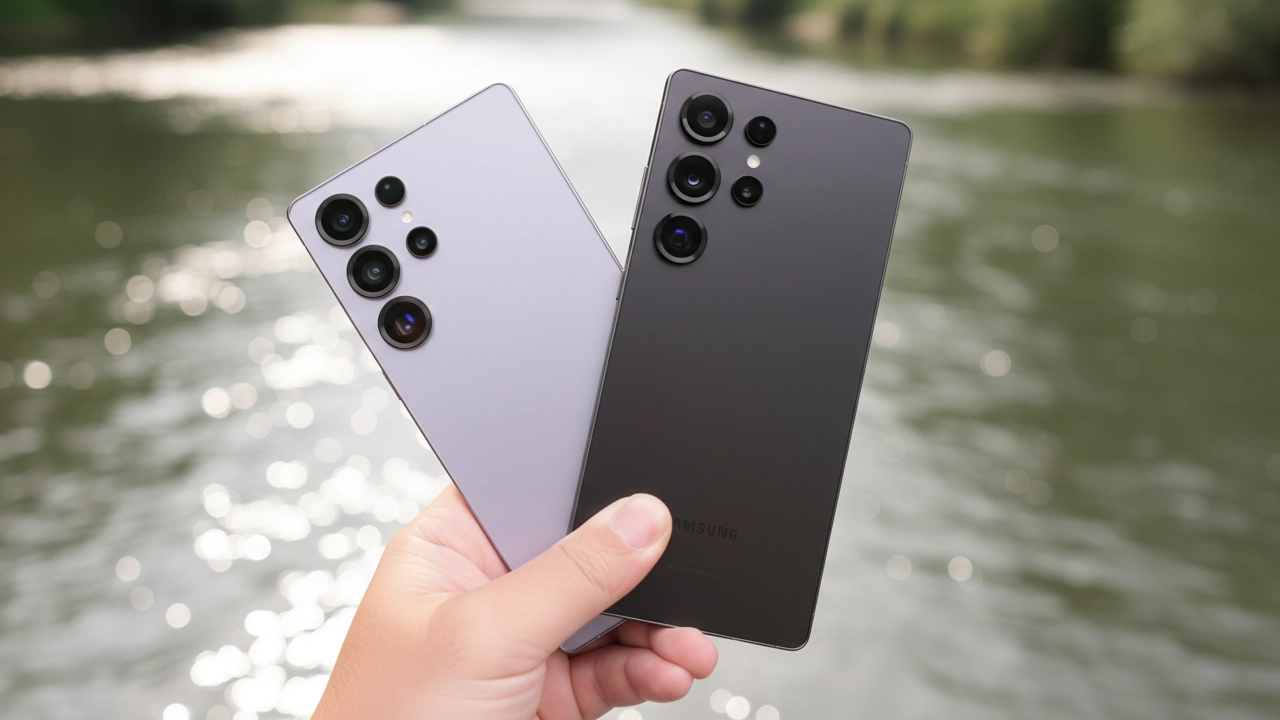
スマートフォンは今や私たちの生活の一部となり、選択肢が豊富な中でも、特に注目を集めているのが「Galaxy」シリーズです。特に「Galaxy 5G SC-53F」は、その性能とデザインのバランスが良く、初心者でも使いやすいと評判です。しかし、スマートフォンをフル活用するには、ただ使い方を知るだけでは不十分。操作のコツや便利な機能を理解することで、さらに快適に使いこなすことができます。
この記事では、「Galaxy 5G SC-53F」の使い方を完全にマスターするためのステップを、初心者でもわかりやすく解説します。日常生活で役立つ機能を徹底的に紹介し、読者が抱えがちな悩みや疑問を解決する方法をお伝えします。これからスマホをもっと使いこなしたい方は必見です!
Galaxy 5G SC-53Fの基本操作

Galaxyのイメージ
まずは基本的な操作方法をマスターしましょう。新しいスマホを手に入れたばかりの方や、以前使っていたスマホからの乗り換えの方にとって、最初に覚えるべきことがいくつかあります。
電源のオン/オフ
スマートフォンの電源を入れるためには、右側面の電源ボタンを数秒間長押しします。電源を切る際も同じようにボタンを長押しし、画面に表示された「電源オフ」をタップすることで、シャットダウンできます。
ホーム画面の操作
Galaxy 5Gでは、ホーム画面を自由にカスタマイズすることができます。アプリアイコンを長押しして、ホーム画面に追加したり、アプリの順番を変更することができます。
アプリのインストール
Google Playストアからアプリをインストールする際は、まず「Playストア」アイコンをタップします。そこで検索バーを使って欲しいアプリを探し、インストールボタンを押すだけです。
便利な機能で生活をもっと快適に
「Galaxy 5G SC-53F」を使う上で、知っておきたい便利な機能を紹介します。これらの機能を駆使すれば、日々の生活がぐっと快適になります。
5G対応で高速インターネットを楽しむ
「Galaxy 5G SC-53F」は、5Gに対応しているため、インターネットの速度が驚くほど速くなります。YouTubeの高画質動画やオンラインゲームを快適に楽しめるため、通信速度を気にせず楽しむことができます。
手のひらでロック解除できる指紋認証
Galaxy 5Gには指紋認証機能が搭載されており、簡単にロック解除ができます。指紋を登録しておけば、パスワードやPINコードを入力せずにスマートフォンを安全に使えます。
高度なカメラ機能で思い出を美しく残す
写真を撮る際に重要なのは、カメラの性能。Galaxy 5Gのカメラは高画質で、AIによる自動調整機能も搭載されています。これにより、誰でも簡単に美しい写真を撮影できます。
Galaxy 5G SC-53Fの設定方法
設定を変更することで、スマートフォンの使い勝手がぐっと向上します。ここでは、便利な設定方法を紹介します。
バッテリー節約モードの活用
長時間外出する予定がある場合、バッテリー節約モードを活用することで、より長時間使うことができます。設定から「バッテリー」を選び、「バッテリー節約モード」をオンにすることで、消費電力を抑えることができます。
通知のカスタマイズ
通知が多すぎて困っている方も多いでしょう。通知を必要なものだけに絞り込むことで、スマートフォンをもっと快適に使えます。設定から「通知」を選び、個別に通知の許可や非表示を調整することができます。
データのバックアップ方法
万が一スマートフォンを紛失したり、故障した場合でも、データを守るためのバックアップは必須です。Googleアカウントを使ったバックアップや、Samsungのクラウドサービスを活用することで、大切なデータを守ることができます。
Galaxy 使い方に関する疑問解決
読者がよく持つ疑問について、実用的な回答をいくつか紹介します。
Q1: Galaxy 5Gの画面がフリーズした時の対処法は?
もし、スマートフォンがフリーズして動かなくなった場合は、電源ボタンと音量ダウンボタンを同時に長押しすることで、強制的に再起動することができます。
Q2: Galaxy 5Gのストレージがいっぱいになったらどうすれば良い?
ストレージがいっぱいになった場合、不要なアプリやファイルを削除するか、クラウドサービスを使ってデータをバックアップすることをおすすめします。
今すぐパソコンやスマホの悩みを解決したい!どうしたらいい?

いま、あなたを悩ませているITの問題を解決します!
「エラーメッセージ、フリーズ、接続不良…もうイライラしない!」
あなたはこんな経験はありませんか?
✅ ExcelやWordの使い方がわからない💦
✅ 仕事の締め切り直前にパソコンがフリーズ💦
✅ 家族との大切な写真が突然見られなくなった💦
✅ オンライン会議に参加できずに焦った💦
✅ スマホの重くて重要な連絡ができなかった💦
平均的な人は、こうしたパソコンやスマホ関連の問題で年間73時間(約9日分の働く時間!)を無駄にしています。あなたの大切な時間が今この悩んでいる瞬間も失われています。
LINEでメッセージを送れば即時解決!
すでに多くの方が私の公式LINEからお悩みを解決しています。
最新のAIを使った自動応答機能を活用していますので、24時間いつでも即返信いたします。
誰でも無料で使えますので、安心して使えます。
問題は先のばしにするほど深刻化します。
小さなエラーがデータ消失や重大なシステム障害につながることも。解決できずに大切な機会を逃すリスクは、あなたが思う以上に高いのです。
あなたが今困っていて、すぐにでも解決したいのであれば下のボタンをクリックして、LINEからあなたのお困りごとを送って下さい。
ぜひ、あなたの悩みを私に解決させてください。
まとめ
「Galaxy 5G SC-53F」は、その多機能と使いやすさが魅力のスマートフォンです。基本的な使い方を押さえた上で、便利な機能や設定を活用することで、さらに快適に利用できます。この記事で紹介した操作方法や設定を試し、あなたもGalaxy 5Gを最大限に活用してください。


コメント