
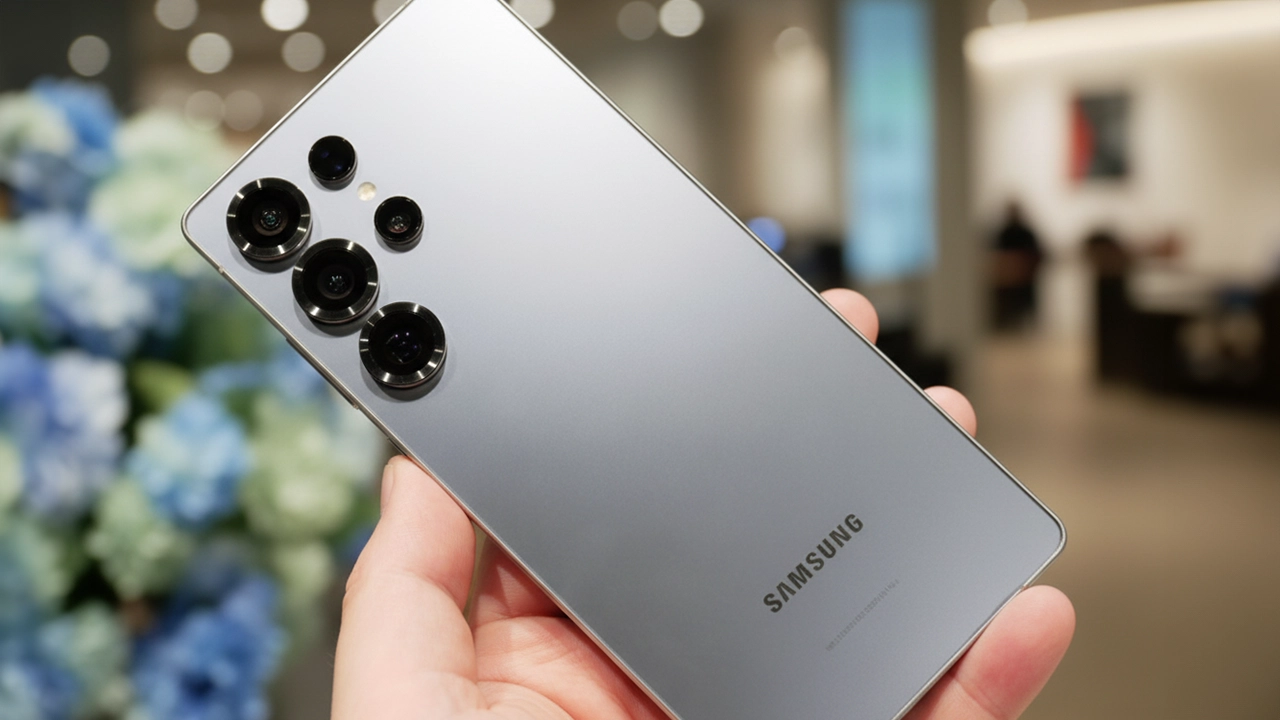
突然、Galaxy端末で電話やSMSが使えなくなると、焦ってしまいますよね。通信事業者のサービスが問題ではなく、端末の設定やSIMカードの問題かもしれません。このガイドでは、Galaxy端末の電話やSMSが使えない原因を徹底解説し、確実に解決する方法をステップバイステップでお伝えします。悩んでいるあなたも、これを読んだ後は解決策が見つかり、すぐに電話やSMSが使えるようになること間違いなしです。
Galaxyで電話やSMSができない原因とは?

Galaxyのイメージ
まずは、Galaxy端末で電話やSMSが使えない原因を特定することが大切です。問題の根本原因を知ることで、解決に向けての一歩が踏み出せます。以下に、考えられる主な原因を挙げてみましょう。
SIMカードの不具合
SIMカードが正しく挿入されていない、または物理的に破損していると、通信ができないことがあります。特に端末を変更した際やSIMカードの交換後は、再度確認が必要です。
モバイルデータ通信の設定
モバイルデータ通信がオフになっている、もしくはデータ通信量を超過している場合、通信ができません。制限がかかっていないか、設定を再確認しましょう。
通信事業者の問題
通信事業者側で障害が発生していることもあります。この場合、SIMカード自体には問題がないことが多いです。
端末設定の不具合
端末の設定が不完全な場合や、何らかのエラーで通信ができない状態になっている可能性もあります。この場合、設定をリセットすることで解決できることがあります。
電話やSMSができないGalaxy端末を解決するための具体的な方法
電話やSMSが使えない場合に試すべき、具体的な対処方法を順を追ってご紹介します。簡単なステップで解決できる場合もありますので、是非試してみてください。
端末を再起動する
端末を再起動することで、通信の問題が解消することがあります。特にSIMカードやモバイルデータ通信の設定に関する不具合は、再起動で改善されることが多いです。
- サイドキーと音量ダウンボタンを長押しして、「再起動」をタップします。
- 「再起動」をもう一度タップして、端末を再起動します。
SIMカードを確認する
SIMカードが正しく挿入されているか、または傷や汚れがないか確認しましょう。傷や汚れがある場合は、清潔な乾いた布で拭き取ると良いです。
- 端末の電源を切り、SIMカードトレイを取り出します。
- SIMカードに傷や汚れがないかチェックし、問題があれば拭き取ります。
- 再度SIMカードをトレイに正しくセットし、端末を起動します。
APN設定の確認
APN(アクセスポイント名)の設定が正しくないと、モバイルデータ通信ができません。契約している通信事業者のAPN設定を確認し、必要に応じて手動で設定を行いましょう。
モバイルネットワーク設定のリセット
通信に関する設定をリセットすることで、不具合が解消することがあります。モバイルネットワーク設定のリセット方法を下記に記載します。
- 「設定」を開き、「一般管理」をタップします。
- 「リセット」を選択し、「モバイルネットワーク設定をリセット」をタップします。
- 「設定をリセット」をタップし、注意事項を確認後、「リセット」を選択します。
このサイトをチップで応援
Galaxyで電話やSMSができない問題のよくある質問
Q1: Galaxy端末のSIMカードが正しく挿入されているか確認する方法は?
SIMカードを確認する際は、端末の電源を切ってからSIMカードトレイを取り出し、カードに傷や汚れがないかチェックします。その後、SIMカードが正しくトレイにセットされているかを確認します。
Q2: 端末の再起動が効かない場合、他に試すべき方法は?
端末の再起動が効果がない場合、モバイルネットワーク設定のリセットや、APN設定を確認してみてください。これらの手順で改善されることがあります。
Q3: 他の端末で通信できる場合、故障の可能性はありますか?
はい、もし他の端末で正常に通信ができる場合、Galaxy端末に故障の可能性があります。その場合は、修理を依頼する必要があります。
今すぐパソコンやスマホの悩みを解決したい!どうしたらいい?

いま、あなたを悩ませているITの問題を解決します!
「エラーメッセージ、フリーズ、接続不良…もうイライラしない!」
あなたはこんな経験はありませんか?
✅ ExcelやWordの使い方がわからない💦
✅ 仕事の締め切り直前にパソコンがフリーズ💦
✅ 家族との大切な写真が突然見られなくなった💦
✅ オンライン会議に参加できずに焦った💦
✅ スマホの重くて重要な連絡ができなかった💦
平均的な人は、こうしたパソコンやスマホ関連の問題で年間73時間(約9日分の働く時間!)を無駄にしています。あなたの大切な時間が今この悩んでいる瞬間も失われています。
LINEでメッセージを送れば即時解決!
すでに多くの方が私の公式LINEからお悩みを解決しています。
最新のAIを使った自動応答機能を活用していますので、24時間いつでも即返信いたします。
誰でも無料で使えますので、安心して使えます。
問題は先のばしにするほど深刻化します。
小さなエラーがデータ消失や重大なシステム障害につながることも。解決できずに大切な機会を逃すリスクは、あなたが思う以上に高いのです。
あなたが今困っていて、すぐにでも解決したいのであれば下のボタンをクリックして、LINEからあなたのお困りごとを送って下さい。
ぜひ、あなたの悩みを私に解決させてください。
まとめ
Galaxy端末で電話やSMSができない場合、その原因としてはSIMカードの不具合、モバイルデータ通信の設定、通信事業者の問題、端末設定の不具合などが考えられます。これらの問題を解決するためには、端末の再起動、SIMカードの確認、APN設定の確認、モバイルネットワーク設定のリセットを試すことが有効です。もし問題が解決しない場合は、通信事業者に問い合わせたり、修理を依頼することを検討しましょう。


コメント