
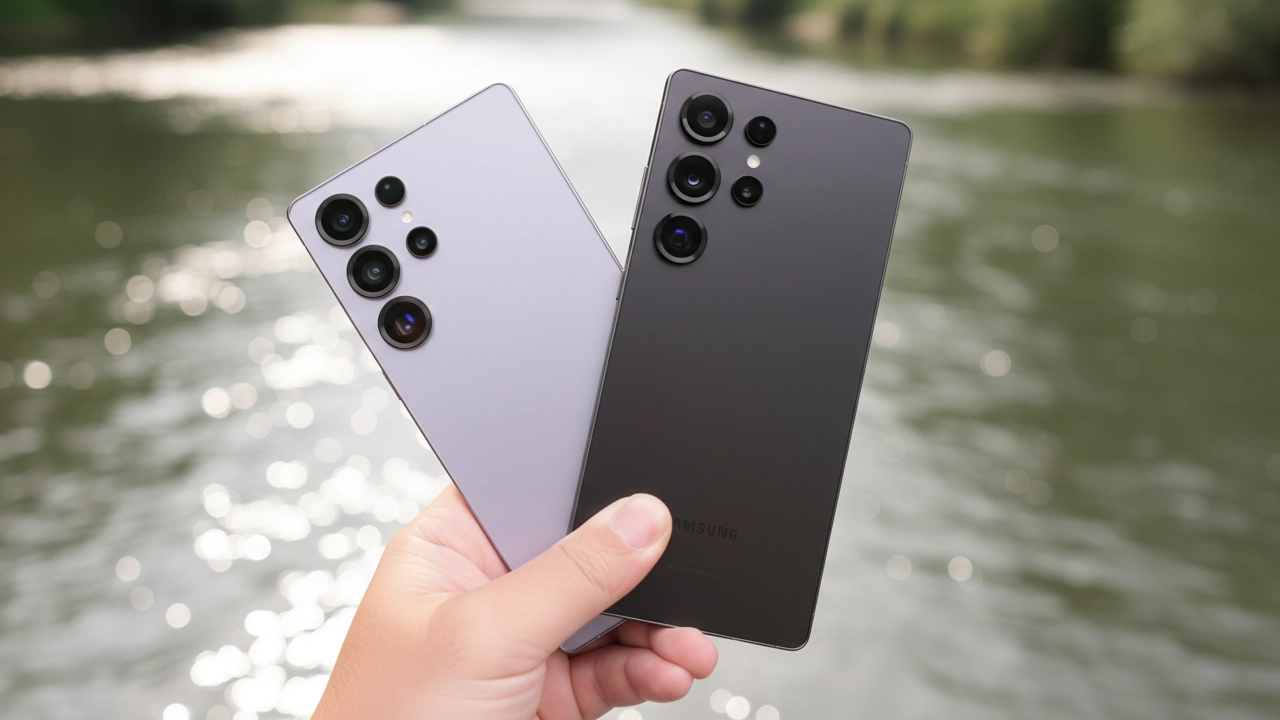
スマートフォンを新しくしたとき、データ移行の方法に頭を悩ませたことがありませんか?特に、Galaxyシリーズのような人気の高い端末では、データ移行に関する疑問が多いはずです。新しいGalaxyに買い替えたばかり、もしくは古い端末からのデータ移行を考えているあなたにとって、「どの方法が最適か?」という悩みはつきものです。
「Galaxyデータ移行」と一言で言っても、その方法はさまざま。手間をかけず、簡単に確実にデータを移動させるためには、いくつかの注意点や便利なツールを知っておくことが重要です。この記事では、初心者にもわかりやすく、今すぐ実践できる方法をステップごとに解説します。これを読めば、もうデータ移行で困ることはありません!
Galaxyデータ移行を成功させるために知っておくべき基本

Galaxyのイメージ
Galaxyのデータ移行は、旧端末と新端末の間で、どのデータを移行するか、またその手順をどのように進めるかがポイントです。主に以下の要素が関わってきます。
データ移行の基本ステップ
まずは、データ移行の全体的な流れを把握しておきましょう。以下の基本ステップを順番に進めていけば、スムーズに移行ができます。
- バックアップを取る – 重要なデータは必ずバックアップを取ることから始めましょう。GoogleアカウントやSamsungアカウントを使って、クラウドにデータをバックアップするのが最も安全で簡単です。
- 移行アプリを選ぶ – Samsungの「Smart Switch」など、Galaxy端末専用のデータ移行アプリを使用することで、必要なデータを簡単に転送できます。
- データの選択と移行 – 移行するデータ(連絡先、写真、アプリなど)を選び、選んだデータを新端末に転送します。
最適なデータ移行ツール「Smart Switch」
Galaxy端末のデータ移行には、「Smart Switch」という専用アプリが便利です。このアプリは、端末間のデータ移行を簡単に行えるだけでなく、旧端末から新端末への移行に関する詳細な手順もわかりやすくサポートしてくれます。
- ワイヤレスでの移行 – Wi-Fi接続を利用して、インターネット経由でデータを転送できます。別途ケーブルを使う必要がなく、面倒な設定も少なくて済みます。
- USBケーブル接続での移行 – 古い端末と新しいGalaxyをUSBケーブルで接続して、データを直接転送する方法もあります。高速で大量のデータを移行したい場合に便利です。
- PCを使ってのバックアップと復元 – デスクトップPCやノートPCを使って、データのバックアップを取ったり、復元したりすることも可能です。
Galaxyデータ移行に関するよくある疑問と解決策
データ移行に関して、読者が抱きやすい疑問に対して具体的な回答を提供します。
移行する際に失敗した場合、どうするべきか?
データ移行中にエラーが発生することもあります。その場合は、まず以下を確認してみましょう。
- インターネット接続が安定しているか
- USBケーブルが正しく接続されているか
- 移行するデータのサイズが大きすぎないか
それでも問題が解決しない場合は、「Smart Switch」アプリの再インストールや、端末の再起動を試みるとよいでしょう。
特定のデータ(写真やアプリ)は移行できないのか?
基本的には、Galaxyの「Smart Switch」であれば、ほとんどのデータ(連絡先、写真、アプリ、音楽など)は移行可能です。しかし、いくつかのアプリやデータは移行できないことがあります。特に、アプリ内の設定やデータ、または一部のDRM保護されたコンテンツは移行に制限があります。
スムーズに移行するために事前に準備すべきことは?
移行をスムーズに行うために、以下の準備をしておきましょう
- デバイスの充電を十分にしておく
- 古い端末と新しい端末がともに最新のOSにアップデートされていることを確認
- 必要なデータ(特に重要な連絡先や写真)のバックアップを忘れずに取っておく
このサイトをチップで応援
Galaxyデータ移行を快適にするためのコツ
データ移行は単に手順を踏むだけではなく、いくつかのコツを押さえることで、より快適に行うことができます。
データ移行後の確認作業
データ移行が終わった後は、必ず以下の点を確認しておきましょう。
- 連絡先が正しく同期されているか
- 重要なメモやアプリのデータが移行されているか
- 新しい端末の動作に問題がないか
一部のデータ移行がうまくいかない場合の対処法
移行できなかったデータがある場合でも、焦らずにGoogle DriveやSamsung Cloudを利用して、個別に復元することができます。また、手動での移行方法もありますので、その場合はクラウドサービスを活用しましょう。
今すぐパソコンやスマホの悩みを解決したい!どうしたらいい?

いま、あなたを悩ませているITの問題を解決します!
「エラーメッセージ、フリーズ、接続不良…もうイライラしない!」
あなたはこんな経験はありませんか?
✅ ExcelやWordの使い方がわからない💦
✅ 仕事の締め切り直前にパソコンがフリーズ💦
✅ 家族との大切な写真が突然見られなくなった💦
✅ オンライン会議に参加できずに焦った💦
✅ スマホの重くて重要な連絡ができなかった💦
平均的な人は、こうしたパソコンやスマホ関連の問題で年間73時間(約9日分の働く時間!)を無駄にしています。あなたの大切な時間が今この悩んでいる瞬間も失われています。
LINEでメッセージを送れば即時解決!
すでに多くの方が私の公式LINEからお悩みを解決しています。
最新のAIを使った自動応答機能を活用していますので、24時間いつでも即返信いたします。
誰でも無料で使えますので、安心して使えます。
問題は先のばしにするほど深刻化します。
小さなエラーがデータ消失や重大なシステム障害につながることも。解決できずに大切な機会を逃すリスクは、あなたが思う以上に高いのです。
あなたが今困っていて、すぐにでも解決したいのであれば下のボタンをクリックして、LINEからあなたのお困りごとを送って下さい。
ぜひ、あなたの悩みを私に解決させてください。
まとめ
Galaxyデータ移行の方法には、専用アプリ「Smart Switch」やクラウドサービスなど、さまざまな選択肢があります。重要なのは、移行前にしっかりとバックアップを取り、最適な方法を選択することです。問題が起きた場合にも冷静に対処できるように、事前の準備をしっかり行いましょう。
今すぐ新しいGalaxy端末にデータ移行を始め、快適なスマートフォンライフを楽しんでください!


コメント