
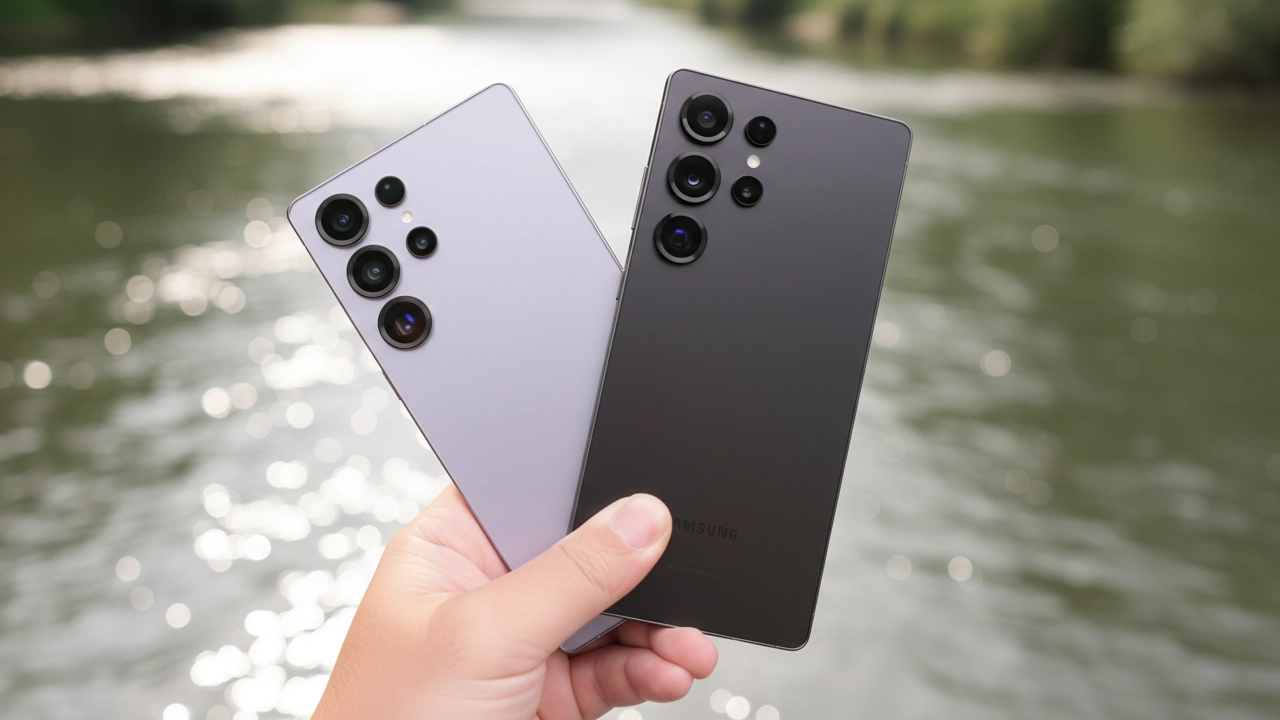
「Galaxyスマホを使いこなすために、もっと効率的な方法を知りたい!」そんな悩みを持つあなたに、実は非常に便利で、知られざる機能があります。それが「エッジパネル」。あなたのGalaxyをさらに便利に使いこなすための、隠れた秘密を今すぐ知りたくはありませんか?この記事では、エッジパネルのカスタマイズ方法や、さらに便利に使える設定方法を徹底的に解説します。驚くほど簡単にできるので、これを読んだ後、あなたのスマホライフが変わること間違いなしです!
エッジパネルの基本機能とは?

Galaxyのイメージ
Galaxyの「エッジパネル」は、画面の端からスワイプすることで表示される便利なショートカット機能です。どこからでも素早くアプリや機能を起動できるため、作業効率が格段にアップします。特に、特定のアプリや設定を瞬時に開くことができるため、毎日の使用が格段にスムーズに感じられます。
例えば、普段使っているアプリや、GalaxyのAI機能をすぐに呼び出すことができます。これにより、わざわざホーム画面に戻ってアプリを探したり、設定を開く手間を省くことができます。
エッジパネルの主な機能
- アプリショートカットお気に入りのアプリやよく使う機能をすぐに開ける。
- マルチウィンドウ複数のアプリを同時に操作できる機能。
- Galaxy AI音声アシスタントや便利なAI機能をワンタップで呼び出せる。
このように、エッジパネルはスマホを使う上での利便性を大きく向上させる要素を持っています。
エッジパネルのカスタマイズ方法
エッジパネルの最大の魅力は、カスタマイズ性にあります。自分の使いやすいように、表示する項目を自由に変更できるので、これをうまく活用すれば、さらに快適な操作が可能になります。
カスタマイズ手順
- まず、エッジパネルを開き、右下の「設定」アイコンをタップします。
- 「エッジパネル設定」に進み、「パネルの編集」を選択します。
- 表示したいアプリや機能を追加・削除し、並び順を変更します。
- カスタマイズが終わったら「保存」をタップして完了です。
これだけで、日常的に使うアプリや機能をエッジパネルから簡単にアクセスできるようになります。さらに、使わない機能は非表示にすることもできるので、非常にシンプルで直感的な操作が可能です。
「Good Lock」を使ったさらに便利な使い方
「Good Lock」というアプリは、エッジパネルのカスタマイズをさらに深く行える強力なツールです。これを利用することで、より細かい調整が可能になり、エッジパネルを自分好みに完全にカスタマイズすることができます。
「Good Lock」の利用方法
「Good Lock」を使えば、エッジパネルにもっと多機能な項目を追加できます。例えば、ショートカットの位置をより細かく調整したり、さらなるアニメーション効果を加えたりできます。これにより、見た目も使いやすさも両立させたエッジパネルに変えることができます。
Galaxyエッジパネルの活用法実践編
実際にエッジパネルをどのように使うか、具体的なシナリオを見てみましょう。
通勤・通学時の活用
朝の忙しい時間に、エッジパネルを使ってアラームやカレンダーを瞬時に開けます。また、電車の中では、音楽やニュースアプリをワンタップで起動し、快適な移動時間を過ごせます。
仕事中の効率化
仕事でよく使うアプリ(例えば、メモ帳やメールアプリ、カレンダーなど)をエッジパネルに登録しておけば、タスク間の切り替えが非常にスムーズです。わざわざホーム画面に戻らずに、必要なアプリをすぐに開けるため、作業のスピードが劇的に向上します。
このサイトをチップで応援
Galaxy 便利な使い方に関する疑問解決
エッジパネルは横画面でも使える?
残念ながら、横画面ではエッジパネルは機能しません。しかし、ロック画面では正常に動作するため、ロック画面でもショートカットを使いたい場合に便利です。
エッジパネルのカスタマイズが面倒に感じる場合は?
カスタマイズが面倒に感じる方は、まずはデフォルトの設定で使い始めるのも一つの手です。使いながら徐々に必要な項目を追加していけば、自然と自分にとって使いやすい配置が見えてきます。
今すぐパソコンやスマホの悩みを解決したい!どうしたらいい?

いま、あなたを悩ませているITの問題を解決します!
「エラーメッセージ、フリーズ、接続不良…もうイライラしない!」
あなたはこんな経験はありませんか?
✅ ExcelやWordの使い方がわからない💦
✅ 仕事の締め切り直前にパソコンがフリーズ💦
✅ 家族との大切な写真が突然見られなくなった💦
✅ オンライン会議に参加できずに焦った💦
✅ スマホの重くて重要な連絡ができなかった💦
平均的な人は、こうしたパソコンやスマホ関連の問題で年間73時間(約9日分の働く時間!)を無駄にしています。あなたの大切な時間が今この悩んでいる瞬間も失われています。
LINEでメッセージを送れば即時解決!
すでに多くの方が私の公式LINEからお悩みを解決しています。
最新のAIを使った自動応答機能を活用していますので、24時間いつでも即返信いたします。
誰でも無料で使えますので、安心して使えます。
問題は先のばしにするほど深刻化します。
小さなエラーがデータ消失や重大なシステム障害につながることも。解決できずに大切な機会を逃すリスクは、あなたが思う以上に高いのです。
あなたが今困っていて、すぐにでも解決したいのであれば下のボタンをクリックして、LINEからあなたのお困りごとを送って下さい。
ぜひ、あなたの悩みを私に解決させてください。
まとめ
エッジパネルは、Galaxyユーザーにとって欠かせない便利な機能です。カスタマイズや「Good Lock」を利用することで、さらに使い勝手が向上します。通勤・通学、仕事の合間など、どんなシーンでも効率的に活用できるので、ぜひ一度設定してみてください。エッジパネルをフル活用することで、あなたのスマホライフが圧倒的に快適になりますよ!


コメント