
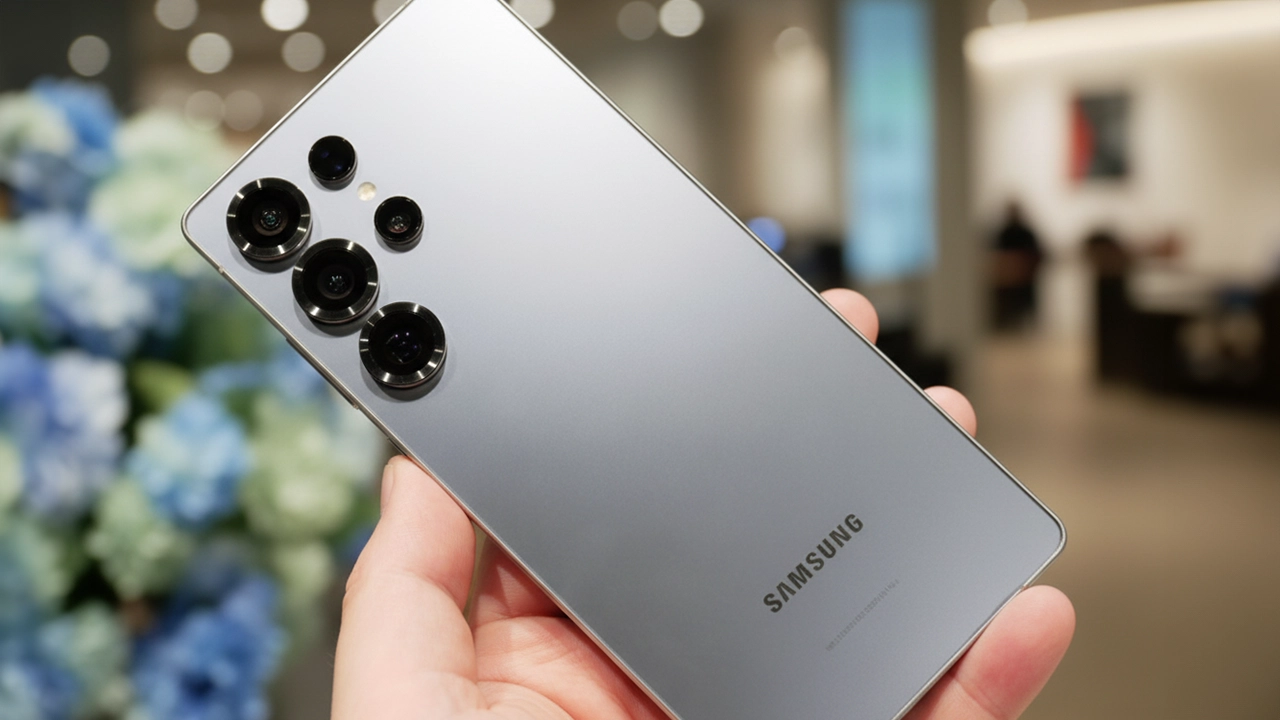
スマホを新しいGalaxyに買い替えたけれど、データ移行が面倒で不安…という方、多いですよね。特に写真、アプリ、設定など大切なデータを失うのは避けたい!今回は、そんな悩みを解決するために、Galaxyのデータ移行を最も簡単で確実に行う方法を徹底解説します。この記事を読めば、あなたも「データ移行はこんなに簡単だったのか!」と驚くこと間違いなし。今すぐ実践できるステップを紹介しますので、ぜひ参考にしてください。
Galaxyデータ移行の重要性とは?

Galaxyのイメージ
データ移行の失敗で何が失われるのか
スマホのデータ移行は、単なる作業ではありません。大切な写真やメッセージ、アプリの設定や連絡先など、日常生活に欠かせない情報が詰まっています。これを移行し忘れたり、うまく移行できなかった場合、あなたは多くの貴重なデータを失うリスクを抱えることになります。例えば、突然の故障や壊れた端末から復元できなければ、最悪の場合、取り戻せないことになります。
データ移行を簡単にするために必要な準備
データ移行を成功させるためには、いくつかの準備が必要です。まず、移行元のデバイスと新しいGalaxy端末の両方が充電されていることを確認しましょう。また、Wi-Fi接続が安定している環境が必須です。次に、必要なアプリやGoogleアカウントが設定されているかもチェックしましょう。
Galaxyデータ移行の方法完全ガイド
Googleアカウントを活用したデータ移行
Googleアカウントを活用することで、データ移行はスムーズに行えます。まず、古い端末でGoogleアカウントにログインし、同期機能を有効にしておくことで、連絡先やカレンダー、アプリデータなどをバックアップできます。新しいGalaxy端末にそのGoogleアカウントを設定すると、ほぼ自動で必要なデータが復元されます。これだけで、面倒な手間を省けるので非常に便利です。
SamsungのSmart Switchでデータを一括移行
さらに、Galaxy同士であれば、Samsungの「Smart Switch」を使うと、より多くのデータを簡単に移行できます。これを使うと、アプリ、メッセージ、写真、設定などを端末間で一括で転送できるため、非常に効率的です。古いGalaxy端末と新しい端末をUSBケーブルまたはWi-Fiで接続するだけで、あとは自動的に移行が開始されます。
Samsung Cloudを使ったバックアップと復元
もしあなたがすでにSamsungの「Samsung Cloud」を利用しているのであれば、これを使ってデータのバックアップと復元も可能です。クラウドを使えば、端末を変更しても簡単にデータを引き継げるので、万が一、端末が故障したりデータが消失した場合でも安心です。
Galaxyデータ移行でよくあるトラブルとその解決法
データが移行できない、または一部だけしか移行できない
データが移行できない理由は、設定がうまくいっていないことが多いです。まず、両端末のWi-Fi接続が安定しているか、またBluetoothやUSBケーブルが正常に接続されているか確認しましょう。それでも解決しない場合は、Smart Switchのアップデートを確認し、再インストールすることで改善することがあります。
アプリの移行後に動作不良が発生する
アプリが移行後に動作しない場合、アプリが最新バージョンでないことが原因かもしれません。その場合は、アプリを一度アンインストールし、再インストールを試みてください。また、アプリのデータが復元されない場合もありますが、その場合はバックアップから手動で復元する方法を試してみましょう。
このサイトをチップで応援
Galaxyデータ移行に関する疑問解決
Q1: 古いGalaxy端末が故障した場合、データ移行は可能か?
古い端末が完全に故障してしまった場合でも、バックアップが取れていれば新しい端末への復元は可能です。GoogleアカウントやSamsung Cloudを使ったバックアップが有効です。
Q2: Smart Switchを使ったデータ移行にはどれくらい時間がかかるのか?
データの量や端末の状態によって異なりますが、一般的には数分から数十分で完了します。特に写真や動画、アプリなど大量のデータを移行する場合は少し時間がかかることがあります。
今すぐパソコンやスマホの悩みを解決したい!どうしたらいい?

いま、あなたを悩ませているITの問題を解決します!
「エラーメッセージ、フリーズ、接続不良…もうイライラしない!」
あなたはこんな経験はありませんか?
✅ ExcelやWordの使い方がわからない💦
✅ 仕事の締め切り直前にパソコンがフリーズ💦
✅ 家族との大切な写真が突然見られなくなった💦
✅ オンライン会議に参加できずに焦った💦
✅ スマホの重くて重要な連絡ができなかった💦
平均的な人は、こうしたパソコンやスマホ関連の問題で年間73時間(約9日分の働く時間!)を無駄にしています。あなたの大切な時間が今この悩んでいる瞬間も失われています。
LINEでメッセージを送れば即時解決!
すでに多くの方が私の公式LINEからお悩みを解決しています。
最新のAIを使った自動応答機能を活用していますので、24時間いつでも即返信いたします。
誰でも無料で使えますので、安心して使えます。
問題は先のばしにするほど深刻化します。
小さなエラーがデータ消失や重大なシステム障害につながることも。解決できずに大切な機会を逃すリスクは、あなたが思う以上に高いのです。
あなたが今困っていて、すぐにでも解決したいのであれば下のボタンをクリックして、LINEからあなたのお困りごとを送って下さい。
ぜひ、あなたの悩みを私に解決させてください。
まとめ
Galaxyのデータ移行は、Googleアカウント、SamsungのSmart Switch、Samsung Cloudを上手に活用すれば、驚くほど簡単に行うことができます。あなたの大切なデータを失うことなく、スムーズに新しい端末に移行できるので、今すぐ実践してみましょう。もしトラブルが発生しても、冷静に対処すれば問題は解決できます。これであなたも、データ移行のプロになった気分で、心配することなく新しいGalaxy端末を楽しめますよ!


コメント