
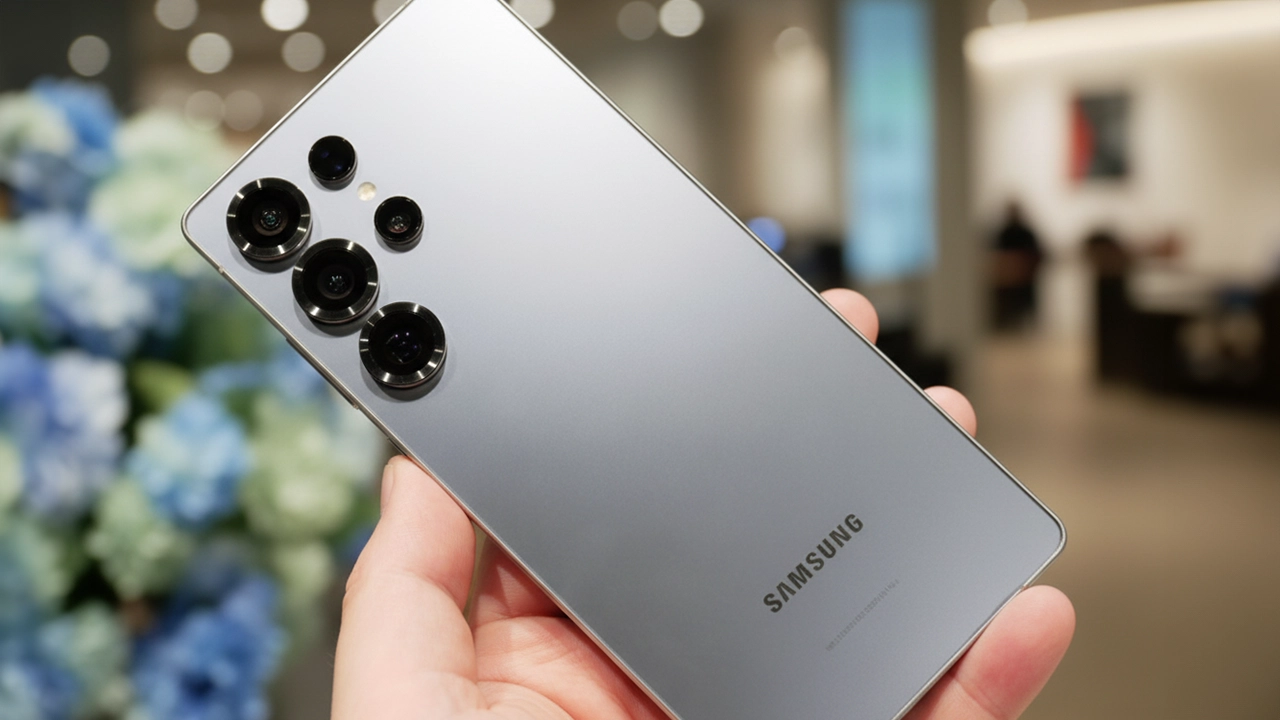
スマホを新しく買い換えたものの、「大切なデータがうまく移行できない…」そんな悩みを持つあなたへ。特に「Galaxyデータ移行」に関して、手順が不明瞭で不安に感じることは多いでしょう。しかし、適切な方法を知っていれば、誰でも簡単に、そして確実にデータを移行できます。この記事では、Galaxyデバイスを使っているあなたのために、失敗しないデータ移行の方法をステップごとに徹底解説します。これを読めば、初めてのデータ移行でも不安なく挑戦できるはずです。
Galaxyデータ移行の基本とは?

Galaxyのイメージ
データ移行は単なる「コピー作業」ではありません。特にスマホのデータ移行では、写真や動画、連絡先、アプリの設定など、多くの情報を新しいデバイスに正確に移すことが求められます。Galaxyシリーズは、Androidの中でも特にデータ移行に対応したツールが豊富です。ここでは、Galaxyデータ移行に必要な基本的な情報を押さえておきましょう。
Galaxyデータ移行の方法は主に3種類
まず、Galaxyデバイスでデータ移行を行う方法は大きく分けて次の3種類です。
- Smart SwitchGalaxy公式のデータ移行アプリ。Wi-FiやUSBケーブルで簡単にデータを転送可能。
- GoogleアカウントGoogleサービスを活用して連絡先やカレンダー、アプリを移行。
- クラウドバックアップSamsung CloudやGoogle Driveを使用してバックアップし、移行する方法。
これらの方法を活用することで、スムーズにデータを新しいGalaxy端末に移行できます。
Galaxyデータ移行のステップを詳細解説!
では、実際の移行手順を見ていきましょう。あなたのGalaxy端末がどの世代であっても、基本的な流れは同じです。特に初心者でも失敗しにくい「Smart Switch」を使ったデータ移行方法を、実際の手順に沿って解説します。
Smart Switchを使ったデータ移行
Smart Switchは、Galaxyに標準搭載されているデータ移行ツールで、これを利用すればアプリ、メッセージ、写真、設定など、ほぼすべてのデータを簡単に移行できます。
- 新しいGalaxy端末にSmart Switchアプリをインストールします。
- 古い端末と新しい端末をWi-Fiで接続します。
- 移行したいデータを選択し、指示に従って移行します。
- 移行が完了したら、データがきちんと新しい端末に反映されているか確認します。
この手順で、あなたの大切なデータが簡単に新しい端末に移行できます。
Googleアカウントを使ったデータ移行
Googleアカウントを利用して、連絡先、カレンダー、アプリなどを移行する方法もあります。この方法は、Googleバックアップを使用することで、特に設定を新しい端末にそのまま引き継ぐことができます。
- 新しい端末でGoogleアカウントを追加します。
- 「バックアップと復元」の設定を確認し、必要なデータを同期します。
- アプリや連絡先などが新しい端末に自動的に同期されるのを待ちます。
Googleアカウントを利用すれば、アプリのインストールやデータ復元が手軽に行えます。
このサイトをチップで応援
Galaxyデータ移行に関する疑問解決
データ移行に関して、よくある疑問や問題点を解決するためのコーナーです。よくあるトラブルを事前に知っておくことで、移行時の不安を軽減できます。
Q1: Smart Switchでデータが移行できない場合の対処法は?
もし、Smart Switchでデータ移行ができない場合、以下の点を確認してください。
- 両端末のWi-Fi接続状態が安定しているか確認。
- 両端末のソフトウェアが最新のバージョンであるか確認。
- 移行するデータが破損していないか確認。
それでも解決しない場合は、両端末を再起動し、再度移行を試みてください。
Q2: データ移行中に時間がかかりすぎている場合はどうすれば良いか?
データ移行の速度は、移行するデータ量によって異なります。大量の写真や動画、アプリデータを移行する際は時間がかかることがあります。移行中は端末の電源を切らず、Wi-Fiの接続を維持しておきましょう。また、USBケーブル接続を使用すれば、Wi-Fiよりも早く移行を完了できます。
今すぐパソコンやスマホの悩みを解決したい!どうしたらいい?

いま、あなたを悩ませているITの問題を解決します!
「エラーメッセージ、フリーズ、接続不良…もうイライラしない!」
あなたはこんな経験はありませんか?
✅ ExcelやWordの使い方がわからない💦
✅ 仕事の締め切り直前にパソコンがフリーズ💦
✅ 家族との大切な写真が突然見られなくなった💦
✅ オンライン会議に参加できずに焦った💦
✅ スマホの重くて重要な連絡ができなかった💦
平均的な人は、こうしたパソコンやスマホ関連の問題で年間73時間(約9日分の働く時間!)を無駄にしています。あなたの大切な時間が今この悩んでいる瞬間も失われています。
LINEでメッセージを送れば即時解決!
すでに多くの方が私の公式LINEからお悩みを解決しています。
最新のAIを使った自動応答機能を活用していますので、24時間いつでも即返信いたします。
誰でも無料で使えますので、安心して使えます。
問題は先のばしにするほど深刻化します。
小さなエラーがデータ消失や重大なシステム障害につながることも。解決できずに大切な機会を逃すリスクは、あなたが思う以上に高いのです。
あなたが今困っていて、すぐにでも解決したいのであれば下のボタンをクリックして、LINEからあなたのお困りごとを送って下さい。
ぜひ、あなたの悩みを私に解決させてください。
まとめ
Galaxyデータ移行は、少しの手間をかけるだけで、あなたの大切なデータを簡単かつ確実に新しい端末へ引き継ぐことができます。ここで紹介した方法を参考にすれば、初心者でも自信を持ってデータ移行を行えます。もし手順に迷った場合は、再度確認し、慎重に作業を進めてください。データ移行後は、必ずデータが正しく移行されているか確認することをお忘れなく。
次回Galaxy端末を購入したときも、この方法を実践すれば、快適にデータを移行できること間違いなしです!


コメント