
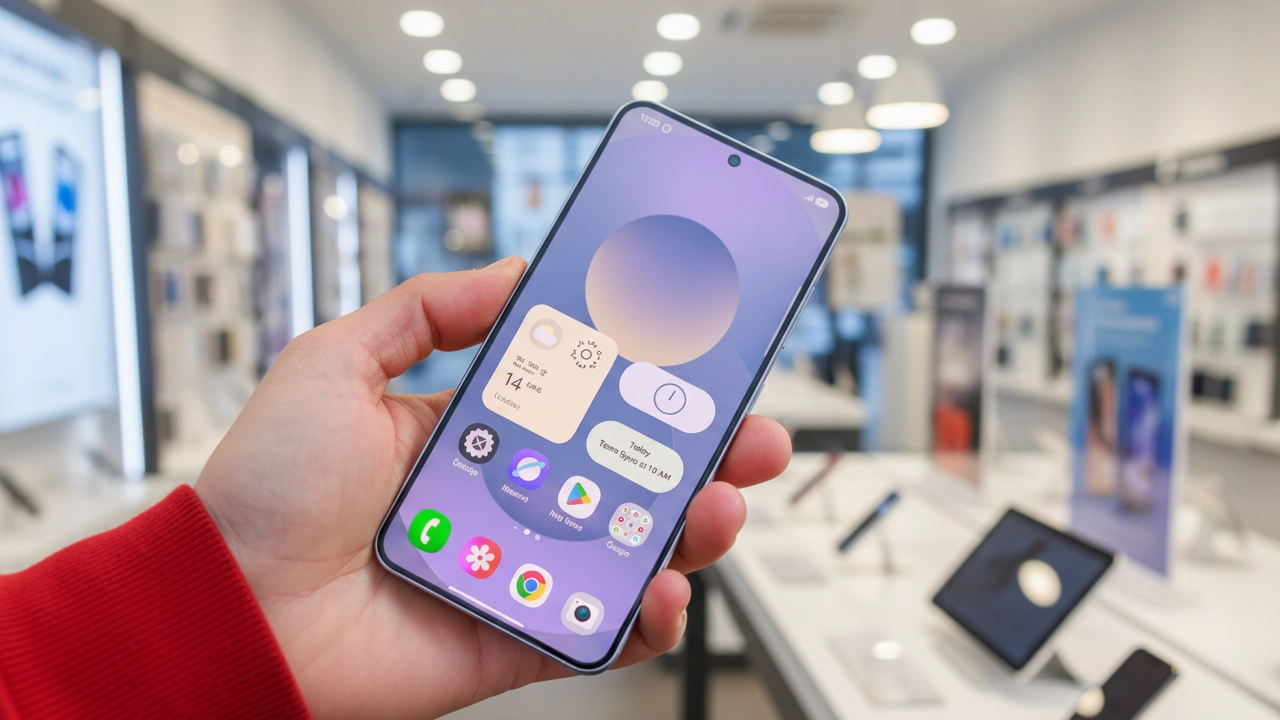
機種変更の際に最も悩ましいのが「データ移行」です。特に、スマホ初心者や年配の方々にとっては、その操作が複雑でストレスに感じられることが多いです。もし、あなたも「どうやって今のGalaxyから新しいGalaxyにデータを移行すればいいの?」と悩んでいるのであれば、この記事がその悩みを解決します。データ移行の基本から、注意すべきポイント、便利なツールまで、あなたにぴったりの方法をお教えします!
データ移行が簡単にできる理由

Galaxyのイメージ
スマホのデータ移行は、手順さえ分かれば非常に簡単にできます。しかし、誤った方法で移行してしまうと、データが消えたり、うまく引き継がれなかったりすることもあるため、正しい手順を知ることが大切です。
データ移行をうまく進めるために知っておくべきこと
まず、データ移行を成功させるために、次のポイントを押さえておきましょう。
- データ移行の際に必要なツールやアプリを事前に準備しておく。
- バックアップを取っておくことで、万が一のトラブルに備える。
- どのデータを移行したいのか、あらかじめ確認しておく。
Galaxyデータ移行のステップアップ方法
Galaxyスマホを使用している場合、データ移行は非常に簡単に行えます。Samsungが提供する「Samsung Smart Switch」を使用すれば、データの移行がシームレスに行えます。
必要な準備をしよう
データ移行の前に、まずは以下の準備を行いましょう。
- GalaxyスマホのバックアップをGoogleドライブやSamsung Cloudに保存しておく。
- 移行元のスマホと移行先のスマホの両方に充電が十分あることを確認。
- Wi-Fiに接続し、インターネットの速度が安定していることを確認。
Samsung Smart Switchをインストール
移行元のスマホと新しいGalaxyスマホに「Samsung Smart Switch」をインストールします。このアプリは、データ移行をスムーズに行うために不可欠なツールです。
同期するデータを選択
Samsung Smart Switchを使うと、連絡先、メッセージ、アプリ、音楽、写真など、ほとんどすべてのデータを簡単に移行できます。どのデータを移行したいか、事前に確認しておきましょう。
使いやすい方法を選ぼう
データ移行にはいくつかの方法があります。以下の方法から、自分に合ったものを選びましょう。
- Wi-Fi経由: 両方のスマホをWi-Fiに接続し、データを無線で転送。
- USBケーブル経由: ケーブルを使って直接接続し、データを転送。
- 外部ストレージ(SDカードやUSB)経由: 外部メディアを使って手動でデータを移行。
Galaxyデータ移行に関するよくある疑問
データ移行に関して、よくある質問とその回答を紹介します。
Q1: 「写真やアプリはすべて移行できますか?」
はい、ほとんどのデータはSamsung Smart Switchを使って移行できます。ただし、一部のアプリは設定やデータが引き継げない場合もあるので、手動で再インストールが必要な場合があります。
Q2: 「iPhoneからGalaxyにデータを移行できますか?」
はい、iPhoneからGalaxyへのデータ移行も可能です。iPhone側でiCloudバックアップを取っておき、Samsung Smart Switchを使えば、連絡先や写真などを簡単に移行できます。
Q3: 「データ移行中にスマホが壊れた場合、データは失われるの?」
データ移行前にバックアップを取っておけば、万が一データが失われても復元できます。事前にGoogleドライブやSamsung Cloudなどでバックアップを取ることが重要です。
このサイトをチップで応援
Galaxyデータ移行を成功させるための重要なポイント
最後に、データ移行をスムーズに行うためのポイントを再確認しておきましょう。
- 移行元のデータが最新の状態であることを確認してから移行作業を始める。
- 複数回バックアップを取り、万が一のトラブルに備える。
- 移行先のGalaxyに必要なアプリがインストールされているか事前にチェック。
今すぐパソコンやスマホの悩みを解決したい!どうしたらいい?

いま、あなたを悩ませているITの問題を解決します!
「エラーメッセージ、フリーズ、接続不良…もうイライラしない!」
あなたはこんな経験はありませんか?
✅ ExcelやWordの使い方がわからない💦
✅ 仕事の締め切り直前にパソコンがフリーズ💦
✅ 家族との大切な写真が突然見られなくなった💦
✅ オンライン会議に参加できずに焦った💦
✅ スマホの重くて重要な連絡ができなかった💦
平均的な人は、こうしたパソコンやスマホ関連の問題で年間73時間(約9日分の働く時間!)を無駄にしています。あなたの大切な時間が今この悩んでいる瞬間も失われています。
LINEでメッセージを送れば即時解決!
すでに多くの方が私の公式LINEからお悩みを解決しています。
最新のAIを使った自動応答機能を活用していますので、24時間いつでも即返信いたします。
誰でも無料で使えますので、安心して使えます。
問題は先のばしにするほど深刻化します。
小さなエラーがデータ消失や重大なシステム障害につながることも。解決できずに大切な機会を逃すリスクは、あなたが思う以上に高いのです。
あなたが今困っていて、すぐにでも解決したいのであれば下のボタンをクリックして、LINEからあなたのお困りごとを送って下さい。
ぜひ、あなたの悩みを私に解決させてください。
まとめ
Galaxyデータ移行は、事前準備と適切なツールを使えば非常に簡単に行うことができます。特に「Samsung Smart Switch」を使うことで、煩わしい手間を省き、スムーズにデータを移行できます。データ移行を成功させるためには、バックアップを取り、移行したいデータをしっかりと確認することが重要です。自信を持って機種変更を進めましょう!


コメント