

あなたも、Galaxyのスマートフォンを手に入れてから、ホーム画面をもっと便利に、かつ個性的にカスタマイズしたいと思っていませんか?「One UIホーム」や「Home Up」を使えば、日々の操作がグッと便利になるだけでなく、自分だけのオリジナルなホーム画面を作成できるんです。でも、その機能を活用できているでしょうか?この記事では、初心者でも簡単にできるカスタマイズ方法を5つ厳選し、あなたのスマホライフを圧倒的に快適にする方法をお伝えします。
Galaxyの「One UIホーム」って何?その基本機能とは
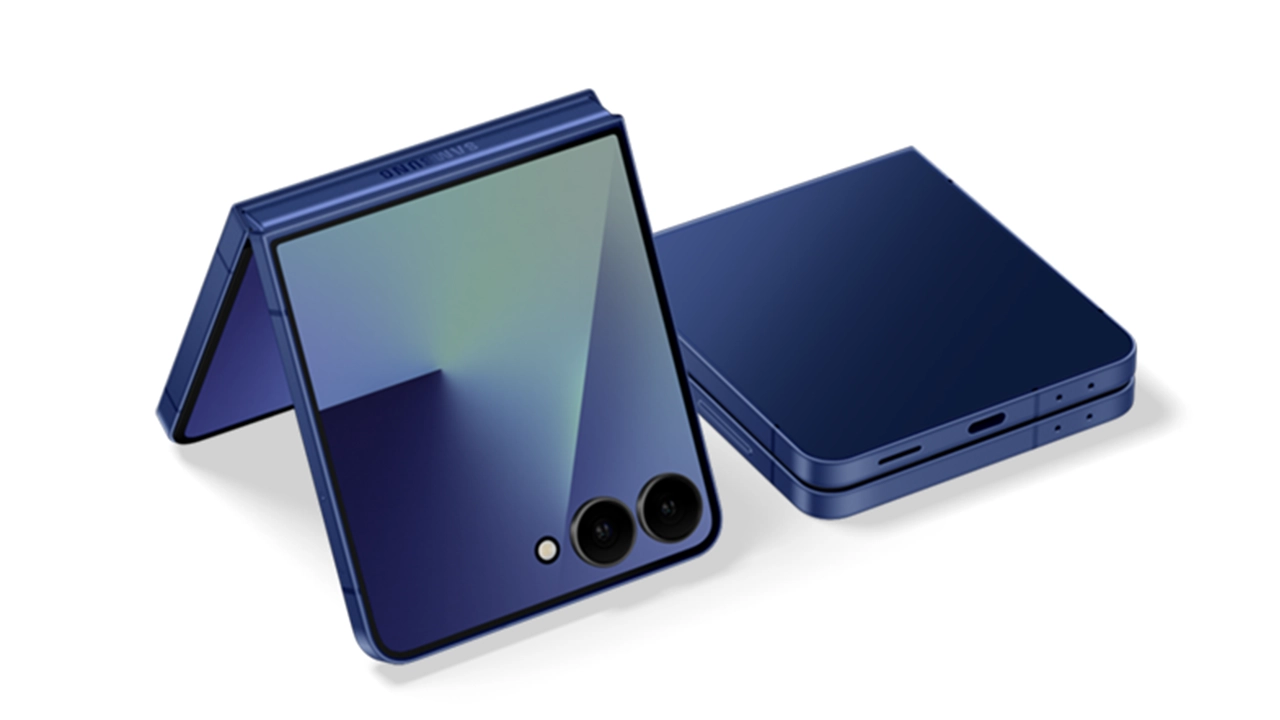
Galaxyのイメージ
まず、「One UIホーム」について理解しておくことが重要です。このアプリは、Galaxy端末に標準搭載されているホーム画面をカスタマイズできるツールです。単なるアプリのランチャー(アプリ一覧画面)ではなく、ユーザーにとってより便利で直感的な使い勝手を提供します。
「One UIホーム」の基本的な特徴は以下の通りです
- 直感的な操作感アプリをドラッグ&ドロップして配置するだけで、誰でも簡単にホーム画面をカスタマイズできます。
- ウィジェット機能カレンダーや天気情報、メモなど、便利なウィジェットを配置して、すぐに必要な情報を確認できます。
- アニメーションやテーマの変更ホーム画面のアニメーションを変更したり、テーマをカスタマイズすることで、スマートフォンの見た目も自分好みに調整できます。
このように、「One UIホーム」は、シンプルでありながら非常に高機能なツールです。ですが、実はこの機能をさらに強化する方法があるんです。それが「Home Up」という拡張モジュールです。
「Home Up」でできるさらなるカスタマイズ機能
「Home Up」は、Galaxyのカスタマイズ機能を一段とパワーアップさせるアプリで、特にホーム画面のレイアウトや操作感を細かく調整することができます。このツールを使うことで、より自分らしいホーム画面を作成できるだけでなく、日々のスマホ使用がさらに快適になります。
「Home Up」のおすすめポイントは以下の通りです
- ホーム画面のグリッドサイズ変更標準では4×4や5×5のグリッドサイズが設定されていますが、「Home Up」を使うことで、これを自由に変更することが可能になります。これにより、アイコンの配置がより自由度の高いものになります。
- アプリの隠し機能アプリを非表示にしたり、特定のフォルダを隠すことができるため、プライバシーを守りながら整理整頓ができます。
- アニメーション効果のカスタマイズ「One UIホーム」のアニメーションをさらに細かく調整できるため、動きの滑らかさやスピード感を変更することが可能です。
このように、拡張機能を追加することで、ホーム画面を自由自在にカスタマイズできるようになります。次に、実際に役立つカスタマイズ方法を5つご紹介します。
Galaxyのホーム画面をもっと便利にするカスタマイズ5選
ホーム画面のカスタマイズは、見た目だけでなく、日々の使い勝手を大きく改善することができます。ここでは、特におすすめのカスタマイズ方法を5つ厳選しました。
アイコンの配置を最適化する
アプリのアイコンを、よく使うものや必要なものを中心に配置することで、素早くアクセスできるようになります。最も使うアプリを一番下に配置し、2~3タップでアクセスできるようにすると便利です。
ウィジェットを活用する
天気、カレンダー、メモ、音楽プレイヤーなどのウィジェットをホーム画面に配置すると、すぐに必要な情報を確認できます。特に「One UIホーム」では、ウィジェットが簡単にドラッグ&ドロップで追加できるので、これをうまく活用すると便利です。
アプリをカテゴリー別に整理する
似たような機能を持つアプリをフォルダにまとめて整理することで、ホーム画面がスッキリし、アプリの探しやすさが向上します。「Home Up」の「アプリ整理機能」を使うと、フォルダの配置もカスタマイズでき、さらに使いやすくなります。
ダークモードを有効にする
ダークモードは、目に優しく、バッテリーの節約にもなります。Galaxyでは「One UIホーム」の設定からダークモードを簡単に切り替えることができ、目の疲れを軽減できます。
アイコンの形やサイズをカスタマイズする
「Home Up」を使えば、アイコンのサイズや形を自由に変更できます。丸型や四角型に変えたり、サイズを小さくしてアイコンをたくさん並べることができるので、好みに合わせて見た目を調整できます。
Galaxy 便利な使い方に関する疑問解決
Q1.「One UIホーム」の設定を戻すことはできますか?
もちろん可能です。「One UIホーム」では、設定から「デフォルトに戻す」オプションが用意されているため、カスタマイズをやり直すことができます。
Q2.「Home Up」を使うにはどうしたらいいですか?
「Home Up」は、Galaxyの「Good Lock」アプリからインストールできます。インストール後、簡単にカスタマイズ機能を有効にできます。
Q3.アイコンを自分好みにデザインすることはできますか?
はい、できる方法があります。アイコンのデザインを変更するためのサードパーティ製アプリも存在しており、好みのアイコンに変更できます。
今すぐパソコンやスマホの悩みを解決したい!どうしたらいい?

いま、あなたを悩ませているITの問題を解決します!
「エラーメッセージ、フリーズ、接続不良…もうイライラしない!」
あなたはこんな経験はありませんか?
✅ ExcelやWordの使い方がわからない💦
✅ 仕事の締め切り直前にパソコンがフリーズ💦
✅ 家族との大切な写真が突然見られなくなった💦
✅ オンライン会議に参加できずに焦った💦
✅ スマホの重くて重要な連絡ができなかった💦
平均的な人は、こうしたパソコンやスマホ関連の問題で年間73時間(約9日分の働く時間!)を無駄にしています。あなたの大切な時間が今この悩んでいる瞬間も失われています。
LINEでメッセージを送れば即時解決!
すでに多くの方が私の公式LINEからお悩みを解決しています。
最新のAIを使った自動応答機能を活用していますので、24時間いつでも即返信いたします。
誰でも無料で使えますので、安心して使えます。
問題は先のばしにするほど深刻化します。
小さなエラーがデータ消失や重大なシステム障害につながることも。解決できずに大切な機会を逃すリスクは、あなたが思う以上に高いのです。
あなたが今困っていて、すぐにでも解決したいのであれば下のボタンをクリックして、LINEからあなたのお困りごとを送って下さい。
ぜひ、あなたの悩みを私に解決させてください。
まとめ
Galaxyの「One UIホーム」や「Home Up」を使うことで、単なる見た目のカスタマイズにとどまらず、日々の使い勝手を圧倒的に向上させることができます。便利な機能を駆使すれば、もっと効率的で快適なスマートフォンライフを送ることができます。ぜひ、この記事で紹介したカスタマイズ方法を実践し、あなたのGalaxyをさらに使いやすく、魅力的にしてみてください!


コメント