

写真や動画を撮影したとき、思っていた通りに横向きに保存されない!そんな悩みを抱えていませんか?特にGalaxyユーザーの中には、カメラで横向きに撮影したはずなのに、保存された画像や動画が勝手に縦向きになってしまう現象に困っている方が多いです。しかし、この問題は実は簡単に解決できます。
この記事では、Galaxy端末で写真や動画が縦向きに保存される原因とその解決法を徹底的に解説します。さらに、設定変更の手順や、似たような問題を未然に防ぐための最適な対策も紹介しますので、最後まで読めば、この問題を解消する方法がわかります!
写真や動画が縦向きに保存される原因とは?
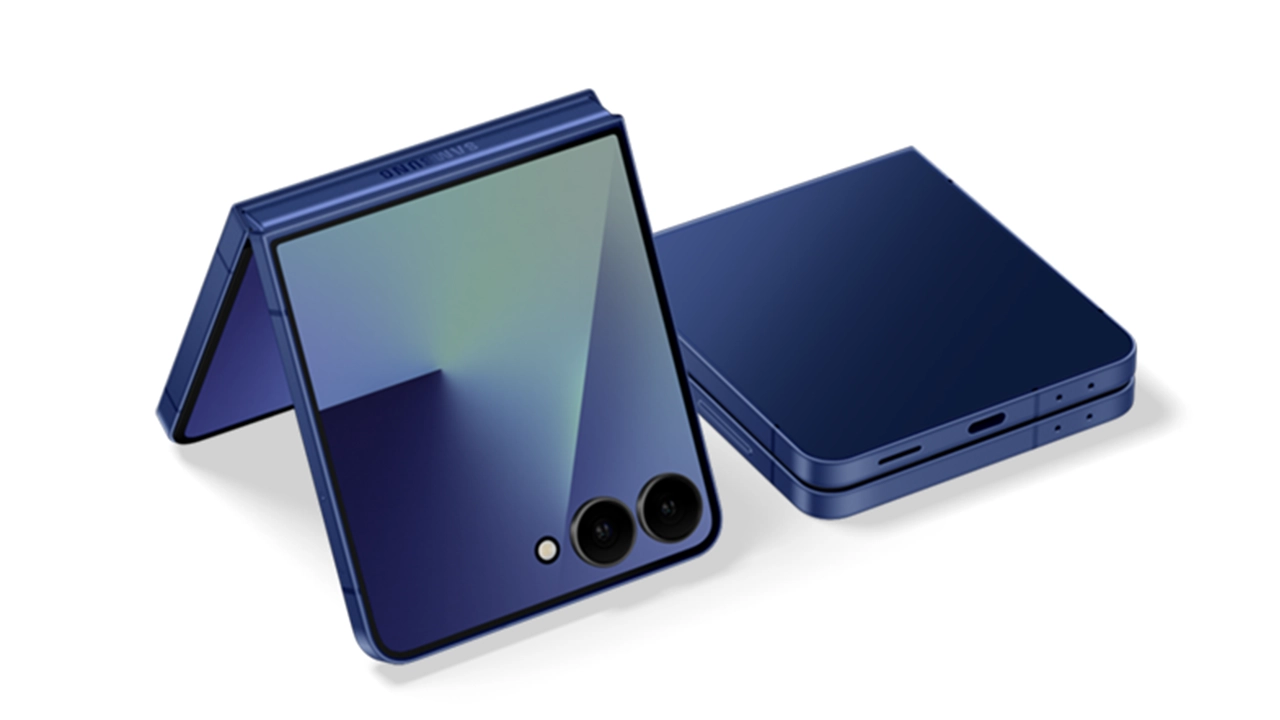
Galaxyのイメージ
Galaxy端末で撮影した写真や動画が意図せず縦向きに保存される原因は、実は端末の「自動回転設定」に関係しています。自動回転をオフにしているにもかかわらず、なぜ縦向きで保存されるのか、その理由を深堀りしてみましょう。
端末の回転センサーの誤動作
まず、Galaxy端末には「回転センサー」が内蔵されており、撮影時に端末の向きを検知して画像や動画の向きを自動的に調整します。しかし、これがうまく機能しない場合、特に動作が不安定なときに、意図しない向きで保存されることがあります。特に、カメラの設定で「自動回転」をオフにしている場合、センサーの誤動作が原因となることが多いです。
アプリやソフトウェアの不具合
カメラアプリやシステムソフトウェアのバグが原因で、意図しない向きで画像が保存されることもあります。特に、システムアップデート後に問題が発生することがあるため、最新のアップデートが適用されているかを確認することが重要です。
撮影時の端末の角度
意外かもしれませんが、撮影時に端末をわずかに傾けただけで、カメラの回転センサーが誤った情報を取得し、保存時に縦向きで画像が保存されることもあります。これを防ぐためには、撮影時に端末の角度を意識的に水平に保つことが大切です。
Galaxyの写真や動画が縦向きで保存される問題を解決する方法
では、この問題をどう解決すれば良いのでしょうか?いくつかの設定を変更することで、この問題は簡単に解決できます。以下の手順で、問題を解消しましょう。
自動回転設定を確認し、再設定する
自動回転をオフにしている場合、写真や動画が横向きに保存されないことがあります。以下の手順で、自動回転設定を確認・再設定しましょう。
- 「設定」アプリを開き、「ディスプレイ」オプションに移動します。
- 「自動回転」をオンにします。
- カメラアプリを開いて、再度撮影を行い、横向きで保存されるか確認します。
自動回転をオンにすることで、撮影時に端末を傾けると画像の向きが自動的に調整され、縦向きの問題が解消される場合があります。
システムのアップデートを確認する
端末のソフトウェアが古いバージョンの場合、カメラアプリの不具合や回転センサーの不具合が影響を及ぼすことがあります。システムを最新の状態にアップデートすることで、問題が解決する可能性があります。
- 「設定」アプリを開き、「ソフトウェアの更新」を選択します。
- 「アップデートを確認」をタップして、最新のソフトウェアバージョンをインストールします。
- アップデート後、カメラで再度写真や動画を撮影し、正常に横向きで保存されるかを確認します。
カメラアプリの設定をリセットする
場合によっては、カメラアプリ自体の設定が原因で問題が発生していることもあります。その場合は、アプリの設定をリセットしてみましょう。
- 「設定」アプリから「アプリ」を選択します。
- 「カメラ」アプリを探してタップします。
- 「ストレージ」オプションを選択し、「キャッシュを消去」または「データを消去」を選択します。
これで、アプリの設定が初期化され、問題が解決することがあります。
このサイトをチップで応援
Galaxy 使い方に関する疑問解決
ここでは、Galaxyの使い方に関してよくある疑問を取り上げ、解決策を示します。特に「写真が縦向きで保存される」問題に関連する質問を中心に解説します。
Q: 写真が自動的に縦向きで保存される理由は何ですか?
これは、端末の回転センサーやカメラ設定の不具合が原因となっていることが多いです。センサーがうまく機能しない場合や、ソフトウェアの不具合でこの現象が起こることがあります。設定の確認とアップデートを行うことで解消できます。
Q: 自動回転設定をオフにしている場合でも問題は解決しませんか?
自動回転をオフにしている場合でも、センサーの誤動作やアプリの設定によって縦向きで保存されることがあります。この場合は、カメラアプリの設定や端末の角度にも注意が必要です。
今すぐパソコンやスマホの悩みを解決したい!どうしたらいい?

いま、あなたを悩ませているITの問題を解決します!
「エラーメッセージ、フリーズ、接続不良…もうイライラしない!」
あなたはこんな経験はありませんか?
✅ ExcelやWordの使い方がわからない💦
✅ 仕事の締め切り直前にパソコンがフリーズ💦
✅ 家族との大切な写真が突然見られなくなった💦
✅ オンライン会議に参加できずに焦った💦
✅ スマホの重くて重要な連絡ができなかった💦
平均的な人は、こうしたパソコンやスマホ関連の問題で年間73時間(約9日分の働く時間!)を無駄にしています。あなたの大切な時間が今この悩んでいる瞬間も失われています。
LINEでメッセージを送れば即時解決!
すでに多くの方が私の公式LINEからお悩みを解決しています。
最新のAIを使った自動応答機能を活用していますので、24時間いつでも即返信いたします。
誰でも無料で使えますので、安心して使えます。
問題は先のばしにするほど深刻化します。
小さなエラーがデータ消失や重大なシステム障害につながることも。解決できずに大切な機会を逃すリスクは、あなたが思う以上に高いのです。
あなたが今困っていて、すぐにでも解決したいのであれば下のボタンをクリックして、LINEからあなたのお困りごとを送って下さい。
ぜひ、あなたの悩みを私に解決させてください。
まとめ
Galaxy端末で写真や動画が勝手に縦向きで保存される問題は、回転センサーの誤動作やアプリの不具合、設定の問題が主な原因です。しかし、これらの問題は設定変更やソフトウェアのアップデートで簡単に解決できます。この記事で紹介した方法を試すことで、あなたのGalaxy端末での写真撮影や動画撮影がよりスムーズに行えるようになります。
是非、この記事で紹介した解決方法を実践して、写真や動画の保存に関する悩みを解消してください!

コメント