
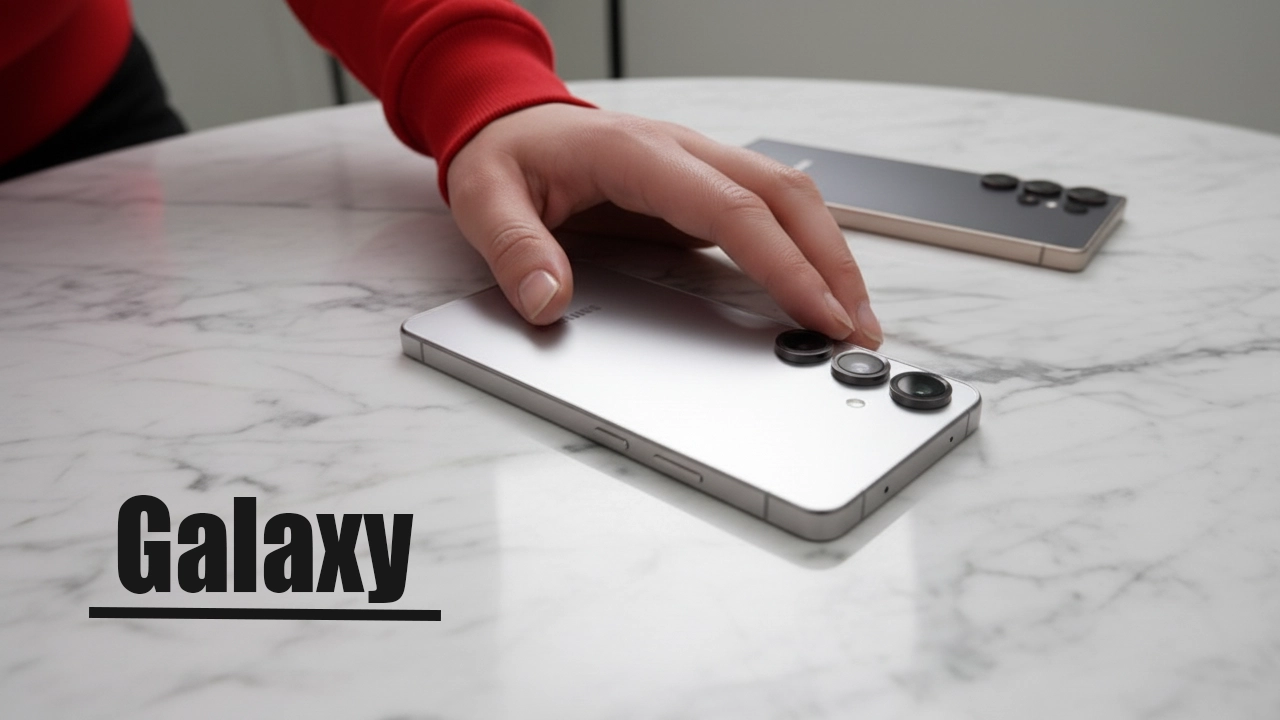
「Galaxy できない」と検索したあなた、もしかしたらこんな悩みを抱えていませんか?
* アプリが起動しない、エラーが頻発してストレスを感じる
* 充電やWi-Fi接続がうまくいかない
* ソフトウェアアップデートができず、機能制限がある
* スマホが遅くなっている、動作が重くなっている
このように、Galaxyシリーズのスマートフォンに関する「できない」と感じる問題は、意外と多くのユーザーが直面しています。しかし、心配しないでください!この記事では、そんな悩みを解消するための具体的な原因と実行可能な解決策を徹底的に解説します。
それでは、さっそく「Galaxy できない」問題を解消するためのヒントをご紹介していきます。
アプリが「できない」問題の解決法

Galaxyのイメージ
あなたが最も悩んでいる問題の一つ、アプリの起動不良やクラッシュ。これにはいくつかの原因が考えられます。
原因と解決策
まずは、アプリ自体に問題があるのか、それとも端末側に問題があるのかを確認することが重要です。アプリが「できない」場合、次の手順を試してみてください。
- アプリのアップデートGoogle PlayストアやGalaxyストアで、該当アプリの最新バージョンにアップデートします。
- キャッシュのクリア設定 → アプリ → 該当アプリ → ストレージ → キャッシュのクリアを実行。
- アプリの再インストール一度アプリをアンインストールし、再インストールしてみることで解決する場合も。
これらを実行することで、アプリが正常に動作するようになる場合が多いです。
充電が「できない」問題を解決する方法
次に多い悩みは、充電がうまくできないという問題です。充電ケーブルやポートに問題があるのか、それともバッテリー自体に不具合があるのかを見極める必要があります。
原因と解決策
充電ができない場合、以下のような原因と解決策があります。
- ケーブルと充電器の確認別の充電器やケーブルを使用して、充電が可能か試してみましょう。
- 充電ポートの掃除ホコリや汚れが溜まっている場合があるので、充電ポートを清掃します。
- ソフトウェアの不具合充電の設定が無効になっている場合があるので、設定 → バッテリー → 高速充電が有効か確認。
これらの方法を試すことで、充電できない問題が解決することがあります。
Wi-Fi接続が「できない」問題
「Galaxy できない」問題の中でも、Wi-Fi接続に関する問題はよくあります。Wi-Fiに接続できない場合、接続設定やインターネット自体に問題があることがあります。
原因と解決策
Wi-Fi接続の問題を解決するための方法を見ていきましょう。
- Wi-Fi設定の確認設定 → Wi-Fi → 接続しているネットワークの状態を確認。
- ルーターの再起動ルーターが正常に機能していない場合があるので、再起動してみてください。
- 端末の再起動端末自体に接続の不具合がある場合、再起動で解決することがあります。
これらの方法を試すことで、Wi-Fi接続の問題を改善できる可能性が高いです。
ソフトウェアアップデートが「できない」問題
「Galaxy できない」の中でも、ソフトウェアアップデートができない問題は頻繁に発生します。この問題を解決するためには、適切な手順を踏むことが必要です。
原因と解決策
アップデートができない場合、以下のような対応策があります。
- ストレージの空き容量を確認ソフトウェアアップデートには一定の空き容量が必要なので、ストレージの空き容量を確認して不要なデータを削除します。
- Wi-Fi接続の確認アップデートには安定したインターネット接続が必要です。Wi-Fi接続が不安定であれば、再接続してみてください。
- 手動アップデートの試行設定 → ソフトウェアの更新 → 手動で更新を試みます。
これらを試すことで、アップデートができない問題を解決できることがあります。
Galaxyが遅くて「できない」問題を解決する方法
「Galaxy できない」と感じる問題の一つに、端末が遅くて動作が重くなることがあります。これに対処するためには、いくつかの対策を試すことが重要です。
原因と解決策
端末のパフォーマンスが遅くなる原因とその対策は以下の通りです。
- 不要なアプリやデータの削除不要なアプリやファイルを削除し、ストレージを整理します。
- バックグラウンドアプリの終了不要なアプリがバックグラウンドで動作している場合、設定 → アプリ → アプリの管理でバックグラウンドアプリを終了します。
- パフォーマンスモードの有効化設定 → バッテリー → パフォーマンスモードを「高性能」に設定します。
これらの方法を実行することで、スマホの動作がスムーズになり、ストレスなく使えるようになるでしょう。
Galaxy できないに関する疑問解決
Q1. Galaxyが突然「できない」と感じた場合、最初に試すべきことは?
まず最初に、端末を再起動してみることをおすすめします。再起動によって、多くの一時的な不具合が解消されることがあります。
Q2. 充電ができない場合、どこをチェックすべきか?
充電ケーブルやポートの汚れをチェックし、必要であれば掃除を行いましょう。また、別のケーブルや充電器を試すことも重要です。
Q3. ソフトウェアのアップデートが「できない」時の最適な対処法は?
空き容量の確認とWi-Fi接続の再確認が重要です。ストレージを整理したり、Wi-Fi接続を強化することで、アップデートが可能になることがあります。
今すぐパソコンやスマホの悩みを解決したい!どうしたらいい?

いま、あなたを悩ませているITの問題を解決します!
「エラーメッセージ、フリーズ、接続不良…もうイライラしない!」
あなたはこんな経験はありませんか?
✅ ExcelやWordの使い方がわからない💦
✅ 仕事の締め切り直前にパソコンがフリーズ💦
✅ 家族との大切な写真が突然見られなくなった💦
✅ オンライン会議に参加できずに焦った💦
✅ スマホの重くて重要な連絡ができなかった💦
平均的な人は、こうしたパソコンやスマホ関連の問題で年間73時間(約9日分の働く時間!)を無駄にしています。あなたの大切な時間が今この悩んでいる瞬間も失われています。
LINEでメッセージを送れば即時解決!
すでに多くの方が私の公式LINEからお悩みを解決しています。
最新のAIを使った自動応答機能を活用していますので、24時間いつでも即返信いたします。
誰でも無料で使えますので、安心して使えます。
問題は先のばしにするほど深刻化します。
小さなエラーがデータ消失や重大なシステム障害につながることも。解決できずに大切な機会を逃すリスクは、あなたが思う以上に高いのです。
あなたが今困っていて、すぐにでも解決したいのであれば下のボタンをクリックして、LINEからあなたのお困りごとを送って下さい。
ぜひ、あなたの悩みを私に解決させてください。
まとめ
「Galaxy できない」と感じる問題は、さまざまな原因が考えられますが、まずは簡単な対策から試してみましょう。この記事で紹介した方法を実践することで、多くの問題は解決できるはずです。困ったときは、冷静に対策を講じ、快適にGalaxyを使いこなしていきましょう!


コメント