

多機能なスマートフォン「Galaxy S25 Ultra」。その高性能を存分に活かし、日常生活や仕事に役立てる方法を知りたい方が多いのではないでしょうか?あなたのスマホライフを一変させる、使いこなすための必須テクニックを7つのポイントに絞って解説します。これを読めば、Galaxy S25 Ultraを持っているだけで他のユーザーより一歩先を行けること間違いなしです。
最新機能「Now Brief」で毎日の情報を瞬時にゲット

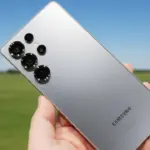
Galaxyのイメージ
Galaxy S25 Ultraの新機能「Now Brief」は、AIによってあなたが必要とする情報を瞬時に表示してくれます。例えば、朝起きた時にその日の天気予報や予定、さらには交通情報まで、何も操作せずにサッと確認できるので非常に便利です。この機能を活用すれば、わざわざ情報を検索する手間が省け、よりスムーズに一日を始めることができます。
Now Briefの設定方法
- まずは「設定」アプリを開き、「Galaxy AI」の項目を選択。
- 「Now Brief」をオンにして、あなたの好みに合わせた情報を選択。
- 朝、昼、夜それぞれの時間帯に合わせて、表示される情報をカスタマイズしましょう。
高性能カメラを使いこなす!「望遠機能」の活用法
Galaxy S25 Ultraのカメラには、最大100倍のデジタルズームが可能な望遠性能があります。子どもの運動会や旅行、スポーツ観戦時など、遠くの被写体を鮮明に撮影したいシーンではその力を存分に発揮します。特に、光学3倍・5倍ズーム、光学相当2倍・10倍ズームに対応しているため、より高画質な遠距離撮影が可能です。
望遠機能の使い方
- カメラアプリを開き、ズームインまたはズームアウトボタンを使って、好みの倍率に調整します。
- 100倍ズーム時でも手ぶれを最小限に抑えた撮影が可能なので、シャッターを押す際はしっかりホールドしましょう。
- 「光学ズーム」と「デジタルズーム」の違いを理解し、画質を最優先した撮影を心がけましょう。
ゲームや動画編集で圧倒的パフォーマンス!
「Snapdragon 8 Elite for Galaxy」チップセットを搭載したGalaxy S25 Ultraは、Antutuベンチマークスコアが約300万点と圧倒的な性能を誇ります。重たいゲームや動画編集アプリをサクサクと動かすことができるので、ゲーマーやクリエイターにとっても非常に満足できる端末です。
パフォーマンスを最大化するコツ
- 「ゲームモード」を有効にすると、通知の制限やパフォーマンス向上が図れ、より快適にゲームを楽しめます。
- 重い編集作業をする際は、画面の輝度を調整し、省エネ設定をオフにすることでパフォーマンスが向上します。
- パフォーマンスを維持するために、バックグラウンドで動いている不要なアプリを閉じることを忘れずに。
スマートな操作を実現する「Sペン」の活用法
Galaxy S25 Ultraには「Sペン」が付属しており、手書きメモやイラストを描くだけでなく、画面上のスクリーンショットを取り、特定の部分を囲んで調べることもできます。この機能を活用することで、直感的でスムーズな操作が可能となり、仕事やプライベートでの使い勝手が劇的に向上します。
Sペンの便利な使い方
- 手書きメモを素早く取るには、画面が消えている状態でSペンを取り出すだけ。
- 「かこって検索」機能を使えば、画面の一部をSペンで囲って検索することができます。
- 長時間のメモや図形描画も、Sペンなら繊細なタッチで快適に行えるので、絵を描くことにも最適です。
生活に役立つ!「AI機能」を活用したスマートライフ
Galaxy S25 Ultraには、AIがあなたの日常に合わせた提案をしてくれる「AIスマートライフ機能」が搭載されています。たとえば、定期的に使うアプリを予測して先に起動したり、歩数計やカロリー計算をサポートすることで、より効率的に生活することが可能になります。
AI機能の設定方法
- 「設定」から「AIスマートライフ」を選択。
- 自分のライフスタイルに合わせてカスタマイズできる項目を選び、通知や提案を受け取れるように設定します。
- 毎日の健康管理やタスク管理をサポートしてくれるので、日々のルーチンをより効率的にこなせるようになります。
高輝度ディスプレイで屋外でも見やすい!
Galaxy S25 Ultraのディスプレイは、最大輝度2,600ニトに達しており、直射日光の下でも文字がはっきりと見えます。この特長を活かして、屋外でも画面をしっかりと確認することができます。
高輝度ディスプレイを活用するポイント
- 屋外での使用時、画面の明るさを最大にすることで、快適に操作ができます。
- ディスプレイの自動調整機能をオンにしておけば、使用環境に応じて最適な明るさを保つことができます。
- 特に動画や写真を鑑賞する際に、その輝度が活きてきます。
バッテリー持ちを最適化する充電管理
Galaxy S25 Ultraは、5,000mAhの大容量バッテリーを搭載し、長時間の使用にも対応します。また、最大45Wの急速充電に対応しており、短時間でバッテリーを充電できます。特に長時間外出する場合や旅行中は、その充電性能が大きな武器となります。
バッテリーの最適化方法
- バッテリーの消費が激しいアプリを把握し、使わないときはバックグラウンドでの動作を停止しましょう。
- 「省エネモード」を活用することで、充電を長持ちさせることができます。
- 充電中に最適な温度を保つため、ケースを外して充電することをおすすめします。
Galaxy S25 Ultraの便利な使い方に関する疑問解決
Q: Galaxy S25 UltraのAI機能をオフにしたい場合はどうすれば良いですか?
「設定」から「AIスマートライフ」を選択し、オフにすることができます。個別にAIの機能を無効化することも可能です。
Q: Sペンで文字を書くとき、手書きが読みづらいことがありますが、どうすれば改善できますか?
Sペンの設定で「手書き認識」を調整することができます。設定から文字の認識精度を向上させるオプションを選んでみましょう。
今すぐパソコンやスマホの悩みを解決したい!どうしたらいい?

いま、あなたを悩ませているITの問題を解決します!
「エラーメッセージ、フリーズ、接続不良…もうイライラしない!」
あなたはこんな経験はありませんか?
✅ ExcelやWordの使い方がわからない💦
✅ 仕事の締め切り直前にパソコンがフリーズ💦
✅ 家族との大切な写真が突然見られなくなった💦
✅ オンライン会議に参加できずに焦った💦
✅ スマホの重くて重要な連絡ができなかった💦
平均的な人は、こうしたパソコンやスマホ関連の問題で年間73時間(約9日分の働く時間!)を無駄にしています。あなたの大切な時間が今この悩んでいる瞬間も失われています。
LINEでメッセージを送れば即時解決!
すでに多くの方が私の公式LINEからお悩みを解決しています。
最新のAIを使った自動応答機能を活用していますので、24時間いつでも即返信いたします。
誰でも無料で使えますので、安心して使えます。
問題は先のばしにするほど深刻化します。
小さなエラーがデータ消失や重大なシステム障害につながることも。解決できずに大切な機会を逃すリスクは、あなたが思う以上に高いのです。
あなたが今困っていて、すぐにでも解決したいのであれば下のボタンをクリックして、LINEからあなたのお困りごとを送って下さい。
ぜひ、あなたの悩みを私に解決させてください。
まとめ
Galaxy S25 Ultraの使いこなし術を紹介しましたが、これらの機能をしっかり活用することで、より便利で効率的なスマートフォンライフが送れます。どれもすぐに試せるものばかりなので、今日からあなたもその力をフル活用して、生活をより充実させましょう!

コメント