
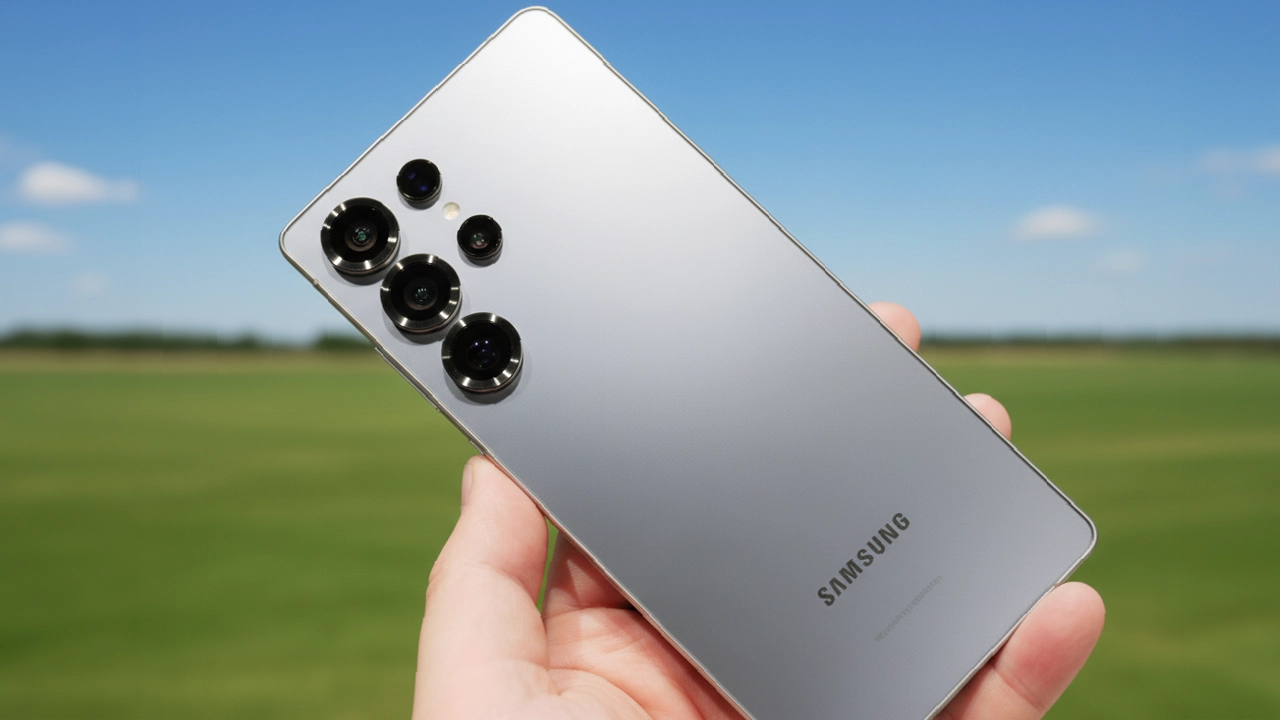
Galaxy S25は、サムスンの最新フラッグシップモデルとして、そのデザインや性能において非常に高い評価を受けています。しかし、その魅力を最大限に引き出すためには、適切な使い方やアクセサリー選びが欠かせません。この記事では、「Galaxy S25」をもっと便利に、快適に使うための具体的な方法を初心者でも簡単に実践できる形で紹介します。あなたのスマホライフを、より豊かで効率的にするためのポイントを押さえていきましょう!
Galaxy S25を最大限に活用するための準備

Galaxyのイメージ
まず最初に、Galaxy S25を使用するにあたって基本的な準備を整えることが大切です。スマートフォンは単なる通信ツールではなく、日常生活においてさまざまな作業をサポートする強力なデバイスです。そのため、便利に使うための準備が整えば、スマホライフが格段に向上します。
スマホの初期設定を最適化しよう
Galaxy S25を手に入れたら、まずは初期設定をしっかりと整えましょう。初期設定を通じて、次のことを確認・設定します。
- Wi-FiやBluetoothの設定 – インターネットや他のデバイスとの接続がスムーズに行えるように設定します。
- GoogleアカウントやSamsungアカウントの設定 – クラウドサービスを利用するために必須です。これによりデータのバックアップや同期が可能になります。
- セキュリティ設定 – 顔認証や指紋認証など、スマホを使う上での安全性を高めるための設定を忘れずに。
Galaxy S25専用アクセサリーを手に入れよう
Galaxy S25を使いこなすためには、専用のアクセサリーをうまく活用することが非常に重要です。例えば、スマホケースやスクリーンプロテクターを使用することで、デバイスを長期間美しく保つことができます。耐衝撃性やデザインに優れたものを選ぶと、機能性と美観を両立できます。
「Galaxy 便利な使い方」ベスト10
ここでは、あなたが今すぐ実践できる「Galaxy S25」の便利な使い方を10個紹介します。これらの方法を活用することで、Galaxy S25をさらに便利に、効率的に使用することができます。
ダークモードを活用してバッテリー節約
Galaxy S25にはダークモードが搭載されています。ダークモードにすることで、ディスプレイの消費電力を抑えることができ、バッテリーの持ちを良くすることができます。夜間に使用する際にも目に優しいので、長時間使用する方におすすめです。
分割画面機能を活用してマルチタスク
「分割画面機能」を使えば、アプリを2つ同時に開いて作業を効率化できます。例えば、メールを確認しながらウェブサイトをチェックしたり、メッセージアプリとカレンダーを並べて予定を確認したりすることができます。
Galaxy S25のカメラ機能を最大活用
Galaxy S25のカメラは非常に高性能で、特にAI補正機能が優れています。ポートレートモードや夜景モードを駆使することで、プロ並みの写真が簡単に撮れるようになります。自撮りや風景写真のクオリティが格段に向上するので、旅行やイベントの撮影に最適です。
高速充電を活用しよう
Galaxy S25は高速充電に対応しており、短時間でフル充電が可能です。特に、急いでいる時や外出前にサッと充電したい場合に便利です。
ワイヤレス充電でケーブルレスな生活
ワイヤレス充電機能を活用すれば、充電ケーブルが不要となり、デスクや寝室などでのスマートフォンの使い勝手が格段に向上します。ワイヤレス充電器を手に入れ、よりスマートな生活を手に入れましょう。
One UIでカスタマイズしよう
Galaxy S25の「One UI」を使えば、ホーム画面やアプリ画面を自由にカスタマイズできます。自分好みのデザインに変更することで、使いやすさが向上します。
ジェスチャーナビゲーションで快適操作
物理的なボタン操作を減らし、画面上でのジェスチャー操作に切り替えることで、スマホの使い勝手がより快適になります。これにより、スムーズにアプリを切り替えたり、戻る操作を行ったりできます。
マルチユーザー機能を使い分け
もし家族や友人と一緒にGalaxy S25を使用している場合、マルチユーザー機能を活用することで、個別のアカウントを作成し、データを保護しつつ便利に使い分けることができます。
スマートシステムを活用して自動化
「Bixbyルーチン」を使うことで、日常的な操作を自動化できます。例えば、特定の時間になると音量が自動で調整されたり、特定のアプリが起動するように設定することができます。
定期的なバックアップで安心して使う
データを失わないためにも、定期的にバックアップを取ることが重要です。Samsungの「Samsung Cloud」やGoogle Driveを利用して、写真や連絡先などを自動でバックアップしましょう。
このサイトをチップで応援
Galaxy S25の便利な使い方に関する疑問解決
読者の皆さんが持っているかもしれない疑問をいくつかピックアップし、具体的に回答していきます。
Q1: Galaxy S25のカメラ機能の使い方は?
Galaxy S25のカメラ機能は、AI補正が強力で、特に「ナイトモード」や「ポートレートモード」を使うと、より美しい写真が撮れます。撮影時には手ぶれを防ぐため、しっかりとスマホを保持することを心がけましょう。
Q2: Galaxy S25のバッテリーを長持ちさせる方法は?
バッテリーの持ちを良くするためには、ダークモードを使ったり、不要なバックグラウンドアプリを閉じるなど、バッテリー節約機能を活用しましょう。また、充電は80%程度で止めることも長寿命化に繋がります。
今すぐパソコンやスマホの悩みを解決したい!どうしたらいい?

いま、あなたを悩ませているITの問題を解決します!
「エラーメッセージ、フリーズ、接続不良…もうイライラしない!」
あなたはこんな経験はありませんか?
✅ ExcelやWordの使い方がわからない💦
✅ 仕事の締め切り直前にパソコンがフリーズ💦
✅ 家族との大切な写真が突然見られなくなった💦
✅ オンライン会議に参加できずに焦った💦
✅ スマホの重くて重要な連絡ができなかった💦
平均的な人は、こうしたパソコンやスマホ関連の問題で年間73時間(約9日分の働く時間!)を無駄にしています。あなたの大切な時間が今この悩んでいる瞬間も失われています。
LINEでメッセージを送れば即時解決!
すでに多くの方が私の公式LINEからお悩みを解決しています。
最新のAIを使った自動応答機能を活用していますので、24時間いつでも即返信いたします。
誰でも無料で使えますので、安心して使えます。
問題は先のばしにするほど深刻化します。
小さなエラーがデータ消失や重大なシステム障害につながることも。解決できずに大切な機会を逃すリスクは、あなたが思う以上に高いのです。
あなたが今困っていて、すぐにでも解決したいのであれば下のボタンをクリックして、LINEからあなたのお困りごとを送って下さい。
ぜひ、あなたの悩みを私に解決させてください。
まとめ
Galaxy S25は、その高性能なスペックを活かして、日常生活をより便利に、効率的にしてくれるスマートフォンです。今回紹介した「便利な使い方」を実践すれば、使い勝手が飛躍的に向上します。これらの方法を活用して、さらに楽しいスマホライフを送りましょう!

コメント