
スマートフォンやタブレットをPCのように使いたいと思ったことはありませんか?特に仕事や日常の作業で大画面での作業が求められる場面では、SamsungのGalaxyシリーズに搭載されている「Samsung DeX」の機能が救世主となります。この機能をうまく活用すれば、わずかな手間で手持ちのGalaxyデバイスが、まるでPCのように強力に進化します。しかし、多くのユーザーがこの機能を十分に活用していないのが現実。そこで今回は、あなたのGalaxyデバイスを最大限に活用するための「Samsung DeX」の使い方を徹底解説します。
Samsung DeXとは?どんな機能が隠れているのか

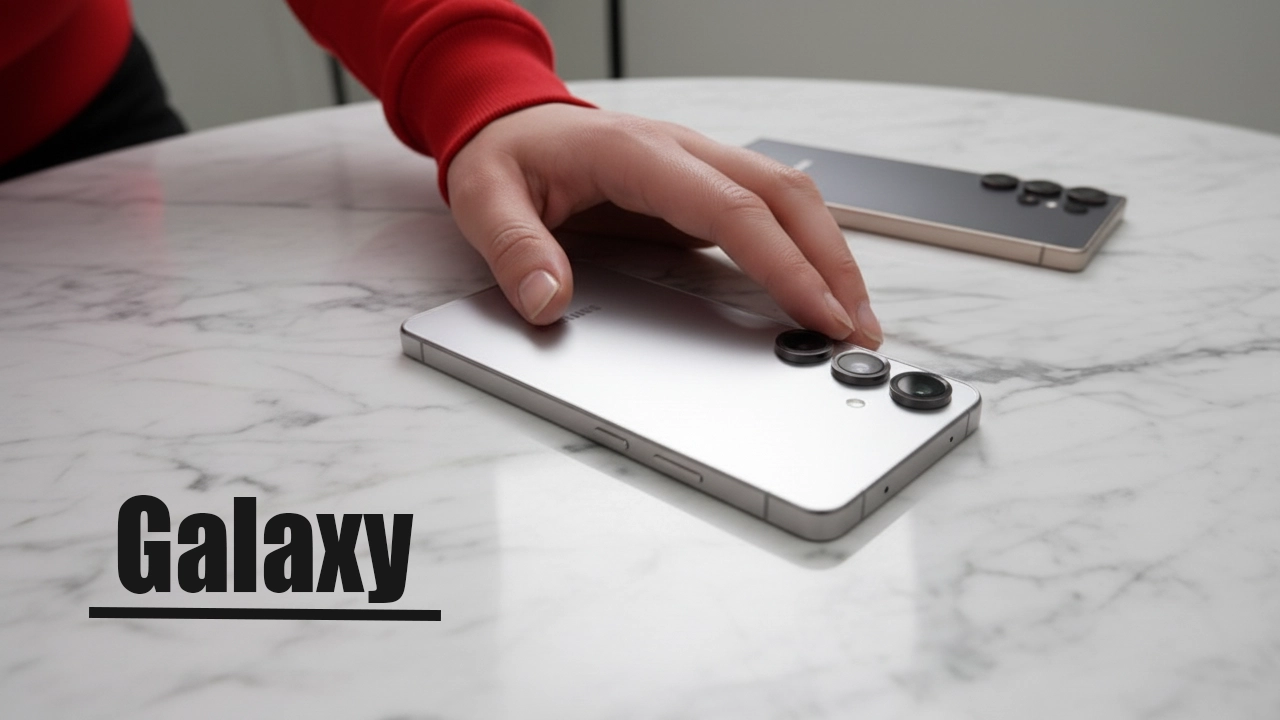
Galaxyのイメージ
Samsung DeX(サムスン デックス)モードは、Galaxyスマートフォンやタブレットを、PCやノートパソコンのように使える革命的な機能です。この機能を使うと、デバイスをモニターやテレビに接続するだけで、PCライクなデスクトップインターフェースが表示され、マウスやキーボードも使えるようになります。
Samsung DeXを使うと、次のような利点があります
- デスクトップ感覚で複数のアプリを同時に使用できる。
- 大画面での作業や動画視聴が快適に。
- PCのようにマウスとキーボードを使った作業が可能。
この機能を活用すれば、旅行や外出先でも、自分のPC環境を持ち運ぶような感覚で仕事やエンタメが楽しめます。では、実際にどのように使うのかをステップごとに説明します。
Samsung DeXの設定方法と使い方
有線接続によるSamsung DeXの使い方
まず、Samsung DeXを使うために最も簡単な方法は、有線接続です。HDMIケーブルやUSB-Cケーブルを使って、Galaxyデバイスをモニターに接続するだけで、すぐにDeXモードが使えるようになります。しかし、注意点として、接続直後はミラーリングモード(画面共有)になっている場合があります。これをDeXモードに切り替える方法を見ていきましょう。
- Galaxyデバイスの「設定」アプリを開きます。
- 「接続デバイス」をタップします。
- 「Samsung DeX」を選択し、「接続済みのディスプレイ」をタップします。
- 「拡張」を選択して、DeXモードを有効にします。
これで、PCのように操作できるSamsung DeXの環境が整いました。もしワイヤレスで接続している場合、設定が少し異なるので注意が必要です。
ワイヤレスでの接続方法と便利な活用法
Samsung DeXの魅力の一つは、ケーブルを使わずにワイヤレスで接続できる点です。ワイヤレス接続を行うと、画面のミラーリング機能は表示されません。そのため、よりスムーズにDeXモードに切り替えることができます。
ワイヤレス接続をするためには、まずWi-Fi接続が必要です。GalaxyデバイスをWi-Fiに接続し、DeX対応のディスプレイを同じWi-Fiネットワークに接続します。その後、設定を開き、「Samsung DeX」を選択することで、ワイヤレス接続が可能となります。
タブレット単体でも使えるDeXモード
最近では、タブレット単体でもSamsung DeXを使うことができるようになっています。これにより、PCが手元になくても、タブレットだけで仕事をこなすことが可能になりました。
- タブレットの「アプリ履歴」を開きます。
- 「デスクトップを追加」アイコンをタップします。
- 画面が切り替わり、DeXモードで作業が開始されます。
タブレットに搭載されているOne UI 8以降では、さらに使いやすくなっており、最大4つのワークスペースを利用することができます。これにより、仕事と趣味を分けて作業することが可能になり、効率が格段にアップします。
Galaxy DeXを使いこなすためのコツ
ここからは、Samsung DeXをより効率的に使うためのコツを紹介します。これらを活用すれば、さらに快適に作業ができるようになります。
- マウスとキーボードを活用するDeXモードでは、外部マウスとキーボードを接続することで、よりPCライクな操作が可能になります。BluetoothまたはUSB接続で外部デバイスを接続しましょう。
- 複数のウィンドウを活用DeXモードでは複数のウィンドウを同時に開くことができます。仕事や勉強で、複数のアプリを並行して使いたいときに便利です。
- ファイル管理を賢く使うDeXでは、PCのようにファイルをドラッグ&ドロップして管理できます。これにより、スマートフォンでのファイル整理がより簡単になります。
このサイトをチップで応援
Galaxy 便利な使い方に関する疑問解決
Samsung DeXに対応していないデバイスはある?
はい、全てのGalaxyデバイスがSamsung DeXに対応しているわけではありません。AシリーズやZ Flip6、M23 5G、一部のタブレットには対応していません。対応デバイスを確認したい場合は、公式サイトで確認するか、設定メニューで「Samsung DeX」の項目が表示されるかをチェックしてください。
ワイヤレス接続と有線接続の違いは?
ワイヤレス接続はケーブルが不要ですが、画面の表示に若干の遅延が生じることがあります。一方、有線接続は安定性があり、高解像度での利用が可能です。利用シーンに応じて、最適な接続方法を選ぶことが重要です。
今すぐパソコンやスマホの悩みを解決したい!どうしたらいい?

いま、あなたを悩ませているITの問題を解決します!
「エラーメッセージ、フリーズ、接続不良…もうイライラしない!」
あなたはこんな経験はありませんか?
✅ ExcelやWordの使い方がわからない💦
✅ 仕事の締め切り直前にパソコンがフリーズ💦
✅ 家族との大切な写真が突然見られなくなった💦
✅ オンライン会議に参加できずに焦った💦
✅ スマホの重くて重要な連絡ができなかった💦
平均的な人は、こうしたパソコンやスマホ関連の問題で年間73時間(約9日分の働く時間!)を無駄にしています。あなたの大切な時間が今この悩んでいる瞬間も失われています。
LINEでメッセージを送れば即時解決!
すでに多くの方が私の公式LINEからお悩みを解決しています。
最新のAIを使った自動応答機能を活用していますので、24時間いつでも即返信いたします。
誰でも無料で使えますので、安心して使えます。
問題は先のばしにするほど深刻化します。
小さなエラーがデータ消失や重大なシステム障害につながることも。解決できずに大切な機会を逃すリスクは、あなたが思う以上に高いのです。
あなたが今困っていて、すぐにでも解決したいのであれば下のボタンをクリックして、LINEからあなたのお困りごとを送って下さい。
ぜひ、あなたの悩みを私に解決させてください。
まとめ
Samsung DeXをうまく活用することで、あなたのGalaxyデバイスがPCライクに大変身します。自宅やオフィスにいるときだけでなく、外出先でもデスクトップ環境を手軽に作り上げることができるこの機能は、まさに生産性の向上に貢献する優れたツールです。接続方法を理解し、複数のワークスペースや外部デバイスを活用することで、より快適で効率的な作業環境を実現できます。ぜひ、この魅力的な機能を活用して、日常の作業をさらにスムーズに進めてください。

コメント