
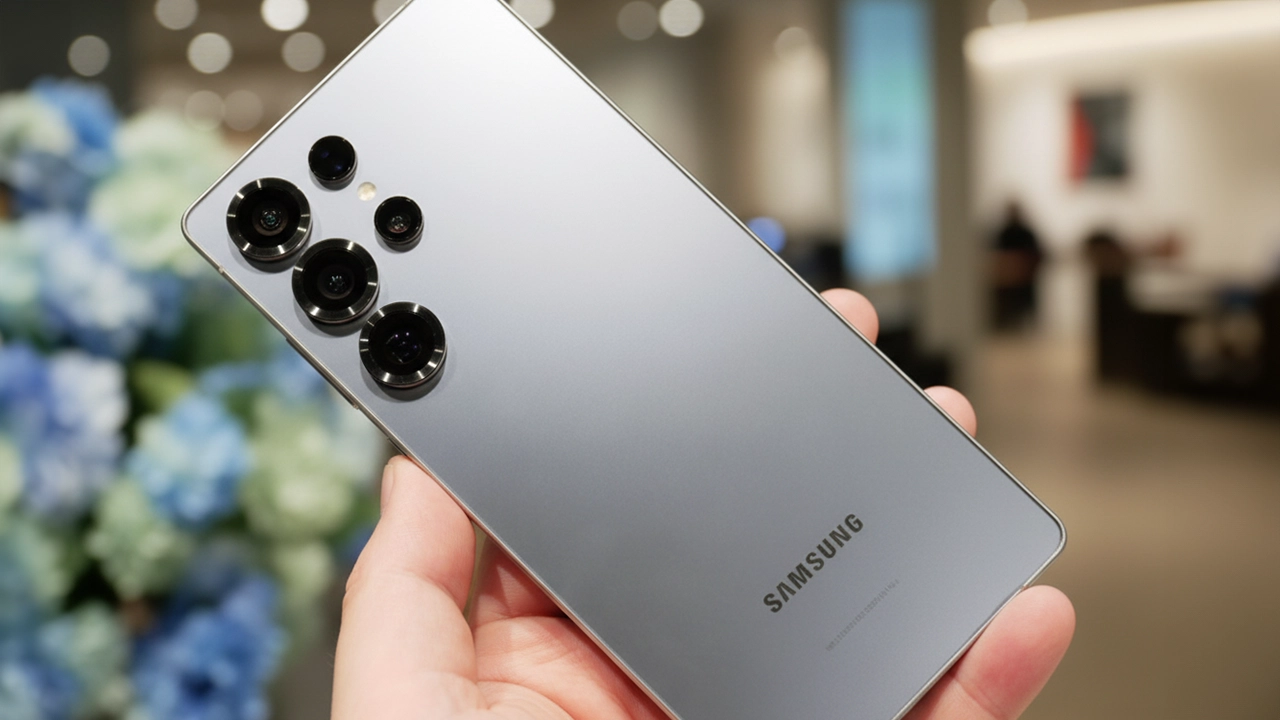
スマートフォンを買い替えたばかりのあなた、旧Galaxyから新しいGalaxyにデータを移行したいけど、どうすればいいのか分からない…。そんな悩みを抱えていませんか? この記事では、そんなあなたのために「Galaxyデータ移行」を簡単に、しかも確実に行う方法を徹底解説します。初心者でもできるステップごとに分かりやすく解説し、よくある失敗や疑問を解決します。
Galaxyデータ移行の基本的な流れを押さえよう

Galaxyのイメージ
データ移行にあたり、まず大切なのはその「流れ」を理解することです。準備から実際の操作まで、段階を追って説明します。
データ移行の準備
データ移行を成功させるためには、まず以下の準備が必要です。
- 新旧のGalaxy端末を充電しておく
- Wi-Fi環境が整っているか確認
- 必要なアカウントにログインしているか確認(GoogleアカウントやSamsungアカウントなど)
これらの準備を整えておくことで、移行作業がスムーズに進みます。
Samsung Smart Switchを使う方法
Samsungの公式アプリ「Smart Switch」を使うことで、Galaxy間のデータ移行は驚くほど簡単に行えます。このアプリを使うと、連絡先、メッセージ、アプリ、写真、音楽などほぼすべてのデータを移行できます。
移行方法は以下の通りです。
- 両方のGalaxy端末にSmart Switchをインストールする
- 両方の端末をWi-FiまたはUSBケーブルで接続する
- 新しいGalaxy端末で「受信」を選択し、古い端末で「送信」を選択する
- 移行したいデータを選び、「転送」をクリックする
これだけで、簡単にデータ移行が完了します。
移行できないデータはどうするか?
Smart Switchでは、すべてのデータを移行することができますが、いくつかの特別なデータ(例えば、SMSバックアップや一部アプリのデータなど)は移行できないことがあります。この場合は、手動でバックアップを取ったり、別の方法を使うことをおすすめします。
Galaxyデータ移行に関する疑問解決
「Galaxyデータ移行」を行う際によくある疑問を解決します。これで、さらに安心して移行作業を進めることができます。
Q1. データ移行後にアプリは自動でインストールされるのか?
はい、Smart Switchを使えば、アプリのインストールも自動で行われます。ただし、アプリの設定やデータについては移行されないことがあるため、設定の手動変更が必要になる場合があります。
Q2. 古い端末が壊れてしまった場合、どうすればいいか?
端末が壊れている場合、データ移行は難しくなりますが、GoogleアカウントやSamsungクラウドにバックアップしている場合は、これらを使ってデータを復元することができます。最初に設定しておくと、万が一のトラブル時にも安心です。
Q3. 移行にかかる時間はどれくらいかかるのか?
移行するデータの量や方法によりますが、通常は30分〜1時間程度で完了します。データが大量であれば、時間がかかることもあるので、時間に余裕を持って作業を進めましょう。
今すぐパソコンやスマホの悩みを解決したい!どうしたらいい?

いま、あなたを悩ませているITの問題を解決します!
「エラーメッセージ、フリーズ、接続不良…もうイライラしない!」
あなたはこんな経験はありませんか?
✅ ExcelやWordの使い方がわからない💦
✅ 仕事の締め切り直前にパソコンがフリーズ💦
✅ 家族との大切な写真が突然見られなくなった💦
✅ オンライン会議に参加できずに焦った💦
✅ スマホの重くて重要な連絡ができなかった💦
平均的な人は、こうしたパソコンやスマホ関連の問題で年間73時間(約9日分の働く時間!)を無駄にしています。あなたの大切な時間が今この悩んでいる瞬間も失われています。
LINEでメッセージを送れば即時解決!
すでに多くの方が私の公式LINEからお悩みを解決しています。
最新のAIを使った自動応答機能を活用していますので、24時間いつでも即返信いたします。
誰でも無料で使えますので、安心して使えます。
問題は先のばしにするほど深刻化します。
小さなエラーがデータ消失や重大なシステム障害につながることも。解決できずに大切な機会を逃すリスクは、あなたが思う以上に高いのです。
あなたが今困っていて、すぐにでも解決したいのであれば下のボタンをクリックして、LINEからあなたのお困りごとを送って下さい。
ぜひ、あなたの悩みを私に解決させてください。
まとめ
Galaxyデータ移行は、特別な技術を必要とせず、誰でも簡単に行うことができます。重要なのは、準備をしっかりと行い、手順に従って移行することです。Smart Switchを使えば、ほぼすべてのデータをスムーズに移行できるので、心配せずに実行できます。
もし、データ移行に不安がある場合は、事前にバックアップを取っておくことをおすすめします。さらに、移行後に問題が発生しても、SamsungやGoogleのバックアップ機能を活用することで、データの復元が可能です。
これで、Galaxyデータ移行の不安を解消し、快適に新しいスマートフォンライフを楽しんでください!


コメント