

Galaxyデータ移行は、古いスマートフォンから新しいGalaxyにデータを移すための重要なステップです。しかし、この作業がうまくいかないと、重要なデータを失うリスクがあるため、多くのユーザーが不安を抱えていることでしょう。特に、初めてGalaxyを使用する人にとって、手順がわからない、設定が複雑だと感じることがよくあります。今回は、そんな悩みを解決するために、Galaxyデータ移行の最適な方法を、初心者でも簡単に理解できるように解説します。
Galaxyデータ移行とは?基本の理解から始めよう
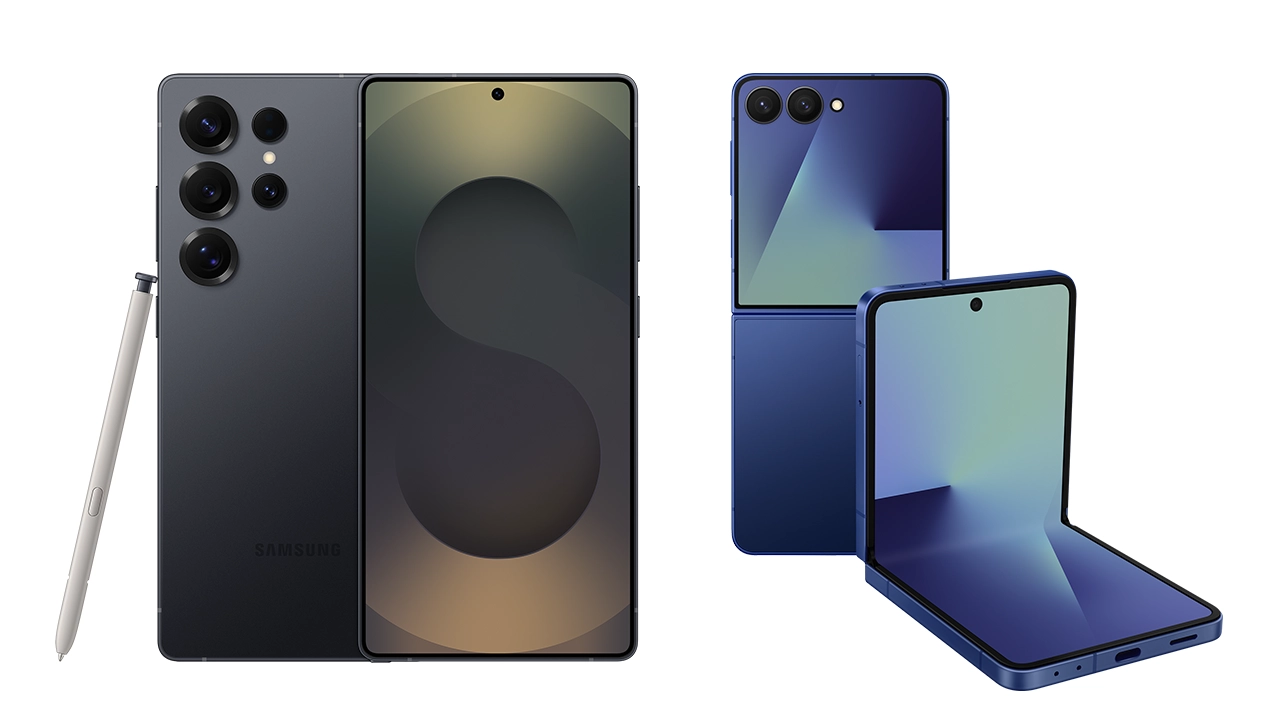
Galaxyのイメージ
まず最初に、Galaxyデータ移行の基本的な意味と重要性を理解しましょう。スマートフォンのデータ移行は、連絡先、写真、アプリ、設定など、重要な情報を新しい端末にスムーズに移す作業です。特にGalaxy端末においては、以下の点が重要です。
データ移行の目的とメリット
データ移行を行うことで、以下のメリットがあります
- 失われたデータを復元することができ、過去の重要な情報を新しい端末で使い続けられます。
- 設定やアプリをそのまま引き継ぐことで、新しい端末でもすぐに快適に使えるようになります。
- 手間を省けるため、時間を節約できます。特に一度設定を完了させると、もう手動で設定を行う必要はありません。
Galaxyのデータ移行に必要な準備
データ移行を行う前に、いくつか準備するものがあります。具体的には、以下のものが必要です
- Wi-Fi接続データ移行にはインターネット接続が必要です。Wi-Fiを使ってデータ転送を行うため、安定した接続を確保しましょう。
- USBケーブル場合によっては、旧端末と新端末を直接接続してデータを移行するため、USBケーブルが必要になることがあります。
- GoogleアカウントまたはSamsungアカウントデータをバックアップしている場合、これらのアカウントを使って簡単にデータを復元できます。
Galaxyデータ移行の方法最も簡単で確実な方法を徹底解説
次に、実際のGalaxyデータ移行方法をステップバイステップで見ていきましょう。これを読めば、初心者でも失敗せずにデータ移行を行えます。
「Samsung Smart Switch」を使ったデータ移行
Galaxyのデータ移行で最もおすすめなのが、「Samsung Smart Switch」という公式アプリです。このアプリは、Galaxy端末間でデータを簡単に移行できる優れたツールです。
- 旧端末に「Smart Switch」をインストールします。Google Playストアから無料でダウンロードできます。
- 新しいGalaxy端末に「Smart Switch」をインストールします。同様に、ストアからダウンロードできます。
- 端末同士を接続します。Wi-FiまたはUSBケーブルを使用して、2台の端末を接続します。
- 移行するデータを選択します。連絡先、メッセージ、アプリなど、移行したいデータを選びます。
- 移行開始をタップすると、データの移行が始まります。完了後、新しい端末でデータが確認できます。
Googleバックアップを使ったデータ移行
Googleアカウントにバックアップを取っている場合、簡単にデータを復元できます。
- 新しいGalaxy端末にGoogleアカウントを設定します。
- Googleバックアップから復元を選びます。設定画面から「バックアップと復元」を選択します。
- 復元するデータを選ぶと、アプリや設定、連絡先などが自動的に復元されます。
手動でのデータ移行
もし、アプリを使いたくない場合や、Wi-Fi環境が不安定な場合は、手動でのデータ移行も可能です。例えば、写真や動画はPCに保存し、その後新しい端末に転送する方法などがあります。
Galaxyデータ移行に関する疑問解決
読者からよく寄せられる質問にお答えします。
Q1: データ移行中にエラーが発生した場合、どうすればよいですか?
データ移行中にエラーが発生した場合、まずはインターネット接続を確認してください。Wi-Fiの接続が不安定な場合、移行が失敗することがあります。接続を確認した後、再度移行を試みてください。
Q2: 古いスマートフォンからアプリやゲームのデータを移行できますか?
ほとんどのアプリはGoogleアカウントやSamsungアカウントを通じてデータが同期されるため、アプリを移行する際にデータも一緒に移行されます。しかし、アプリによっては、手動でバックアップを取る必要がある場合もあります。
Q3: 「Smart Switch」を使わずに手動でデータを移行する方法はありますか?
はい、もちろん手動でデータを移行する方法もあります。写真や動画、音楽などのメディアファイルはUSBケーブルやSDカードを使って直接移行することができます。
今すぐパソコンやスマホの悩みを解決したい!どうしたらいい?

いま、あなたを悩ませているITの問題を解決します!
「エラーメッセージ、フリーズ、接続不良…もうイライラしない!」
あなたはこんな経験はありませんか?
✅ ExcelやWordの使い方がわからない💦
✅ 仕事の締め切り直前にパソコンがフリーズ💦
✅ 家族との大切な写真が突然見られなくなった💦
✅ オンライン会議に参加できずに焦った💦
✅ スマホの重くて重要な連絡ができなかった💦
平均的な人は、こうしたパソコンやスマホ関連の問題で年間73時間(約9日分の働く時間!)を無駄にしています。あなたの大切な時間が今この悩んでいる瞬間も失われています。
LINEでメッセージを送れば即時解決!
すでに多くの方が私の公式LINEからお悩みを解決しています。
最新のAIを使った自動応答機能を活用していますので、24時間いつでも即返信いたします。
誰でも無料で使えますので、安心して使えます。
問題は先のばしにするほど深刻化します。
小さなエラーがデータ消失や重大なシステム障害につながることも。解決できずに大切な機会を逃すリスクは、あなたが思う以上に高いのです。
あなたが今困っていて、すぐにでも解決したいのであれば下のボタンをクリックして、LINEからあなたのお困りごとを送って下さい。
ぜひ、あなたの悩みを私に解決させてください。
まとめ
Galaxyデータ移行は、初心者でも簡単に実行できる手順があります。「Samsung Smart Switch」やGoogleバックアップを使用することで、重要なデータを失うことなく新しい端末に移行できます。また、手動での移行方法も覚えておくと、万が一のトラブルにも対応できるので安心です。あなたの大切なデータを、安全かつスムーズに新しいGalaxy端末へ移行しましょう!


コメント