
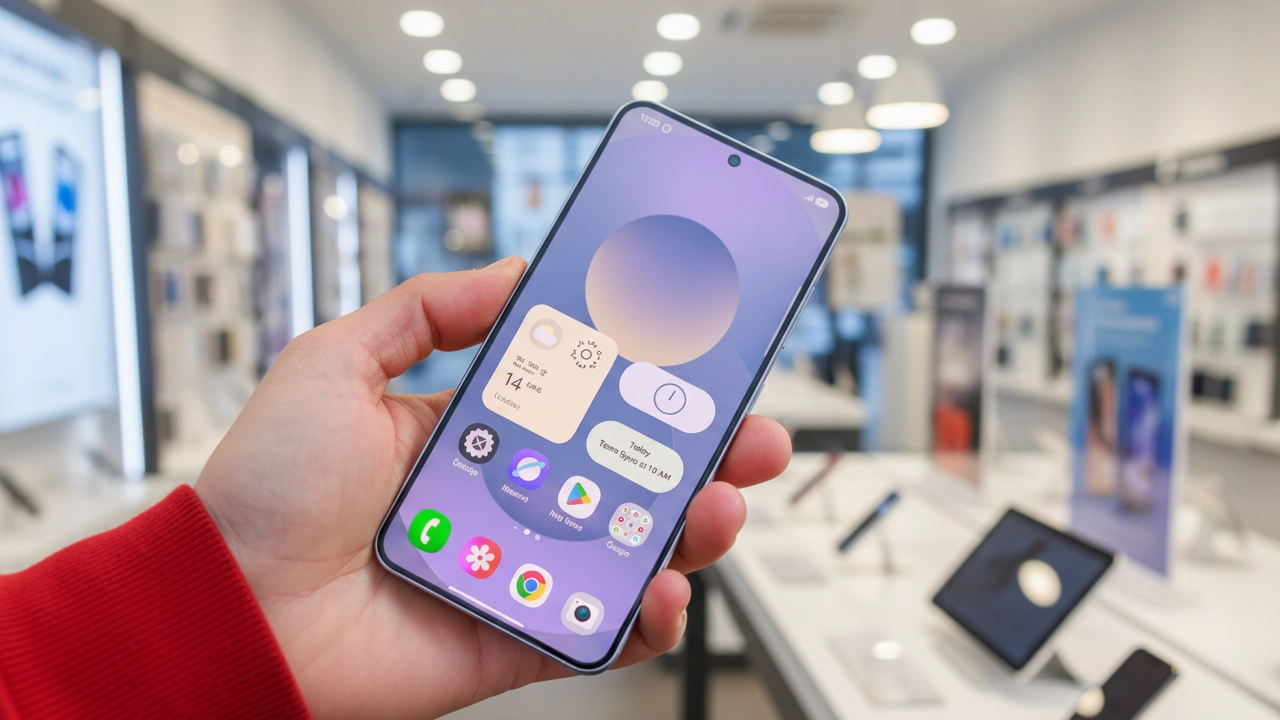
スマートフォンで写真を撮影する際に、シャッター音が気になるという方は多いですよね。特に、静かな場所や音を立てたくない場面では、その音がストレスになることもあります。この記事では、「Galaxy シャッター音を消す方法」をわかりやすく解説します。さらに、写真撮影時に役立つ「モーションフォト」の設定方法についても触れて、あなたの撮影体験をさらに快適にするためのヒントをお届けします。
シャッター音を消す方法とは?簡単設定で静かな撮影を実現
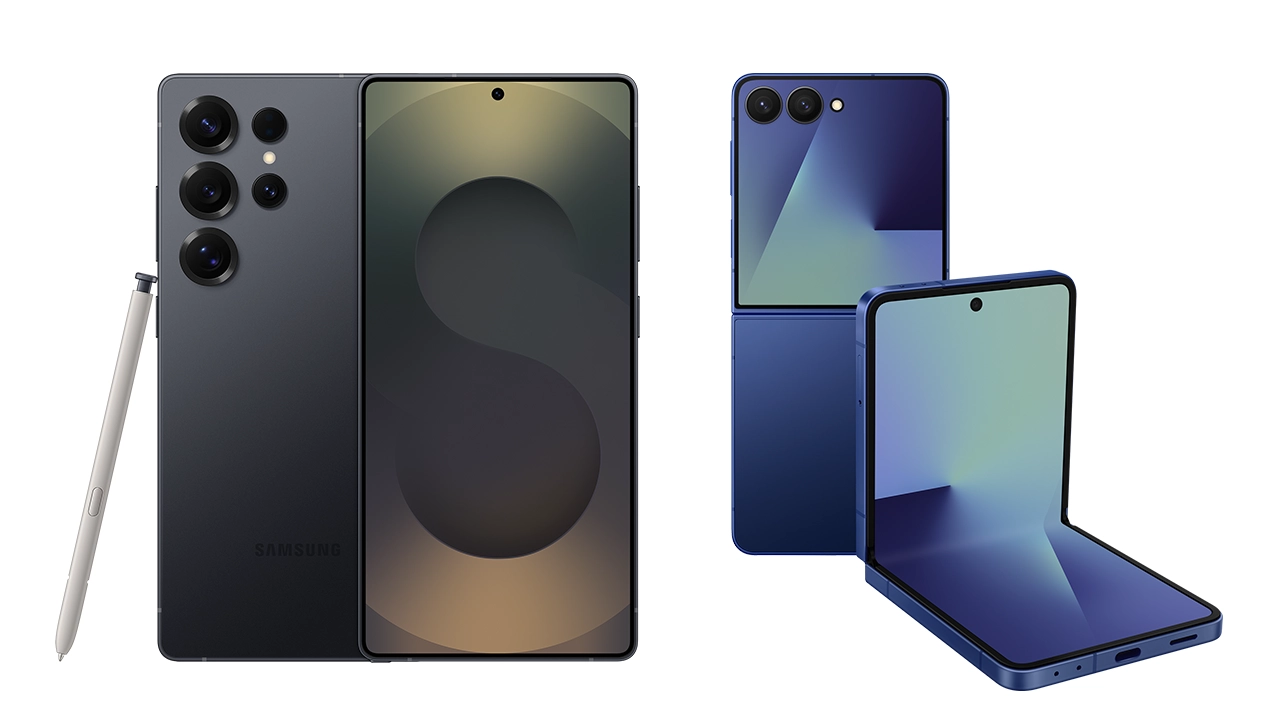
Galaxyのイメージ
Galaxy端末でシャッター音を消したい場合、いくつかの方法がありますが、最も簡単で実用的な方法を紹介します。特に、旅行先や公共の場で写真を撮る際、シャッター音を気にせずに撮影できると便利ですよね。Galaxyでシャッター音を消す方法は、以下の2つの方法が主流です。
音量を下げることでシャッター音を消す
最も手軽でよく使われる方法は、端末の音量を下げることです。シャッター音は通常、音量設定に依存しています。音量をミュートにすることで、シャッター音を完全に消すことができます。
- まず、端末の「音量ボタン」を押して、音量を最小にします。
- その後、シャッター音を確認して、消えていることを確認してください。
- 音量を下げることで、着信音や通知音も小さくなりますので、注意が必要です。
サイレントモードや「おやすみモード」を活用する
音量を下げてもシャッター音が完全に消えない場合、さらに確実な方法として「サイレントモード」を使う方法があります。サイレントモードにすると、端末の全ての音が無音状態になります。これにより、シャッター音も消すことが可能です。
- 設定画面を開き、「音とバイブレーション」を選択します。
- 「サイレントモード」を選び、オンにします。
- シャッター音が消えていることを確認し、静かな場所での撮影が可能となります。
通知音を完全に無効化する方法
シャッター音以外にも、撮影中に通知音やアラーム音が鳴ることがあります。これらも気になる場合、通知音を完全にオフにすることができます。これにより、静かな環境での撮影が可能になります。
- 設定画面に移動し、「通知」セクションを開きます。
- 通知音を「なし」に設定します。
- これで、撮影中の通知音も防げ、完璧に静かな撮影環境が整います。
モーションフォトの使い方シャッター音と組み合わせてより魅力的な写真撮影を
シャッター音を消した後は、次に「モーションフォト」の設定方法について理解しましょう。モーションフォトを活用すると、普通の静止画では捉えられない一瞬を切り取ることができます。この機能をうまく使いこなすことで、より印象的な写真が撮れるようになります。
モーションフォトとは?撮影前後の動きを捉えた写真
「モーションフォト」は、シャッターを押す前後の数秒間の動きを記録する機能です。静止画として撮影するだけでなく、後からその瞬間の動きを確認することができ、まるで小さな動画のような効果を得られます。これにより、動きのあるシーンをよりリアルに再現できます。
モーションフォトの設定方法
モーションフォトを利用するためには、Galaxy端末のカメラ設定を変更する必要があります。以下の手順で簡単に設定できます。
- まず、Galaxy端末のカメラアプリを開きます。
- 画面右上の「モーションフォト」のアイコンをタップしてONにします。
- アイコンが黄色に変わり、画面上部に「モーションフォト ON」と表示されたら準備完了です。
モーションフォトを使った撮影後の活用方法
モーションフォトで撮影した画像は、後からギャラリーで確認することができます。動きを再生したり、特定のフレームを切り取ったりすることが可能です。
- ギャラリーアプリを開き、モーションフォトで撮影した写真を表示します。
- サムネイルをタップして、モーションフォトの動きを確認します。
- 動きを一時停止したり、保存したいシーンをトリミングして保存することができます。
「Galaxy シャッター音消し」に関するよくある疑問解決
ここでは、読者がよく抱く疑問について解答します。これで、さらに深く理解できるようになるでしょう。
Q1: シャッター音が完全に消えない場合はどうすれば良いですか?
シャッター音を消すために音量を最小に設定し、サイレントモードを有効にする方法を試しても音が消えない場合、端末のソフトウェア設定や地域によって制限がかかっていることがあります。この場合、端末の設定を再確認し、最新のソフトウェアにアップデートすることをお勧めします。
Q2: モーションフォトで撮影した画像をGIFとして保存したい場合はどうすれば良いですか?
モーションフォトをGIFとして保存するためには、ギャラリーでその写真を選択し、エクスポートオプションからGIF形式を選択することで簡単に保存できます。この方法で、他の端末でも動きがある画像として共有できます。
Q3: シャッター音を消すと撮影時に他の通知音も消えますか?
はい、音量を下げたりサイレントモードを利用した場合、シャッター音だけでなく他の通知音も消えます。通知音を個別に管理したい場合は、設定から通知音の設定をカスタマイズすることも可能です。
今すぐパソコンやスマホの悩みを解決したい!どうしたらいい?

いま、あなたを悩ませているITの問題を解決します!
「エラーメッセージ、フリーズ、接続不良…もうイライラしない!」
あなたはこんな経験はありませんか?
✅ ExcelやWordの使い方がわからない💦
✅ 仕事の締め切り直前にパソコンがフリーズ💦
✅ 家族との大切な写真が突然見られなくなった💦
✅ オンライン会議に参加できずに焦った💦
✅ スマホの重くて重要な連絡ができなかった💦
平均的な人は、こうしたパソコンやスマホ関連の問題で年間73時間(約9日分の働く時間!)を無駄にしています。あなたの大切な時間が今この悩んでいる瞬間も失われています。
LINEでメッセージを送れば即時解決!
すでに多くの方が私の公式LINEからお悩みを解決しています。
最新のAIを使った自動応答機能を活用していますので、24時間いつでも即返信いたします。
誰でも無料で使えますので、安心して使えます。
問題は先のばしにするほど深刻化します。
小さなエラーがデータ消失や重大なシステム障害につながることも。解決できずに大切な機会を逃すリスクは、あなたが思う以上に高いのです。
あなたが今困っていて、すぐにでも解決したいのであれば下のボタンをクリックして、LINEからあなたのお困りごとを送って下さい。
ぜひ、あなたの悩みを私に解決させてください。
まとめ
「Galaxy シャッター音を消す方法」は、音量設定やサイレントモードを活用することで、非常に簡単に実現できます。また、「モーションフォト」を利用すれば、ただの静止画では捉えられない動きや瞬間を記録することができます。これらの機能を上手に活用することで、より快適に、そして魅力的な写真を撮影することができます。是非、この記事で紹介した方法を試してみてください。

コメント