

新しいGalaxyスマートフォンへの機種変更を考えているあなたへ。iPhoneからGalaxyへのデータ移行は「Smart Switch」を使えば簡単だと思っているかもしれませんが、実はちょっとした注意が必要です。この記事では、データ移行に関する悩みを解決し、確実に成功させるためのポイントを徹底解説します。これを知っておけば、あなたも「データ移行の達人」になれること間違いなし!それでは、まずは「データ移行」の重要性から見ていきましょう。
Galaxyへのデータ移行が必要な理由

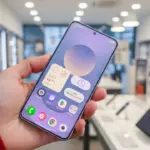
Galaxyのイメージ
いざ新しいGalaxyスマホを手に入れても、データ移行がうまくいかなければ、せっかくの新機種も宝の持ち腐れに…。データ移行をスムーズに行うことは、日常生活において非常に重要です。
まず、移行作業をしっかり行わないと、大切な連絡先や写真、アプリデータなどが失われてしまう可能性があります。そんなことにならないように、早めに準備を整えて、移行を完璧にこなしておきましょう。
Galaxyデータ移行の基本ツールSmart Switch
「Smart Switch」は、Galaxyスマホのデータ移行専用アプリとして非常に便利です。このアプリを使えば、iPhoneからGalaxyへのデータ移行がスムーズに行えます。しかし、利用者によっては不安や疑問を抱えることもあります。実際、アプリの評価が少なくて不安だという声もよく聞かれますが、心配しないでください。Smart Switchは非常に信頼性の高いツールです。
ここでは、Smart Switchの使い方を簡単に説明します。
Smart Switchの基本的な使い方
- GalaxyスマホにSmart Switchをインストールします。ほとんどのGalaxy端末には初めからインストールされています。
- iPhoneとGalaxyを接続します。iPhone側のデータをGalaxyに移すため、USBケーブルやWi-Fiを使って接続します。
- データ選択と移行開始します。連絡先やアプリ、メッセージなど、必要なデータを選んで移行を開始します。
データ移行時に気をつけるべき3つのポイント
ただし、Smart Switchを使う際にはいくつか注意点があります。データ移行がスムーズに進まないこともあるため、しっかり準備しておきましょう。
データ移行前にバックアップを取る
移行作業中にエラーが発生した場合でも安心できるよう、事前にiPhoneやGalaxyのデータをバックアップしておきましょう。iCloudやGoogleドライブにデータを保存しておくと、安全に移行できます。
データ移行にかかる時間に余裕を持つ
データ移行にかかる時間は機種やデータ量によって異なります。特に大容量のデータやアプリの移行には時間がかかることがあるため、移行を開始する前に十分な時間を確保しておきましょう。
Wi-Fi接続の安定性を確認する
Wi-Fi経由でデータを移行する場合、接続が不安定だと途中で切れてしまうことがあります。Wi-Fiが安定している環境で移行作業を行い、途中で接続が切れないように注意しましょう。
Galaxyデータ移行に関する疑問解決
「iPhoneからGalaxyに移行する際に心配なことがあるけれど、どうすればいいのか分からない」といった疑問にお答えします。ここではよくある質問を取り上げ、詳しく解説します。
Q1. データ移行が途中で止まった場合、どうすればよいか?
移行作業が途中で止まる原因としては、接続不良やアプリのエラーが考えられます。まずは、Wi-Fi接続を確認し、再度接続し直してみましょう。それでも解決しない場合は、デバイスを再起動してからもう一度試してみてください。
Q2. iCloudのバックアップからGalaxyにデータを移行する方法は?
iCloudに保存したデータをGalaxyに移行するには、Smart Switchを使ってiCloudのバックアップを復元する方法が有効です。Smart Switchを起動し、「iPhone/iPad」を選択、その後iCloudアカウントでログインすれば、iCloudバックアップから必要なデータを移行できます。
Q3. Galaxyに移行できないアプリはあるのか?
基本的に、Galaxyスマホへの移行はほとんどのアプリに対応しています。ただし、iPhone専用のアプリ(例えば、Apple独自のアプリなど)は移行できません。その場合は、Galaxyで対応するアプリをインストールし直す必要があります。
今すぐパソコンやスマホの悩みを解決したい!どうしたらいい?

いま、あなたを悩ませているITの問題を解決します!
「エラーメッセージ、フリーズ、接続不良…もうイライラしない!」
あなたはこんな経験はありませんか?
✅ ExcelやWordの使い方がわからない💦
✅ 仕事の締め切り直前にパソコンがフリーズ💦
✅ 家族との大切な写真が突然見られなくなった💦
✅ オンライン会議に参加できずに焦った💦
✅ スマホの重くて重要な連絡ができなかった💦
平均的な人は、こうしたパソコンやスマホ関連の問題で年間73時間(約9日分の働く時間!)を無駄にしています。あなたの大切な時間が今この悩んでいる瞬間も失われています。
LINEでメッセージを送れば即時解決!
すでに多くの方が私の公式LINEからお悩みを解決しています。
最新のAIを使った自動応答機能を活用していますので、24時間いつでも即返信いたします。
誰でも無料で使えますので、安心して使えます。
問題は先のばしにするほど深刻化します。
小さなエラーがデータ消失や重大なシステム障害につながることも。解決できずに大切な機会を逃すリスクは、あなたが思う以上に高いのです。
あなたが今困っていて、すぐにでも解決したいのであれば下のボタンをクリックして、LINEからあなたのお困りごとを送って下さい。
ぜひ、あなたの悩みを私に解決させてください。
まとめ
iPhoneからGalaxyへのデータ移行は、正しいツールと手順を踏めばスムーズに行えます。Smart Switchを上手に活用することで、時間を無駄にすることなく、すべての大切なデータを移行することができます。今回紹介したポイントを押さえて、移行作業に取り掛かりましょう。
データ移行に関して不安な点があれば、ぜひこの記事を参考にして、安心して新しいGalaxyスマホを楽しんでくださいね!

コメント