
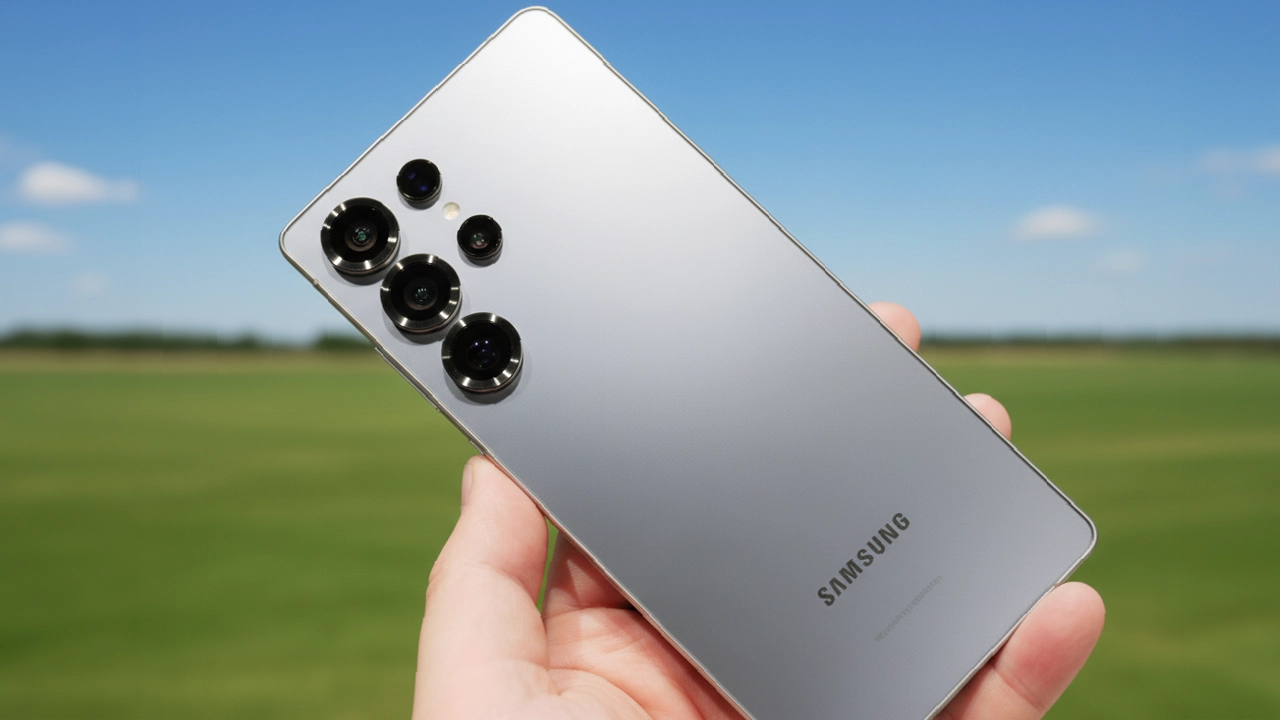
スマホをもっと便利に使いたいけど、どこから手を付けていいかわからない…。そんな悩みを抱えるあなたに、Galaxyスマホの魅力的な使い方を10個のポイントに絞って解説します。最新モデルを手にしたばかりの初心者の方でも、長年使い込んできた上級者の方でも、きっと新しい発見があるはずです。この記事を読むことで、あなたのGalaxyスマホの使い方が圧倒的に広がり、日々の生活がもっと便利になること間違いなし!
Galaxyスマホを使いこなすための基礎知識

Galaxyのイメージ
まず最初に、Galaxyスマホを最大限に活用するために必要な基本的な情報をお伝えします。Galaxyはその豊富な機能とカスタマイズ性で知られていますが、使いこなすためには少しコツが要ります。では、まずは使う前に知っておくべき大事なポイントを確認しましょう。
1.1. Galaxyのインターフェースのカスタマイズ
Galaxyの魅力の一つは、ホーム画面やメニューのレイアウトを自由に変更できることです。これにより、あなたのライフスタイルに合わせた使いやすい環境を作ることができます。具体的には、アプリのアイコンサイズを変更したり、ウィジェットを追加することが可能です。例えば、仕事でよく使うアプリを優先的に表示させることで、毎日の操作を効率化できます。
1.2. 高度な設定を活用する
Galaxyの設定メニューには、初心者向けから上級者向けまで、さまざまなオプションが揃っています。例えば、「ディスプレイ設定」ではブルーライトフィルターや画面のリフレッシュレートを調整することができます。これにより、目の疲れを軽減したり、ゲームや動画視聴時にスムーズな体験ができます。
Galaxyスマホの便利な機能活用法
次に、日常的に使える便利な機能を紹介します。Galaxyには他のスマホにはない独自の機能が多数搭載されており、これらを上手に使うことで日々の生活がよりスムーズに、便利に変わります。
2.1. Sペンを使ったメモ取り
GalaxyシリーズにはSペンが搭載されており、これを使えば手軽にメモを取ることができます。例えば、「スクリーンオフメモ」機能を使えば、スマホの画面を消した状態でもSペンでメモを取ることができ、即座に思いついたアイデアや予定を記録できます。この機能はビジネスパーソンにとって非常に便利です。
2.2. 多機能なカメラで日常をもっと楽しもう
Galaxyのカメラは非常に高性能で、さまざまな撮影モードが用意されています。「ナイトモード」や「ポートレートモード」を使えば、どんな環境でも美しい写真を撮影することができます。また、「アパートメントシェア」などを使えば、手軽に素晴らしい風景や美味しい料理の写真が撮れるようになります。
2.3. Samsung DeXでPCライクな操作
Galaxyには「Samsung DeX」機能が搭載されており、スマホをモニターに接続することで、PCのように使うことができます。これを使えば、外出先でもパソコンのように作業ができ、効率的に仕事をこなすことができます。特に旅行や出張時に便利です。
Galaxyスマホをもっと便利にするアプリ活用術
アプリの選び方や使い方によって、Galaxyスマホの使い勝手は大きく変わります。ここでは、特におすすめのアプリをいくつか紹介し、どのように活用すべきかを解説します。
3.1. Galaxy専用アプリで機能拡張
「Samsung Notes」や「Samsung Health」など、Galaxy専用のアプリを活用することで、より充実したスマホライフが楽しめます。例えば、Samsung Notesでは音声メモや手書きメモも簡単に管理できるため、アイデアを素早く記録するのに非常に便利です。
3.2. Productivityアプリで仕事の効率化
「Google Keep」や「Microsoft OneNote」などのメモ・タスク管理アプリを活用すれば、仕事の進行管理がスムーズになります。これらをGalaxyにインストールすれば、どこでもタスクを管理し、作業を効率化できます。
Galaxyスマホを安全に使うためのセキュリティ対策
スマホのセキュリティは非常に重要です。個人情報を守るために、日頃からしっかりと対策を講じる必要があります。ここでは、Galaxyスマホを安全に使うための基本的なセキュリティ対策を紹介します。
4.1. 顔認証や指紋認証の設定
Galaxyの顔認証や指紋認証は非常に精度が高く、簡単にセキュリティを強化することができます。これらの機能を使うことで、スマホを他人に渡しても情報が漏れることを防げます。
4.2. 定期的なバックアップの実施
スマホに大切なデータがたくさん保存されているので、定期的なバックアップを実施することが重要です。GoogleドライブやSamsung Cloudを使って、写真やアプリデータなどを定期的にバックアップしておけば、万が一の故障時にも安心です。
Galaxy 便利な使い方に関する疑問解決
Galaxyの便利な使い方に関して、よくある質問とその回答を紹介します。これで、日々の利用に役立つ情報をさらに深掘りできます。
5.1. Galaxyのバッテリーがすぐに減る場合の対策は?
まず最初に確認したいのは、バックグラウンドで動作しているアプリの状態です。不要なアプリを終了することで、バッテリーの消耗を防ぐことができます。また、「バッテリーセーバー」を利用することで、長時間の利用が可能になります。
5.2. Galaxyスマホをもっと速くしたい!
「デバイスケア」機能を使って、メモリを最適化することができます。また、アプリのキャッシュを削除することで、動作が軽くなります。不要なアプリをアンインストールすることも効果的です。
今すぐパソコンやスマホの悩みを解決したい!どうしたらいい?

いま、あなたを悩ませているITの問題を解決します!
「エラーメッセージ、フリーズ、接続不良…もうイライラしない!」
あなたはこんな経験はありませんか?
✅ ExcelやWordの使い方がわからない💦
✅ 仕事の締め切り直前にパソコンがフリーズ💦
✅ 家族との大切な写真が突然見られなくなった💦
✅ オンライン会議に参加できずに焦った💦
✅ スマホの重くて重要な連絡ができなかった💦
平均的な人は、こうしたパソコンやスマホ関連の問題で年間73時間(約9日分の働く時間!)を無駄にしています。あなたの大切な時間が今この悩んでいる瞬間も失われています。
LINEでメッセージを送れば即時解決!
すでに多くの方が私の公式LINEからお悩みを解決しています。
最新のAIを使った自動応答機能を活用していますので、24時間いつでも即返信いたします。
誰でも無料で使えますので、安心して使えます。
問題は先のばしにするほど深刻化します。
小さなエラーがデータ消失や重大なシステム障害につながることも。解決できずに大切な機会を逃すリスクは、あなたが思う以上に高いのです。
あなたが今困っていて、すぐにでも解決したいのであれば下のボタンをクリックして、LINEからあなたのお困りごとを送って下さい。
ぜひ、あなたの悩みを私に解決させてください。
まとめ
Galaxyスマホは、その多機能性とカスタマイズ性で、日々の生活を劇的に便利にしてくれます。この記事で紹介した使い方を実践することで、あなたのGalaxyスマホの性能を最大限に引き出し、毎日の生活をもっと快適にすることができます。初心者でも簡単に試せる便利機能から、上級者向けの高度な機能まで、幅広く活用してみてください。


コメント