
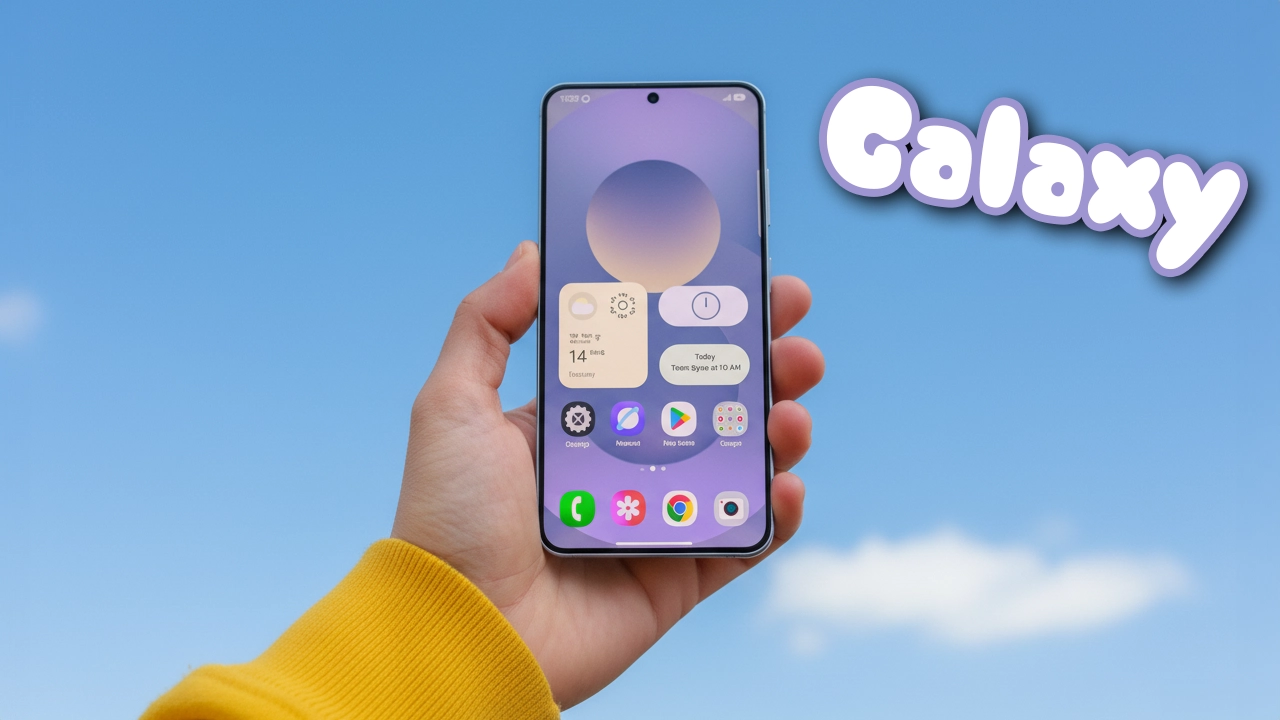
あなたは、Galaxyを手に入れたものの「使い方がわからない」と困っていませんか? Galaxyは、使いこなせば生活を便利にする素晴らしいスマホですが、その機能を最大限に活用するためには少しコツが必要です。この記事では、Galaxyの基本的な使い方から、知られざる裏技まで、初心者にもわかりやすく解説します。これを読めば、あなたもすぐにGalaxyの達人に!今すぐできる使い方や設定を紹介しますので、ぜひ最後までお付き合いください。
Galaxyを使いこなすための基本設定とカスタマイズ

Galaxyのイメージ
まずは、Galaxyの基本的な使い方をしっかりと押さえておきましょう。設定を少し工夫するだけで、もっと便利に使えるようになります。
初期設定と必要なアカウントの設定
Galaxyを手に入れたら、最初にやるべきことは「アカウントの設定」です。GoogleアカウントやSamsungアカウントを設定することで、様々な機能を活用できるようになります。アカウントを紐付けておけば、データのバックアップや端末間での同期がスムーズに行えます。
ホーム画面のカスタマイズ
Galaxyの最大の魅力の一つは、ホーム画面の自由度の高さです。アイコンやウィジェットを自由に配置できるため、自分好みのレイアウトを作成できます。さらに、Samsungの「テーマストア」では、画面デザインを変更できるテーマや壁紙も豊富に揃っています。
バッテリー節約設定
Galaxyの強力な機能を最大限に活かすためには、バッテリーの管理も大切です。Galaxyには「バッテリーセーバー」や「電池使用量の最適化機能」が搭載されています。これらを活用すれば、長時間の使用でもバッテリー切れを防ぐことができます。
Galaxyの便利機能と隠れた使い方
Galaxyには、知っておくと便利な機能がたくさんあります。ここでは、普段使いでは見落としがちな、ちょっとした「裏技」や「便利機能」をご紹介します。
アプリの多重起動
Galaxyには「アプリデュアル機能」があり、1つのアプリを同時に2つ立ち上げることができます。例えば、LINEを2つ立ち上げて、仕事用とプライベート用に使い分けることができます。この機能は、特に仕事とプライベートを分けたい方に便利です。
スクリーンショットの便利な撮り方
スクリーンショットを撮る方法は、Galaxyの特別なジェスチャーで簡単に撮影できます。画面を3本の指でスワイプするだけで、スクリーンショットが撮れるので、手軽に情報を保存できます。
高度なセキュリティ機能
Galaxyでは、顔認証や指紋認証を利用した高いセキュリティ機能が搭載されています。特に、指紋認証は非常にスムーズで、ほとんどのアプリや支払いで利用できるため、安全性を高めるだけでなく、便利さも増します。
Galaxyの操作がうまくいかない時のトラブルシューティング
使い始めてしばらくすると、操作で困ったり、うまく動かないことがあるかもしれません。そんな時に試してほしい、Galaxyでよくあるトラブルとその解決法を紹介します。
アプリが強制終了する時の対処法
アプリが突然終了することがありますが、まずはアプリのキャッシュをクリアすることを試してみましょう。設定→アプリ→問題のあるアプリ→ストレージ→キャッシュのクリアという手順で、スムーズに動作を改善できます。
画面がフリーズした時の対処法
もし画面がフリーズして操作できなくなった場合、Galaxyは「強制再起動」が可能です。音量ボタンと電源ボタンを同時に長押しすることで、強制的に再起動を行い、正常に動作するようになります。
充電がうまくいかない時の対処法
充電がうまくいかない場合、まずは充電ケーブルやアダプターの確認を行いましょう。それでも改善しない場合、端末の充電端子が汚れている可能性があるため、軽く拭いてみてください。
Galaxy使い方に関する疑問解決
多くのユーザーが抱える疑問をピックアップし、それに対する実用的な回答を紹介します。これでさらに使いこなす自信がつくこと間違いなし!
Q1. Galaxyのバッテリーを長持ちさせる方法は?
Galaxyのバッテリーを長持ちさせるためには、画面の明るさを自動調整にしたり、使用していないアプリをバックグラウンドで停止させることが大切です。「バッテリーセーバー」機能を活用して、効率的にバッテリーを管理しましょう。
Q2. Galaxyで音声アシスタントを有効にする方法は?
音声アシスタント「Bixby」は、Galaxyデバイスに標準搭載されています。Bixbyを有効にするためには、設定から「Bixbyボタン」を設定し、音声操作を活用できます。「Hey Bixby」と話しかけるだけで、すぐに音声操作が始まります。
今すぐパソコンやスマホの悩みを解決したい!どうしたらいい?

いま、あなたを悩ませているITの問題を解決します!
「エラーメッセージ、フリーズ、接続不良…もうイライラしない!」
あなたはこんな経験はありませんか?
✅ ExcelやWordの使い方がわからない💦
✅ 仕事の締め切り直前にパソコンがフリーズ💦
✅ 家族との大切な写真が突然見られなくなった💦
✅ オンライン会議に参加できずに焦った💦
✅ スマホの重くて重要な連絡ができなかった💦
平均的な人は、こうしたパソコンやスマホ関連の問題で年間73時間(約9日分の働く時間!)を無駄にしています。あなたの大切な時間が今この悩んでいる瞬間も失われています。
LINEでメッセージを送れば即時解決!
すでに多くの方が私の公式LINEからお悩みを解決しています。
最新のAIを使った自動応答機能を活用していますので、24時間いつでも即返信いたします。
誰でも無料で使えますので、安心して使えます。
問題は先のばしにするほど深刻化します。
小さなエラーがデータ消失や重大なシステム障害につながることも。解決できずに大切な機会を逃すリスクは、あなたが思う以上に高いのです。
あなたが今困っていて、すぐにでも解決したいのであれば下のボタンをクリックして、LINEからあなたのお困りごとを送って下さい。
ぜひ、あなたの悩みを私に解決させてください。
まとめ
Galaxyはその多機能さゆえ、使いこなすには少し学ぶことが多いかもしれません。しかし、少しの設定とコツをつかめば、非常に便利で効率的なスマホライフを送ることができます。この記事で紹介した「基本設定」「便利機能」「トラブルシューティング」の方法を実践して、あなたもGalaxyを完全に使いこなしてください。さあ、あなたも今日からGalaxyの達人!


コメント