
あなたもきっと「Galaxyの使い方ってどうすればいいんだろう?」と悩んでいませんか?初めてGalaxyを手にした方や、ちょっとした設定を変更したいと思っている方に向けて、この記事では「Galaxy 使い方」に関する基本的な操作方法や便利な機能を詳しく解説します。さらに、実際に役立つ設定方法や、よくある質問にもお答えします。これを読めば、あなたもすぐにGalaxyをマスターできますよ!
Galaxyの使い方をマスターしよう!最初にやっておきたい基本設定

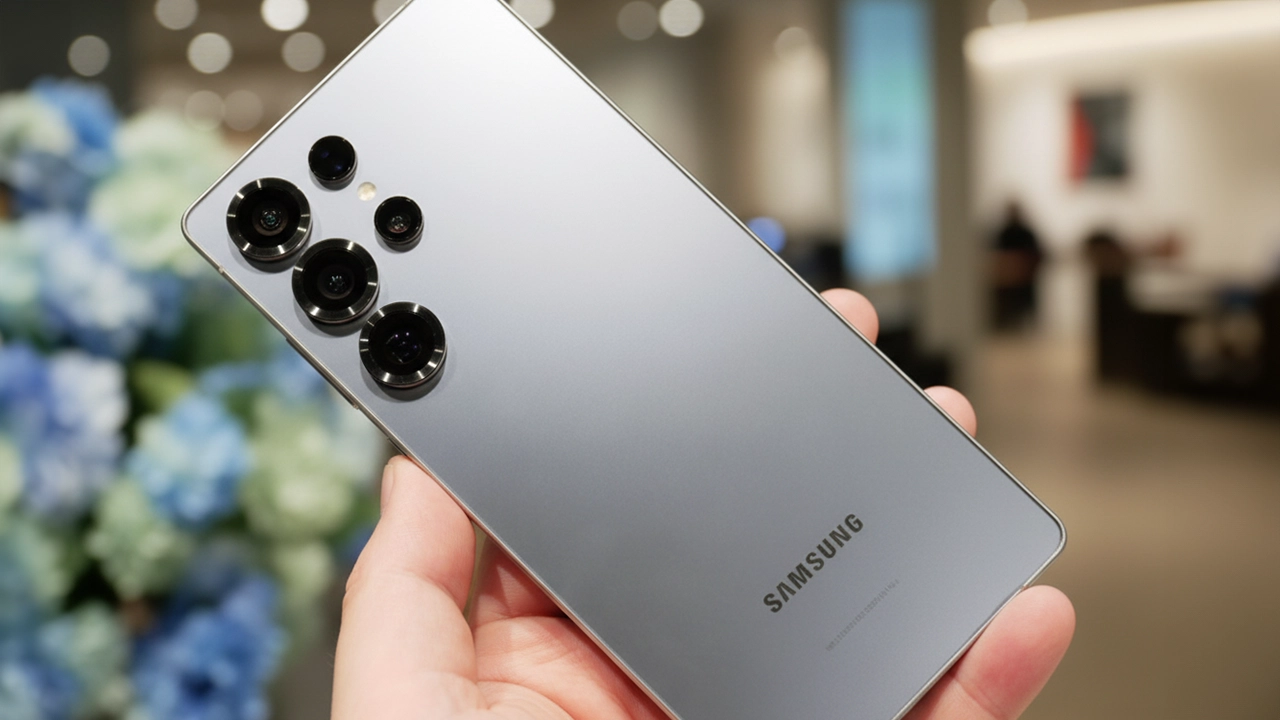
Galaxyのイメージ
Galaxyを購入したばかりの方にとって、まずは基本的な設定を確認しておくことが大切です。ここでは、最初に設定しておくべき重要な項目を紹介します。
初期設定とアカウントの登録
まず最初に行うべきは、GoogleアカウントやSamsungアカウントの設定です。これにより、Galaxy端末を最大限に活用することができます。以下の手順でアカウントを設定しましょう。
- 端末を起動し、言語と地域を設定
- Wi-Fiに接続し、Googleアカウントを登録
- Samsungアカウントの作成またはログイン
セキュリティの設定
次に、セキュリティ設定をしっかりと行いましょう。指紋認証や顔認証を設定することで、プライバシーを守ることができます。
- 設定メニューから「セキュリティ」を選択
- 「顔認証」または「指紋認証」を有効にする
- パスコードを設定し、ロック画面を保護
必須アプリのインストール
Galaxy端末を使いこなすためには、便利なアプリをインストールすることが大切です。特に、GoogleアプリやSamsung独自のアプリは、日常的に役立つツールが満載です。
- Google Playストアから「Gmail」や「Googleカレンダー」をインストール
- 「Samsung Members」や「Samsung Health」など、Galaxy専用のアプリも活用しよう
- 音楽や動画のストリーミングアプリもインストールして、エンタメを楽しむ
Galaxyの便利機能を使いこなそう!おすすめ機能5選
次に、Galaxy端末の魅力的な機能を紹介します。これらの機能を使いこなすことで、日常的な操作がより快適になります。
スクリーンショット&スクリーン録画
Galaxyでは、簡単にスクリーンショットやスクリーン録画を行うことができます。これにより、気になる情報をすぐに保存することができるので便利です。
- 画面下部の「ボリュームダウン」ボタンと「電源ボタン」を同時に押すだけでスクリーンショット
- 「スクリーン録画」を選択して、操作画面を録画
Bixby(ビクスビー)で音声操作
Bixbyを使うと、音声でスマホを操作することができます。特に、ハンズフリーで操作したい時に便利です。
- 「Hi Bixby」と声をかけることで、音声アシスタントが起動
- 「天気予報を教えて」や「メッセージを送って」といった指示を出せる
画面分割でマルチタスク
Galaxyでは、画面を二分割して2つのアプリを同時に使用できる機能があります。これにより、効率的に作業を進められます。
- 画面下部でアプリを長押しし、「画面分割」を選択
- 上部と下部で異なるアプリを開いて、同時に操作可能
Galaxy使い方に関する疑問解決
読者の方々がよく抱く疑問にお答えします。
Galaxyのバッテリーがすぐに減るのはなぜ?
バッテリーの消耗が早い場合、アプリのバックグラウンド更新や通知設定が原因であることが多いです。これを改善するためには、設定から「バッテリー」管理を見直しましょう。不要なアプリのバックグラウンド更新をオフにすることや、通知を整理することが重要です。
Galaxyで音楽をダウンロードする方法は?
Galaxy端末では、Google Play MusicやSpotifyなどから音楽をダウンロードすることができます。また、Samsung独自の「Samsung Music」を使って、ローカルに保存した音楽を管理できます。
今すぐパソコンやスマホの悩みを解決したい!どうしたらいい?

いま、あなたを悩ませているITの問題を解決します!
「エラーメッセージ、フリーズ、接続不良…もうイライラしない!」
あなたはこんな経験はありませんか?
✅ ExcelやWordの使い方がわからない💦
✅ 仕事の締め切り直前にパソコンがフリーズ💦
✅ 家族との大切な写真が突然見られなくなった💦
✅ オンライン会議に参加できずに焦った💦
✅ スマホの重くて重要な連絡ができなかった💦
平均的な人は、こうしたパソコンやスマホ関連の問題で年間73時間(約9日分の働く時間!)を無駄にしています。あなたの大切な時間が今この悩んでいる瞬間も失われています。
LINEでメッセージを送れば即時解決!
すでに多くの方が私の公式LINEからお悩みを解決しています。
最新のAIを使った自動応答機能を活用していますので、24時間いつでも即返信いたします。
誰でも無料で使えますので、安心して使えます。
問題は先のばしにするほど深刻化します。
小さなエラーがデータ消失や重大なシステム障害につながることも。解決できずに大切な機会を逃すリスクは、あなたが思う以上に高いのです。
あなたが今困っていて、すぐにでも解決したいのであれば下のボタンをクリックして、LINEからあなたのお困りごとを送って下さい。
ぜひ、あなたの悩みを私に解決させてください。
まとめ
Galaxyを使いこなすためには、まず初期設定とセキュリティ設定をしっかり行うことが大切です。その後、便利な機能を活用して、より快適な使い心地を体験しましょう。もし、Galaxyの操作に不安を感じることがあれば、この記事を参考にしながら一歩ずつ学んでいけば、必ず上達します。今すぐ試して、Galaxyの魅力を最大限に引き出してみてください!


コメント