
あなたのGalaxy S23が調子悪いとき、動作が遅くなったり、アプリがクラッシュしたりすることはありませんか?そんなときに試したいのが「セーフモード」です。この記事では、Galaxy S23をセーフモードで起動し、どのようにトラブルを解決するのか、そしてセーフモードがもたらすメリットについて詳しく解説します。あまり知られていないこの機能を使いこなすことで、スマホの不具合やアプリのトラブルを簡単に解決できるかもしれません。実際の使い方を学び、あなたのGalaxy S23を最適に保ちましょう!
セーフモードとは?Galaxy S23のトラブル解決の秘密兵器

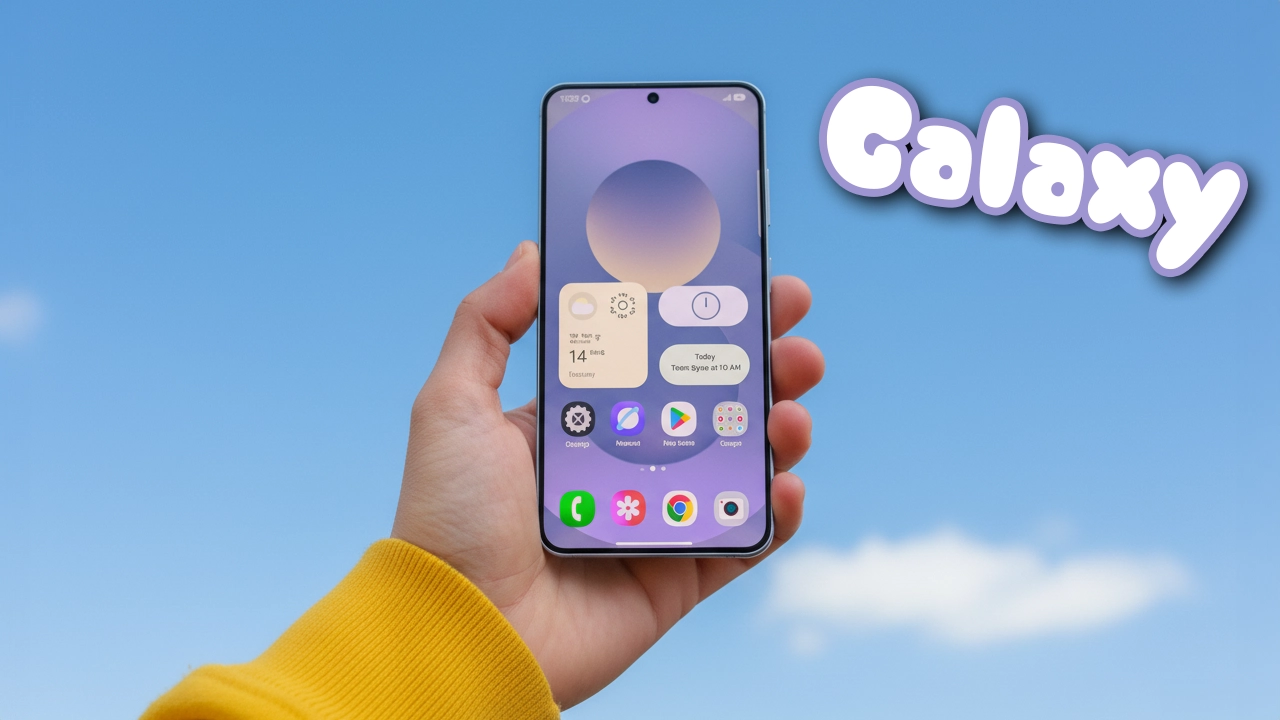
Galaxyのイメージ
まず、セーフモードとは何かを理解しておきましょう。セーフモードは、スマートフォンを最小限の設定で起動する特別なモードです。このモードでは、通常インストールされているサードパーティ製アプリがすべて無効になります。つまり、システムやデフォルトのアプリだけが動作する状態になり、もし不具合が解消されれば、問題の原因がインストールしたアプリにあることが分かります。
セーフモードの主な利点
セーフモードを利用することで、次のようなメリットがあります
- 不具合の原因特定: アプリの影響を排除して、端末の問題を特定できる。
- アプリの動作確認: 問題のあるアプリを簡単に見つけることができる。
- システムの安定性向上: 問題の発生源を突き止め、必要な修正を施すことで、端末を最適化できる。
Galaxy S23のセーフモードの起動方法
セーフモードは、意外と簡単に起動できます。以下の手順で、Galaxy S23をセーフモードで立ち上げましょう。
セーフモードの起動手順
- まず、Galaxy S23の電源ボタンを長押しします。
- 画面に「電源オフ」のオプションが表示されたら、そのアイコンを長押しします。
- 「セーフモードで再起動」を選択します。
- 確認ダイアログが表示されたら、「OK」を選んで再起動を完了させます。
セーフモードが正常に起動すると、画面の下部に「セーフモード」と表示されます。この状態で、通常通りスマホを使ってみましょう。アプリが正常に動作しない場合、サードパーティ製のアプリが原因であることが分かります。
Galaxy S23のセーフモードを活用した不具合の修正方法
セーフモードを利用した後、もし不具合が解消されれば、次に試すべきはサードパーティ製アプリのアンインストールです。これにより、アプリが原因であるかどうかを確認できます。アプリを一つずつアンインストールして、問題が解決した時点で原因が特定できます。
問題の解決に向けたアプリの管理方法
もし、特定のアプリが原因でGalaxy S23の動作に支障をきたしている場合、以下の方法で対処できます
- アプリのアンインストール: 問題を引き起こしているアプリを削除して、端末を元の状態に戻す。
- アプリのアップデート: アプリのバージョンが古いために不具合が発生している場合、最新のバージョンにアップデートする。
- キャッシュのクリア: アプリやシステムのキャッシュが溜まりすぎていると動作不良を引き起こすため、キャッシュを定期的に削除する。
Galaxy S23に関する疑問解決
ここでは、読者が抱えやすいGalaxy S23のセーフモードに関する疑問を解決します。
セーフモードはどのくらいの期間使用できるのか?
セーフモードは必要に応じて長時間使用することができますが、通常は問題の解決が終わったら通常モードに戻すことをお勧めします。長時間セーフモードを維持しても、スマホ自体のパフォーマンスやアプリの動作には影響を与えることはありません。
セーフモードを解除する方法は?
セーフモードを解除するのは簡単です。Galaxy S23を再起動するだけで、通常モードに戻すことができます。再起動後、セーフモードが解除され、通常通りの操作が可能になります。
今すぐパソコンやスマホの悩みを解決したい!どうしたらいい?

いま、あなたを悩ませているITの問題を解決します!
「エラーメッセージ、フリーズ、接続不良…もうイライラしない!」
あなたはこんな経験はありませんか?
✅ ExcelやWordの使い方がわからない💦
✅ 仕事の締め切り直前にパソコンがフリーズ💦
✅ 家族との大切な写真が突然見られなくなった💦
✅ オンライン会議に参加できずに焦った💦
✅ スマホの重くて重要な連絡ができなかった💦
平均的な人は、こうしたパソコンやスマホ関連の問題で年間73時間(約9日分の働く時間!)を無駄にしています。あなたの大切な時間が今この悩んでいる瞬間も失われています。
LINEでメッセージを送れば即時解決!
すでに多くの方が私の公式LINEからお悩みを解決しています。
最新のAIを使った自動応答機能を活用していますので、24時間いつでも即返信いたします。
誰でも無料で使えますので、安心して使えます。
問題は先のばしにするほど深刻化します。
小さなエラーがデータ消失や重大なシステム障害につながることも。解決できずに大切な機会を逃すリスクは、あなたが思う以上に高いのです。
あなたが今困っていて、すぐにでも解決したいのであれば下のボタンをクリックして、LINEからあなたのお困りごとを送って下さい。
ぜひ、あなたの悩みを私に解決させてください。
まとめ
Galaxy S23のセーフモードは、スマホが不調なときの強力なトラブルシューティングツールです。アプリの不具合やシステムの問題を特定するために、まずはセーフモードを活用して、どの部分に問題があるのかを見極めましょう。もしアプリが原因であれば、アンインストールやアップデートで問題を解決できる場合がほとんどです。これで、あなたのGalaxy S23をより快適に、長く使い続けることができるようになるはずです。


コメント