
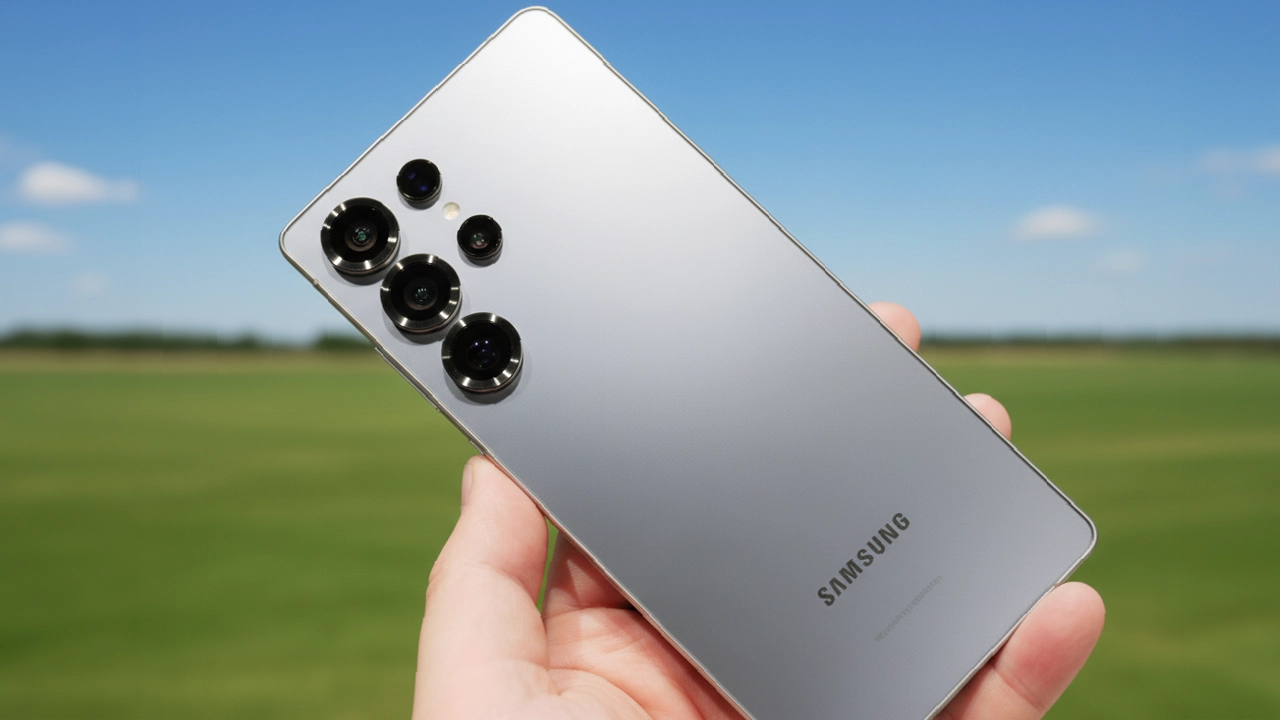
Galaxyスマートフォンは、その高性能と独自の機能で多くのユーザーに愛されていますが、初心者にとっては「どう使いこなすか?」という疑問も多いはず。実は、使い方をマスターすれば、日常生活をもっと便利に、効率よくこなせるようになります。しかし、Galaxyの設定や機能には隠れた便利な使い方がたくさんあります。そこで今回は、初心者から上級者まで役立つ「Galaxy使い方」の完全ガイドをお届けします。
この記事では、Galaxyをもっと便利に使うための基本操作はもちろん、ちょっとした裏技や便利な設定方法まで、幅広く紹介します。さっそく、あなたもGalaxyの使い方をレベルアップさせて、もっとスマートに日常を楽しんでみませんか?
Galaxy使い方の基本操作をマスターしよう
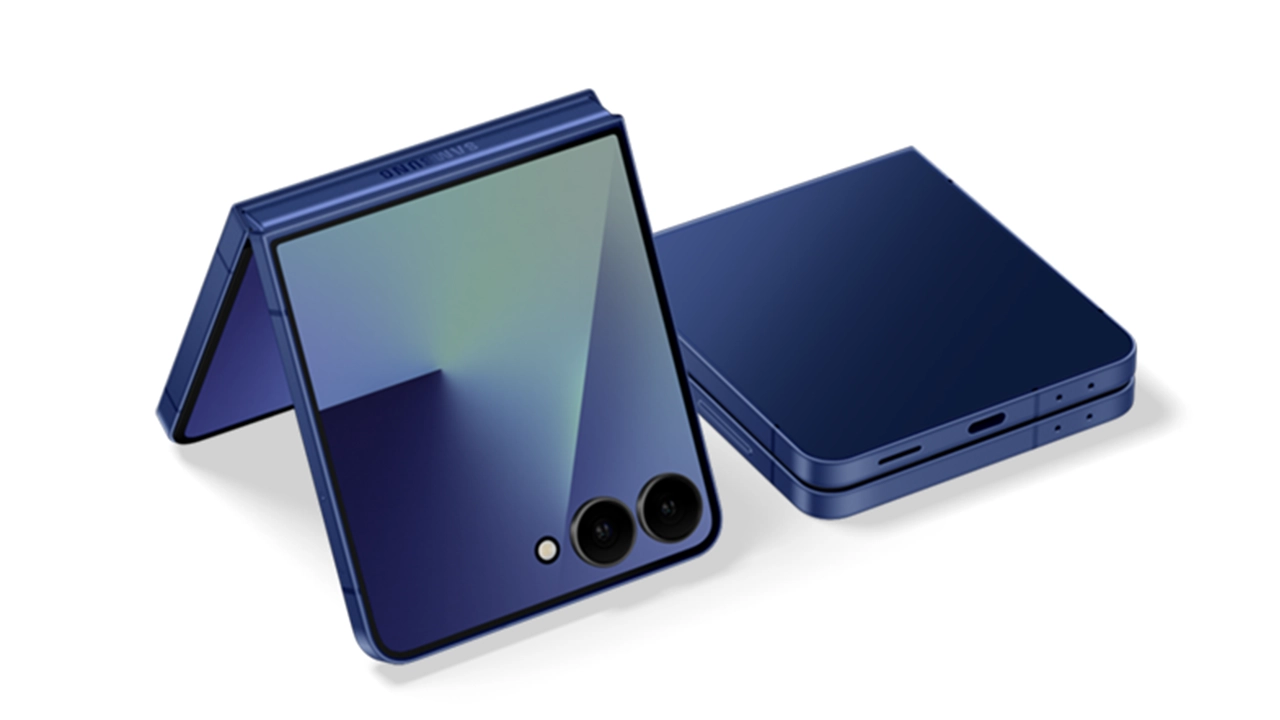
Galaxyのイメージ
画面操作の基本スワイプ・タップ・ピンチインで快適操作
Galaxyスマートフォンの基本操作は、画面上でのスワイプ、タップ、ピンチイン/アウトといったジェスチャーに慣れることが最初のステップです。これらの操作を覚えておけば、日々の使用がかなり快適になります。
* スワイプ画面を指で滑らせる操作。アプリ間の切り替えや通知センターの表示に使用します。
* タップ画面を軽く押す操作。アプリの起動やボタンの押下に使用します。
* ピンチイン/アウト画面を2本指で広げたり縮めたりする操作。画像や地図の拡大縮小に便利です。
通知設定をカスタマイズしてより便利に
Galaxyでは通知設定を細かくカスタマイズできます。これにより、重要な通知を逃さず、不要な通知を減らすことができます。
- アプリごとの通知設定: 設定から「通知」を選び、通知を受け取りたいアプリだけに絞り込めます。
- 音とバイブのカスタマイズ: 通知音やバイブの強さ、音量を個別に設定して、通知音をお好みに調整できます。
- ロック画面通知: ロック画面に表示する通知内容を選ぶことで、見たい情報だけを表示できます。
バッテリー節約術を駆使して長時間使う方法
Galaxyのバッテリーは非常に長持ちしますが、さらに効率よく使うための節約術を紹介します。
- 省電力モード: 設定メニューから「バッテリー」を選択し、省電力モードをオンにすると、バッテリーの持ちが長くなります。
- アプリのバックグラウンド処理を制限: 使用していないアプリがバックグラウンドで動作している場合、バッテリーを消耗するため、設定からアプリのバックグラウンド処理を制限することをお勧めします。
- 明るさの自動調整: スマートフォンの画面の明るさを自動で調整する機能をオンにして、無駄な電力消費を防げます。
Galaxyの便利な裏技上級者向け機能
分割画面でマルチタスクをフル活用
Galaxyスマートフォンには、2つのアプリを同時に表示して使える「分割画面」機能があります。これを活用することで、メールをチェックしながらウェブサイトを見たり、メッセージのやり取りをしながら動画を視聴することが可能です。
- 分割画面モードを有効にするには、アプリを開いた状態で「最近使ったアプリ」を表示。
- 使用したいアプリのアイコンを長押しし、「分割画面で開く」を選択。
- 下側に表示するアプリを選んで、2つのアプリを同時に使用できます。
カバー画面でアプリを操作する方法
Galaxy Z Flipシリーズでは、外側の小さなカバー画面でもアプリを操作できます。この機能を使えば、スマホを開かずに通知をチェックしたり、アプリを使ったりできます。
* カバー画面で操作できるアプリの設定方法は、設定から「ディスプレイ」を選択し、「カバー画面で続ける」をオンにします。
* 対応アプリをカバー画面から直接開いて、スマホを開かずに簡単に操作できます。
Galaxy使い方に関する疑問解決
Q1. Galaxyのロック画面でLINEの通知音が鳴らない場合、どうすればいい?
LINEの通知音がロック画面で鳴らない場合、設定で「通知音の設定」を確認してみましょう。特に、「ロック画面の通知設定」を見直すことで、通知音をオンにすることができます。また、LINEアプリ内でも通知設定を再確認し、音が鳴るように設定することが大切です。
Q2. Galaxy Z Flipでカバー画面を使ってアプリを開く方法は?
Galaxy Z Flipでは、カバー画面でアプリを操作するためには、設定から「ディスプレイ」を選び、「カバー画面で続ける」を有効にする必要があります。これで、外側のカバー画面でもアプリを簡単に開けます。
今すぐパソコンやスマホの悩みを解決したい!どうしたらいい?

いま、あなたを悩ませているITの問題を解決します!
「エラーメッセージ、フリーズ、接続不良…もうイライラしない!」
あなたはこんな経験はありませんか?
✅ ExcelやWordの使い方がわからない💦
✅ 仕事の締め切り直前にパソコンがフリーズ💦
✅ 家族との大切な写真が突然見られなくなった💦
✅ オンライン会議に参加できずに焦った💦
✅ スマホの重くて重要な連絡ができなかった💦
平均的な人は、こうしたパソコンやスマホ関連の問題で年間73時間(約9日分の働く時間!)を無駄にしています。あなたの大切な時間が今この悩んでいる瞬間も失われています。
LINEでメッセージを送れば即時解決!
すでに多くの方が私の公式LINEからお悩みを解決しています。
最新のAIを使った自動応答機能を活用していますので、24時間いつでも即返信いたします。
誰でも無料で使えますので、安心して使えます。
問題は先のばしにするほど深刻化します。
小さなエラーがデータ消失や重大なシステム障害につながることも。解決できずに大切な機会を逃すリスクは、あなたが思う以上に高いのです。
あなたが今困っていて、すぐにでも解決したいのであれば下のボタンをクリックして、LINEからあなたのお困りごとを送って下さい。
ぜひ、あなたの悩みを私に解決させてください。
まとめ
Galaxyスマートフォンの使い方を完全にマスターすることで、日常の作業がよりスムーズで効率的になります。基本操作から便利な裏技まで、Galaxyをもっと活用するためのヒントを取り入れて、毎日のスマホライフをアップグレードしていきましょう。あなたもこれらの使い方を活用して、Galaxyの本当の力を引き出してみてください!


コメント