
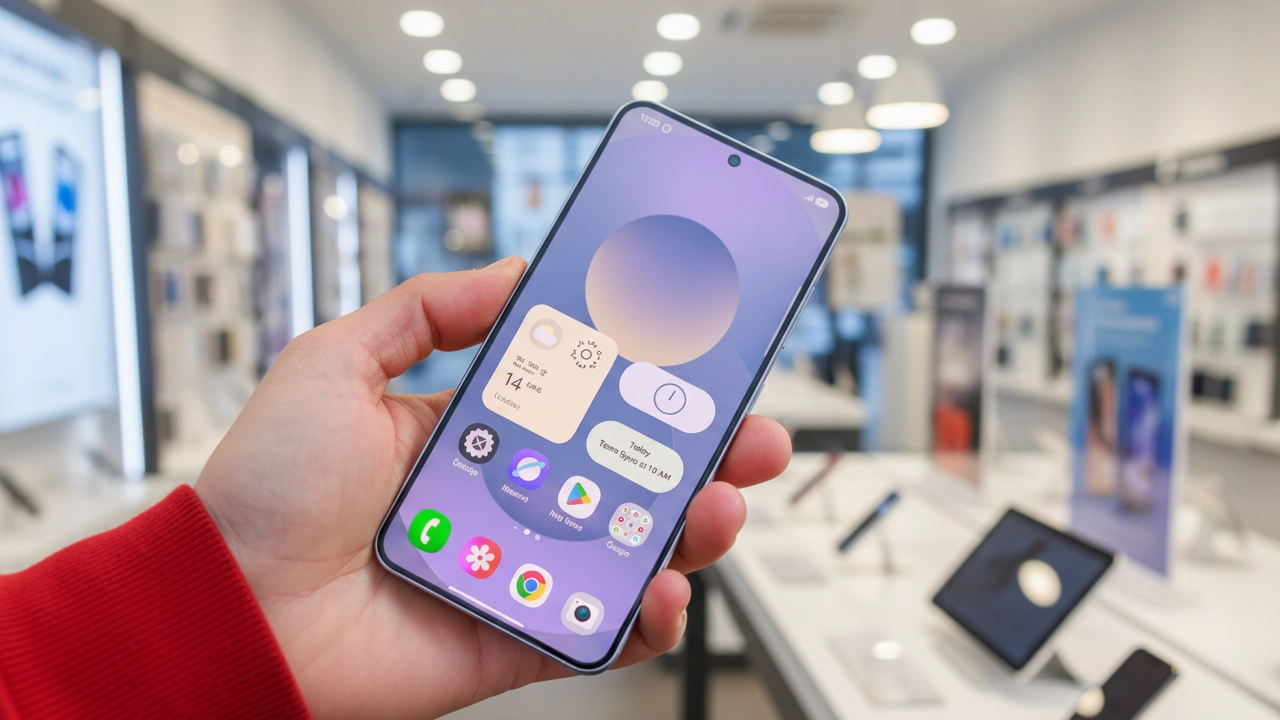
iPhoneからAndroid(Galaxyなど)へのデータ移行を試みて、思うようにうまくいかずに困った経験がある方は多いのではないでしょうか?特に「写真やLINEのトーク履歴がうまく移行できない」「データが消えてしまった」「移行中にエラーが発生した」といった悩みはよくあります。しかし、その原因は意外に単純な準備不足や手順の間違いが多いのです。この記事では、iPhoneからAndroid(Galaxy)のデータ移行を成功させるための重要なコツや失敗を防ぐためのポイントをわかりやすく解説します。これを読めば、あなたも安心してスムーズなデータ移行が実現できるはずです!
iPhoneからAndroid(Galaxy)へのデータ移行で失敗しがちな原因とその解決策
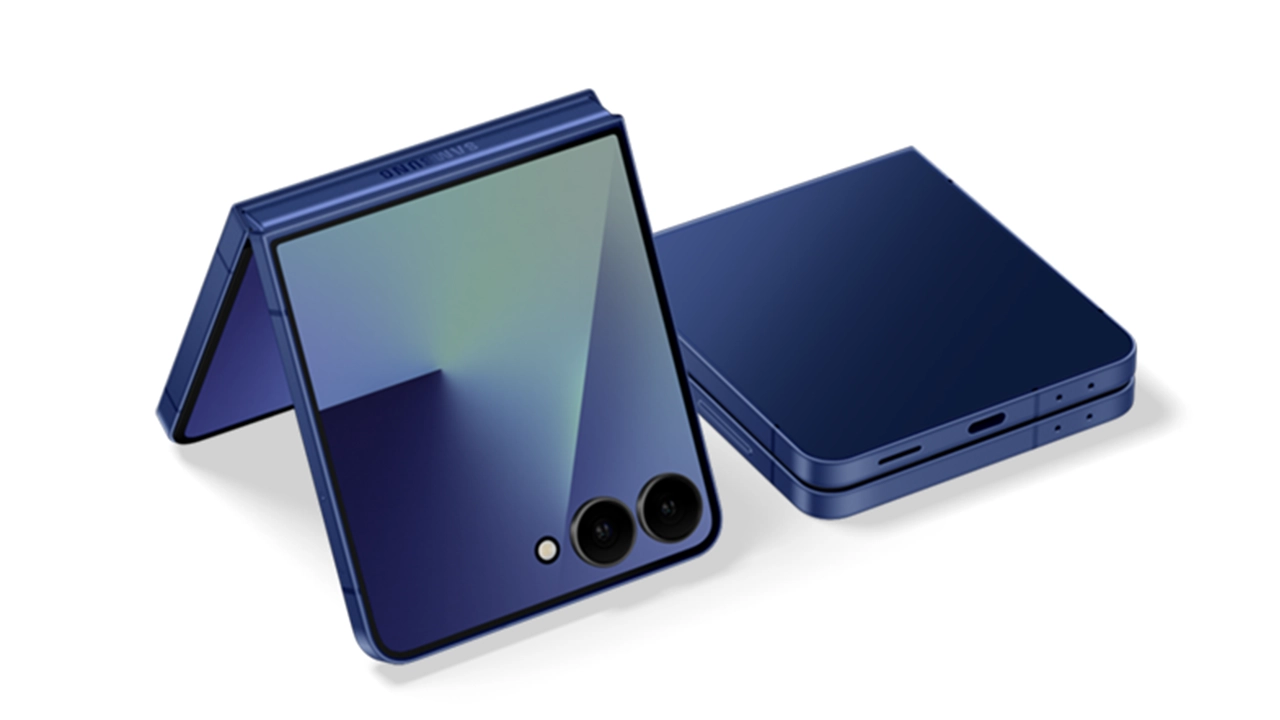
Galaxyのイメージ
iPhoneからAndroidへデータを移行しようとすると、実際に直面することになるのが「データ移行の失敗」です。これを回避するためには、原因をしっかりと把握し、適切な対策を取ることが重要です。最も多い失敗の原因とその解決策を見ていきましょう。
1-1. ケーブル不良や接続不良による転送エラー
データ移行をする際には、ケーブルの品質が非常に重要です。100円ショップで購入した安価なケーブルや、古いケーブルを使用すると、データ転送がうまくいかないことがあります。これを防ぐためには、信頼できるケーブルを使用することがポイントです。特に、iPhone側がLightning端子を使用しているため、USB-Cへの変換アダプタなども品質にこだわりましょう。
1-2. Wi-Fiの不安定さで転送が途中で止まる
データ移行時にWi-Fiを使う場合、通信速度が安定している環境が必要です。Wi-Fiが途切れたり、通信が遅かったりすると、移行が途中で中断されてしまいます。Wi-Fiの安定性を確保するためには、できるだけ
5GHz帯
の高速なWi-Fiを利用し、ルーターの再起動も検討してください。
1-3. データ量が多すぎるため、転送に時間がかかりすぎる
大容量のデータ(写真や動画など)を移行する際に、Wi-Fi転送だとどうしても時間がかかります。データが多すぎると、途中で切断されることもあります。この場合、ケーブル接続を利用することをおすすめします。ケーブル接続は安定しており、高速で転送ができるため、大容量のデータもスムーズに移行できます。
Galaxy(Android)へのデータ移行前に必ず確認しておくべき準備
データ移行がうまくいくかどうかは、事前準備が大きなカギを握っています。ここでは、失敗しないために事前に確認しておくべき重要な準備を紹介します。
2-1. iMessageの無効化とメッセージのバックアップ
iPhoneのiMessageをオンにしたままだと、Androidでは受信できないメッセージが存在してしまいます。移行前に必ず、iPhoneのiMessageをオフにしましょう。また、LINEなどのメッセージアプリも事前にバックアップをとっておくことが重要です。特に、LINEのトーク履歴を復元するためには、Googleドライブにバックアップを取っておくことを忘れないようにしましょう。
2-2. ストレージ容量の確認と整理
データ移行前には、iPhoneのストレージに余裕を持たせておくことが重要です。不要なファイルやアプリを削除して、移行をスムーズにするためのスペースを確保しましょう。また、大容量の写真や動画は、事前に
Googleフォト
などにバックアップしておくと便利です。
2-3. GoogleアカウントとApple IDの準備
Android端末では、Googleアカウントでデータ同期を行いますので、移行前にGoogleアカウントが正しく設定されているか確認してください。また、iPhone側のApple IDのパスワードも確認しておくと、アプリやデータの移行時にスムーズに進みます。
Galaxy(Android)にデータ移行をする方法最適な手順
それでは、実際にiPhoneからGalaxy(Android)にデータを移行する方法を解説します。ここでは、最も効果的な手順を順を追って紹介します。
3-1. ケーブル接続での移行方法
iPhoneからAndroidにデータを移行する最も簡単で確実な方法は、ケーブルを使って直接接続することです。移行手順は以下の通りです。
- iPhoneとGalaxy(Android)をケーブルで接続します。
- Galaxyの初期設定で「iOSからコピー」を選び、画面の指示に従ってデータ転送を開始します。
- 転送するデータ(連絡先、写真、カレンダーなど)を選択し、「開始」を押します。
- データ転送が完了したら、Googleアカウントにログインし、必要なアプリや設定を確認します。
この方法なら、大容量のデータも高速かつ安定的に転送できます。
3-2. Wi-Fiを使った移行方法
Wi-Fiでの移行も可能ですが、安定した通信環境を確保することが重要です。以下の手順を守ってください。
- iPhoneとGalaxyをWi-Fiネットワークに接続します。
- Galaxyの初期設定で「iPhoneからデータを移行」を選びます。
- QRコードを読み取って、両端末を接続します。
- 転送するデータを選び、Wi-Fi接続でデータを移行します。
Wi-Fi接続では、ケーブルに比べて少し遅くなることもありますが、ケーブルを使いたくない場合はこの方法が便利です。
Galaxy(Android)へのデータ移行後にチェックすべきポイント
データ移行が完了したら、必ず以下のポイントをチェックして、移行漏れや設定ミスを防ぎましょう。
4-1. Googleアカウントの同期確認
Googleアカウントにログインした後は、連絡先やカレンダーが正しく同期されているか確認しましょう。同期設定がオフになっていると、データが反映されないことがあります。
4-2. LINEとWhatsAppのトーク履歴の確認
LINEやWhatsAppのトーク履歴は、移行前にしっかりバックアップを取っておくことが重要です。移行後に履歴が反映されているか確認し、必要であれば再度復元作業を行いましょう。
4-3. アプリとゲームの引き継ぎ確認
アプリのデータやゲームの引き継ぎは、アカウント連携を行っていない場合、移行できないことがあります。各アプリの設定を確認し、必要なデータが移行されているか確かめましょう。
よくある質問
Q1: 100均のケーブルを使ってデータ移行しても大丈夫ですか?
100均のケーブルは、データ転送対応ではないことが多いため、避けることをおすすめします。信頼できるケーブルを使用することで、データ転送の失敗を防げます。
Q2: LINEのトーク履歴が移行できないのはなぜですか?
LINEのトーク履歴は、バックアップと復元の手順をしっかりと行っていないと移行できません。移行前に必ずバックアップを取ってから、引き継ぎ設定を行いましょう。
今すぐパソコンやスマホの悩みを解決したい!どうしたらいい?

いま、あなたを悩ませているITの問題を解決します!
「エラーメッセージ、フリーズ、接続不良…もうイライラしない!」
あなたはこんな経験はありませんか?
✅ ExcelやWordの使い方がわからない💦
✅ 仕事の締め切り直前にパソコンがフリーズ💦
✅ 家族との大切な写真が突然見られなくなった💦
✅ オンライン会議に参加できずに焦った💦
✅ スマホの重くて重要な連絡ができなかった💦
平均的な人は、こうしたパソコンやスマホ関連の問題で年間73時間(約9日分の働く時間!)を無駄にしています。あなたの大切な時間が今この悩んでいる瞬間も失われています。
LINEでメッセージを送れば即時解決!
すでに多くの方が私の公式LINEからお悩みを解決しています。
最新のAIを使った自動応答機能を活用していますので、24時間いつでも即返信いたします。
誰でも無料で使えますので、安心して使えます。
問題は先のばしにするほど深刻化します。
小さなエラーがデータ消失や重大なシステム障害につながることも。解決できずに大切な機会を逃すリスクは、あなたが思う以上に高いのです。
あなたが今困っていて、すぐにでも解決したいのであれば下のボタンをクリックして、LINEからあなたのお困りごとを送って下さい。
ぜひ、あなたの悩みを私に解決させてください。
まとめ
iPhoneからAndroid(Galaxy)へのデータ移行は、ちょっとした準備と手順を守ることで、スムーズに行うことができます。ケーブルの品質やWi-Fiの安定性を確認し、必要なデータをバックアップした上で移行を進めましょう。データ移行の際に注意すべきポイントを押さえて、安心して新しい端末へ切り替えましょう!


コメント