

スマートフォンを使いこなすには、毎日の操作をスムーズにするためのちょっとしたコツが必要です。特に「Galaxyシリーズ」はその多機能さゆえに、使い方を知っておくと日々の体験が圧倒的に便利になります。しかし、すべての機能を把握するのは難しいと感じている方も多いのではないでしょうか?このガイドでは、「Galaxy 使い方」の基本から応用まで、初心者でも実践できる具体的な方法をお伝えします。あなたもすぐに、日々の操作をもっと効率的に楽しめるようになりますよ!
Galaxyスマホの基本操作をマスターしよう
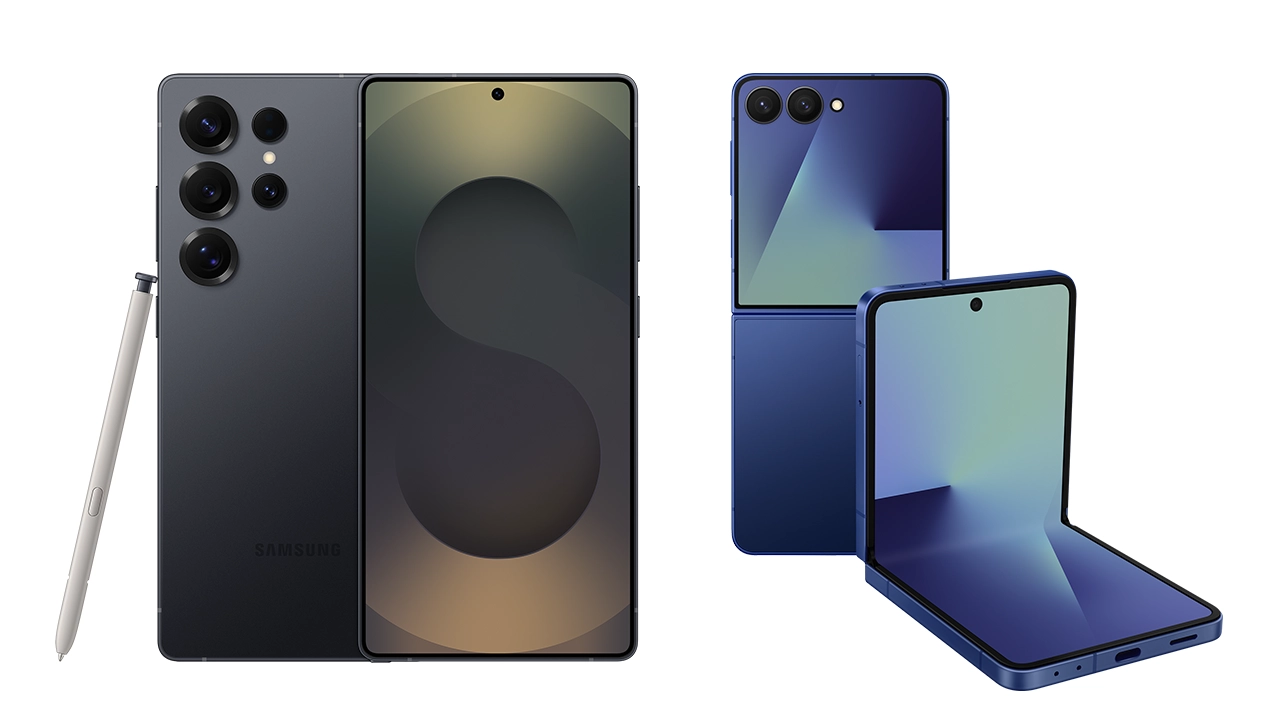
Galaxyのイメージ
まずは、Galaxyスマホの基本操作をマスターすることが大切です。基本がしっかりしていると、どんな設定も簡単にできるようになります。以下に、必ず押さえておきたい基本操作を紹介します。
ホーム画面のカスタマイズ
Galaxyスマホでは、ホーム画面を自分の好みに合わせてカスタマイズできます。アプリの並び順やウィジェットの配置を変えることで、使いやすさが格段にアップします。ホーム画面を長押しすると、編集モードに切り替わり、アイコンを移動させたり、ウィジェットを追加したりできます。
設定画面の活用方法
設定画面では、Wi-FiやBluetoothの設定をはじめ、さまざまな端末の管理ができます。特に「Galaxy端末の使い方」をさらに便利にするためには、「端末情報」や「セキュリティ」の設定をしっかりと見直しましょう。デフォルトでは気づかないかもしれませんが、使い方によってはこれらの設定を変更することで、より快適に使うことができます。
便利なジェスチャー操作を覚えよう
Galaxyスマホには、物理ボタンを使わずに操作できるジェスチャー機能があります。例えば、画面をスワイプしたり、タップしたりするだけでアプリを切り替えたり、画面をキャプチャしたりできます。これらを活用することで、よりスムーズな操作が可能になります。
Galaxyスマホの便利なアプリと機能
次に、Galaxyのスマホを使う上で便利なアプリと機能を紹介します。これらの機能を理解して使いこなせるようになると、より効率的なスマホライフを送ることができます。
Galaxyスマホ専用のアプリを活用しよう
Galaxyには、独自のアプリがいくつかあります。例えば、「Samsung Members」や「SmartThings」などは、Galaxyスマホに最適化されたアプリです。「Samsung Members」では、端末の健康状態やトラブルシューティング情報が確認でき、「SmartThings」では、スマート家電やIoTデバイスを操作することができます。これらのアプリを活用することで、あなたのGalaxy端末をさらに便利に使いこなせます。
Galaxy Payでスマート決済を体験しよう
「Galaxy Pay」は、Galaxyスマホを使って簡単に決済できるサービスです。お財布を取り出す手間がなく、スマホ一つで決済が完了するので、ショッピングがもっとスムーズになります。対応しているお店やサービスも増えており、利用範囲が広がっています。
スマホのセキュリティ機能を強化しよう
セキュリティ機能も、Galaxyスマホを使いこなすうえで欠かせません。生体認証(指紋や顔認証)や、アプリのアクセス制限を設定することで、スマホの情報をしっかり守ることができます。また、端末を紛失した際には「Find My Mobile」を使って、遠隔で位置情報を確認したり、データを削除したりできます。
Galaxyの使い方に関する疑問解決
読者からよく寄せられる疑問について、ここで解決しておきましょう。Galaxyスマホを使いこなす上での疑問を解消すれば、さらに自信を持って操作できるようになります。
Galaxyスマホのバッテリーがすぐに減るのはなぜ?
バッテリーの減りが早いと感じることがあるかもしれません。これは、バックグラウンドで動作しているアプリが原因であることが多いです。設定からアプリの動作を確認し、必要のないアプリは停止させましょう。また、「省電力モード」を有効にすると、バッテリーの消耗を抑えることができます。
アプリのインストール後に動作が遅くなった場合はどうする?
アプリをインストールした後、動作が遅くなった場合は、まず不要なアプリをアンインストールしてみましょう。ストレージがいっぱいだと、スマホの動作が遅くなることがあります。設定からストレージの使用状況を確認し、必要ないデータを削除することが効果的です。
Galaxyスマホをリセットする方法は?
スマホの動作が遅くなったり、うまくいかない場合には、リセットを検討することがあります。リセットを行う前に、重要なデータはバックアップを取っておきましょう。リセットは「設定」→「一般管理」→「リセット」から行うことができます。
今すぐパソコンやスマホの悩みを解決したい!どうしたらいい?

いま、あなたを悩ませているITの問題を解決します!
「エラーメッセージ、フリーズ、接続不良…もうイライラしない!」
あなたはこんな経験はありませんか?
✅ ExcelやWordの使い方がわからない💦
✅ 仕事の締め切り直前にパソコンがフリーズ💦
✅ 家族との大切な写真が突然見られなくなった💦
✅ オンライン会議に参加できずに焦った💦
✅ スマホの重くて重要な連絡ができなかった💦
平均的な人は、こうしたパソコンやスマホ関連の問題で年間73時間(約9日分の働く時間!)を無駄にしています。あなたの大切な時間が今この悩んでいる瞬間も失われています。
LINEでメッセージを送れば即時解決!
すでに多くの方が私の公式LINEからお悩みを解決しています。
最新のAIを使った自動応答機能を活用していますので、24時間いつでも即返信いたします。
誰でも無料で使えますので、安心して使えます。
問題は先のばしにするほど深刻化します。
小さなエラーがデータ消失や重大なシステム障害につながることも。解決できずに大切な機会を逃すリスクは、あなたが思う以上に高いのです。
あなたが今困っていて、すぐにでも解決したいのであれば下のボタンをクリックして、LINEからあなたのお困りごとを送って下さい。
ぜひ、あなたの悩みを私に解決させてください。
まとめ
Galaxyスマホの使い方をマスターすれば、日々の生活が圧倒的に便利になります。基本操作から、便利なアプリや機能、セキュリティ対策まで、しっかりと理解して活用しましょう。これからもあなたのGalaxyライフがより快適で楽しいものになることを願っています。


コメント