
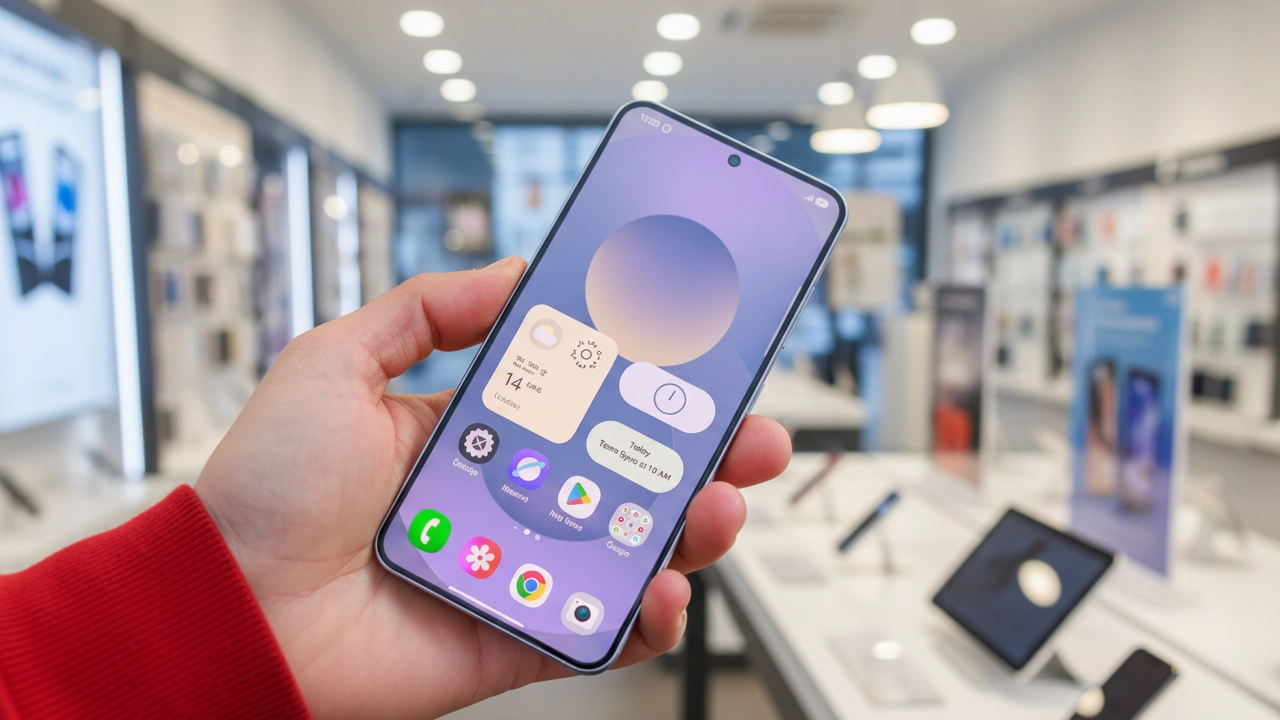
Galaxyスマホのアイコンのサイズを変えたいけど、「できない!」と悩んでいませんか?でも安心してください。実は、設定を少し工夫すれば簡単に解決できる方法があるんです。本記事では、誰でもできるアイコンサイズの調整方法から、知られざる裏技まで詳しく解説します。この記事を読めば、あなたもスッキリとしたホーム画面に生まれ変わること間違いなしです!さあ、さっそく見ていきましょう。
Galaxyのアイコンサイズが「できない」と思った理由とは?
Galaxyのイメージ
最初に知っておきたいのは、Galaxyスマホのアイコンサイズ変更ができない理由です。実は、設定を適切に探せていなかったり、デバイスによってはデフォルト設定に制限がかかっていたりすることがあります。それでも諦めることはありません。実は、いくつかの方法でアイコンサイズを調整することができるのです!
標準の設定からアイコンサイズを調整する方法
まずは、最も簡単な方法から始めましょう。Galaxyの設定には、アイコンサイズを変更できるオプションが隠れています。以下の手順を試してみてください。
- ホーム画面を長押しして、「ホーム設定」を選択します。
- ホーム画面の設定に進み、「グリッド設定」を選択します。
- アイコンのサイズを選んで、好みの大きさに調整します。
これで、アイコンのサイズが変更できるはずです。しかし、この方法で変更できない場合もあります。その場合は次の方法を試してみましょう。
「ホーム画面グリッド」を使ったアイコンサイズ変更
もし、標準設定でアイコンサイズが変更できない場合、ホーム画面グリッド設定を変更することでアイコンサイズを間接的に変更できます。この方法は、多くのGalaxyデバイスで有効です。
- ホーム画面を長押しし、「ホーム設定」を選択します。
- ホーム画面グリッドを選び、表示するアイコンの数を調整します。
- アイコンが小さくなったり大きくなったりするので、自分の好みに合わせて設定します。
この設定を使えば、アイコンのサイズ感を自分好みに調整できます。
アイコンの大きさが「できない」を解決するための専用アプリ
標準設定で満足できない場合、専用アプリを使って、もっと自由にアイコンをカスタマイズできます。おすすめのアプリをいくつかご紹介します。
「WidgetClub」でアイコンをオシャレにカスタマイズ
もし、さらに自由にアイコンサイズやデザインを変更したいなら、「WidgetClub」というアプリがおすすめです。このアプリでは、アイコンのサイズ変更に加えて、オリジナルアイコンを作成したり、アイコンの形状を変えたりすることもできます。
- 「WidgetClub」をインストールし、アプリを開きます。
- 好きな画像を選び、アイコンとして設定します。
- 一度設定したら、すべてのアイコンに統一感が出て、ホーム画面がさらにおしゃれに変身します。
このアプリなら、あなた好みのアイコンを作成して、さらにオリジナリティを出すことができます。
ランチャーアプリを使った高度なカスタマイズ
さらに、もっと自由にホーム画面をカスタマイズしたい場合は、ランチャーアプリを使うのも一つの手です。例えば「Nova Launcher」や「Apex Launcher」といったアプリでは、アイコンサイズだけでなく、アニメーションやジェスチャー操作、アイコンの間隔まで細かく調整できます。
- 「Nova Launcher」をインストールし、設定を開きます。
- アイコンの大きさや間隔、形状を細かく設定します。
- アニメーション効果やジェスチャー操作も追加すれば、操作性も向上します。
このようなランチャーアプリを使うことで、視覚的にも操作感覚にも優れたホーム画面を作り上げることができます。
Galaxy できない問題を徹底解決!アイコンの大きさを自由自在に変える方法
Galaxyスマホでアイコンサイズが「できない」と感じる理由は、設定方法やデバイスの仕様に関連していましたが、いくつかの方法で問題を解決することができました。これから試すべき方法は以下の通りです。
- 標準設定でアイコンサイズを変更できない場合は、「ホーム画面グリッド」を調整する。
- 専用アプリ「WidgetClub」を使ってオリジナルアイコンを作り、よりデザイン性を追求する。
- 高度なカスタマイズにはランチャーアプリを使用し、アイコンや間隔を自由に調整する。
これらの方法を駆使すれば、あなたのGalaxyスマホはさらに個性的で使いやすくなります。さまざまなカスタマイズ方法を活用して、自分だけの完璧なホーム画面を作り上げましょう。
よくある質問
Galaxyでアイコンサイズを変更できない原因は何ですか?
アイコンサイズが変更できない原因として、デバイスの制限や設定メニューにアクセスできていない場合があります。上記の方法を試しても変更できない場合、専用アプリを使うことで解決できます。
WidgetClub以外のおすすめアプリはありますか?
「Nova Launcher」や「Apex Launcher」といったランチャーアプリも、アイコンサイズや間隔の調整に優れています。また、操作性やデザインの自由度が高いため、カスタマイズの幅が広がります。
今すぐパソコンやスマホの悩みを解決したい!どうしたらいい?

いま、あなたを悩ませているITの問題を解決します!
「エラーメッセージ、フリーズ、接続不良…もうイライラしない!」
あなたはこんな経験はありませんか?
✅ ExcelやWordの使い方がわからない💦
✅ 仕事の締め切り直前にパソコンがフリーズ💦
✅ 家族との大切な写真が突然見られなくなった💦
✅ オンライン会議に参加できずに焦った💦
✅ スマホの重くて重要な連絡ができなかった💦
平均的な人は、こうしたパソコンやスマホ関連の問題で年間73時間(約9日分の働く時間!)を無駄にしています。あなたの大切な時間が今この悩んでいる瞬間も失われています。
LINEでメッセージを送れば即時解決!
すでに多くの方が私の公式LINEからお悩みを解決しています。
最新のAIを使った自動応答機能を活用していますので、24時間いつでも即返信いたします。
誰でも無料で使えますので、安心して使えます。
問題は先のばしにするほど深刻化します。
小さなエラーがデータ消失や重大なシステム障害につながることも。解決できずに大切な機会を逃すリスクは、あなたが思う以上に高いのです。
あなたが今困っていて、すぐにでも解決したいのであれば下のボタンをクリックして、LINEからあなたのお困りごとを送って下さい。
ぜひ、あなたの悩みを私に解決させてください。
まとめ
Galaxyスマホで「アイコンサイズができない」と感じていた方も、今すぐに解決できる方法があります。標準設定から始め、専用アプリやランチャーアプリを使えば、もっと自由にアイコンをカスタマイズできます。自分好みのホーム画面に変えることで、操作が楽しく、さらにスマホライフが充実すること間違いなしです。あなたの理想のホーム画面作りを楽しんでください!


コメント