
スマートフォンを使っていると、スクリーンショットを撮りたくなる瞬間が多々ありますよね。しかし、「Galaxy スクリーンショット できない」という悩みを抱えている方も多いのではないでしょうか。特に片手で操作しながらスクリーンショットを撮りたいときや、古い機種を使っている場合、意外なところで困ったりします。しかし、心配無用です。今回は、簡単にスクリーンショットを撮る方法や、その他の便利機能を紹介します。これであなたも、スクリーンショットの悩みを一掃できますよ!
スクリーンショットがうまく撮れない理由とは?

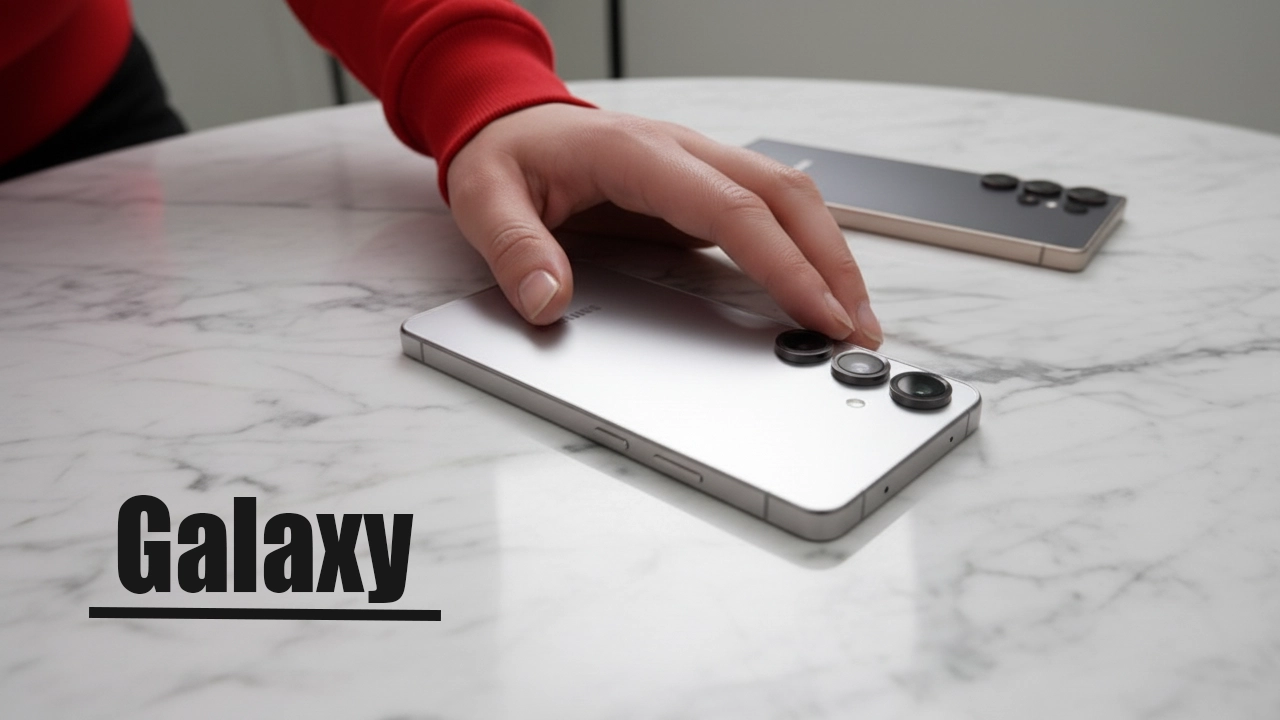
Galaxyのイメージ
スクリーンショットがうまく撮れない原因は様々ですが、まず最初に考えられるのは設定の問題です。特に、ユーザー補助機能やボタン設定が変更されている場合、スクリーンショットがうまく機能しないことがあります。また、古い機種では最新の方法が使えないこともあるため、スクリーンショットの撮影方法が不明確になることも少なくありません。まずは、設定を再確認してみましょう。
Galaxy スクリーンショット できない問題を解決する方法
では、具体的な方法を見ていきましょう。Galaxyスマートフォンで「スクリーンショットができない」とき、試すべき7つの対策をご紹介します。これらを順に試してみると、ほとんどの問題が解決できるはずです。
電源ボタンと音量ボタンの同時押し
基本的な方法として、電源ボタンと音量ボタンを同時に押してスクリーンショットを撮ります。この方法は、ほとんどのGalaxyスマートフォンで有効です。ただし、ボタンの押し方が不正確だと撮れないこともあるので、しっかりと同時に押すことが重要です。
ユーザー補助機能を使ったフローティングボタン
荷物を持っていたり、片手で操作したいときには、フローティングボタンを利用すると便利です。これを使うと、画面上に表示されたボタンから簡単にスクリーンショットを撮ることができます。設定方法は以下の通りです。
- 「設定」から「ユーザー補助」を開く
- 「ユーザー補助機能メニュー」をオンにする
- フローティングボタンから「スクリーンショット」を選択する
これで、片手でも簡単にスクリーンショットを撮れるようになります。
手のひらでスワイプしてスクリーンショット
Galaxyでは、手のひらを画面にスワイプさせることでスクリーンショットを撮ることができます。このジェスチャーは「モーション」機能の一部として設定されているので、使いたい場合は「設定」→「高度な機能」→「モーションとジェスチャー」から有効にしてください。
スクリーンショットの音を消す方法
スクリーンショットの音が気になる場合は、サウンド設定から「カメラのシャッター音」をオフにすることで、音を消すことができます。これは、ちょっとした便利技ですが、気になるシーンで役立ちます。
スクロールスクリーンショットで長い画面をキャプチャ
長いページやチャットの履歴などをスクリーンショットとして保存したいときは、スクロールキャプチャ機能を活用しましょう。画面をキャプチャした後に表示される「スクロール」ボタンを押すことで、長い画面を一度にキャプチャできます。
開発者オプションで動作を高速化
スマートフォンの反応が遅いと感じたとき、実は開発者オプションを有効化することで、動作速度を高速化することができます。この方法は、スクリーンショットを素早く撮りたいときにも有効です。
- 「設定」→「端末情報」→「ビルド番号」を7回タップして開発者オプションを有効化
- 「設定」→「開発者オプション」→「アニメーションスケール」を無効または最小に設定する
これで、操作感が速くなり、スクリーンショットもスムーズに撮れるようになります。
Galaxy専用のショートカット機能
Galaxyスマートフォンには独自のショートカット機能があります。例えば、電源ボタンを2回押すと、カメラが起動します。このようなショートカットを使いこなすことで、スクリーンショットを含むさまざまな操作を、より快適に行うことができます。
Galaxy スクリーンショット できない問題に関するよくある質問
スクリーンショットが撮れない原因は何ですか?
スクリーンショットが撮れない原因として、設定が正しくない、ボタンの押し方が不正確、またはデバイスの不具合などが考えられます。設定を見直し、ボタン操作を確認してみましょう。
スクリーンショットを簡単に撮る方法は?
フローティングボタンや手のひらでスワイプする方法、スクロールスクリーンショットなど、複数の方法を使うことで、簡単にスクリーンショットを撮ることができます。自分に合った方法を見つけて、手軽にスクリーンショットを撮りましょう。
今すぐパソコンやスマホの悩みを解決したい!どうしたらいい?

いま、あなたを悩ませているITの問題を解決します!
「エラーメッセージ、フリーズ、接続不良…もうイライラしない!」
あなたはこんな経験はありませんか?
✅ ExcelやWordの使い方がわからない💦
✅ 仕事の締め切り直前にパソコンがフリーズ💦
✅ 家族との大切な写真が突然見られなくなった💦
✅ オンライン会議に参加できずに焦った💦
✅ スマホの重くて重要な連絡ができなかった💦
平均的な人は、こうしたパソコンやスマホ関連の問題で年間73時間(約9日分の働く時間!)を無駄にしています。あなたの大切な時間が今この悩んでいる瞬間も失われています。
LINEでメッセージを送れば即時解決!
すでに多くの方が私の公式LINEからお悩みを解決しています。
最新のAIを使った自動応答機能を活用していますので、24時間いつでも即返信いたします。
誰でも無料で使えますので、安心して使えます。
問題は先のばしにするほど深刻化します。
小さなエラーがデータ消失や重大なシステム障害につながることも。解決できずに大切な機会を逃すリスクは、あなたが思う以上に高いのです。
あなたが今困っていて、すぐにでも解決したいのであれば下のボタンをクリックして、LINEからあなたのお困りごとを送って下さい。
ぜひ、あなたの悩みを私に解決させてください。
まとめ
「Galaxy スクリーンショット できない」と感じていたあなたも、今後はこれらの便利技を使って、問題を解決できるようになったはずです。設定を再確認し、適切な方法を選べば、誰でも簡単にスクリーンショットを撮ることができます。自分の使いやすい方法を見つけて、快適なスマホライフを送ってください!

コメント