
スマートフォンでスクリーンショットを撮ったのに、画像がどこにも保存されていない、もしくは保存先がわからないという経験はありませんか?特に「Galaxy スクリーンショット できない」と検索しているあなたには、その悩みをすぐに解消する方法が必要です。実は、スクリーンショットが保存できない原因は多岐にわたりますが、適切な対策を講じることで、ほとんどの問題は解決可能です。本記事では、Galaxyユーザーに向けて、スクリーンショットの保存先やトラブルシューティング方法、さらには知っておきたい裏技を大公開します。これであなたの悩みも解決するはずです!
Galaxyのスクリーンショット保存先の基本をマスターしよう

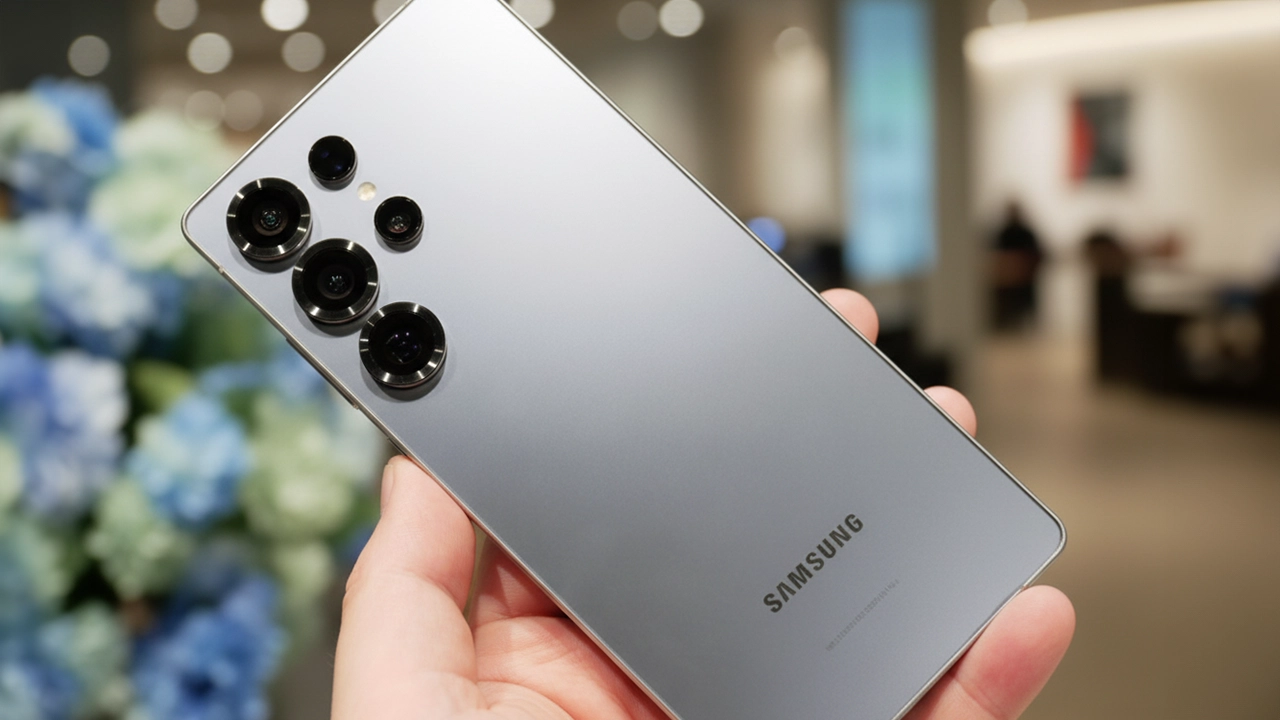
Galaxyのイメージ
スクリーンショットが「保存できない」という問題が発生する前に、まずは基本の保存場所を確認しておきましょう。多くのGalaxy端末では、スクリーンショットが撮影されると「内部ストレージ」内の「Pictures」→「Screenshots」フォルダに自動保存されます。この保存先は、ほとんどのGalaxy機種で共通しています。しかし、端末やOSのバージョンによっては、この保存先が異なることもあります。保存場所がわからない場合、まずはファイルマネージャーを開いて、以下のパスを確認してみてください。
- 「内部ストレージ」→「Pictures」→「Screenshots」
- 「内部ストレージ」→「DCIM」→「Screenshots」
これで見つからない場合は、次の手順を試してみましょう。
Galaxyでスクリーンショットが保存されない!その原因と解決策
スクリーンショットが保存されない原因には、ストレージの問題や設定ミスが多く関係しています。ここでは、よくある原因とその解決方法を紹介します。
ストレージ容量不足
スマートフォンのストレージがいっぱいになると、新しいデータが保存できなくなります。これが原因でスクリーンショットが保存されないことがあります。まずはストレージを確認し、不要なファイルを削除することが大切です。
- 「設定」→「ストレージ」→「空き容量」を確認
- 不要なアプリや写真、動画を削除
- Googleフォトなどクラウドにバックアップして、デバイスのストレージを空ける
スクリーンショット権限の確認
一部のアプリや設定によっては、スクリーンショットの権限が制限されている場合があります。特にセキュリティ関連のアプリ(銀行アプリやNetflixなど)では、スクリーンショットが撮影できないことがあります。この場合、該当アプリの設定を確認するか、アプリ内で許可を与える必要があります。
画面キャプチャ機能が制限されている
一部の端末では、特定の操作を行うことでスクリーンショットが撮影できない設定になっていることがあります。例えば、スクリーンショットの撮影を「音量ダウンボタン+電源ボタン」を長押しで行う設定がうまく機能しないことがあります。この場合、端末の設定を見直して、正しい手順を確認しましょう。
Galaxyでスクリーンショットの保存先を変更する方法
スクリーンショットの保存先が標準で内部ストレージに設定されていますが、もしそれを変更したい場合、対応している端末であれば、SDカードやクラウドサービスへの保存が可能です。
SDカードへの保存設定
一部のGalaxy端末では、スクリーンショットの保存先をSDカードに変更することができます。これにより、端末の内部ストレージを節約できます。
- 「設定」→「ストレージ」→「保存先設定」
- 「SDカード」を選択
- 変更が完了したら、今後のスクリーンショットはSDカードに保存されます
クラウドストレージへの自動保存
GoogleフォトやDropboxなどのクラウドサービスを利用することで、スクリーンショットを自動的にクラウドに保存し、どの端末からでもアクセスできるようにすることができます。これにより、端末のストレージを使わずに大切なデータをバックアップできます。
Galaxyスクリーンショット保存のトラブルシューティングよくある質問
スクリーンショットが保存できないという問題に関して、よくある質問をまとめました。ここでのアドバイスを参考に、素早く問題を解決しましょう。
Q1: スクリーンショットを撮った後、どこに保存されるか分からない
保存場所がわからない場合は、まず「ファイル管理アプリ」を使って、「Pictures」や「Screenshots」フォルダを探してみてください。また、Googleフォトが自動バックアップされていれば、そちらでも確認可能です。
Q2: スクリーンショットが保存されない
ストレージ容量が不足している場合、スクリーンショットが保存されないことがあります。まずはストレージを確認し、不要なデータを削除しましょう。また、スクリーンショットの権限設定や、特定のアプリによる制限がないかも確認してみてください。
今すぐパソコンやスマホの悩みを解決したい!どうしたらいい?

いま、あなたを悩ませているITの問題を解決します!
「エラーメッセージ、フリーズ、接続不良…もうイライラしない!」
あなたはこんな経験はありませんか?
✅ ExcelやWordの使い方がわからない💦
✅ 仕事の締め切り直前にパソコンがフリーズ💦
✅ 家族との大切な写真が突然見られなくなった💦
✅ オンライン会議に参加できずに焦った💦
✅ スマホの重くて重要な連絡ができなかった💦
平均的な人は、こうしたパソコンやスマホ関連の問題で年間73時間(約9日分の働く時間!)を無駄にしています。あなたの大切な時間が今この悩んでいる瞬間も失われています。
LINEでメッセージを送れば即時解決!
すでに多くの方が私の公式LINEからお悩みを解決しています。
最新のAIを使った自動応答機能を活用していますので、24時間いつでも即返信いたします。
誰でも無料で使えますので、安心して使えます。
問題は先のばしにするほど深刻化します。
小さなエラーがデータ消失や重大なシステム障害につながることも。解決できずに大切な機会を逃すリスクは、あなたが思う以上に高いのです。
あなたが今困っていて、すぐにでも解決したいのであれば下のボタンをクリックして、LINEからあなたのお困りごとを送って下さい。
ぜひ、あなたの悩みを私に解決させてください。
まとめGalaxyでスクリーンショットを簡単に管理する方法
Galaxy端末でスクリーンショットの保存先や保存ができない場合の問題を解決するためのステップを紹介しました。重要なポイントは、ストレージの確認、権限設定、そして保存先の変更方法をしっかりと把握することです。これらを実行することで、スクリーンショットの問題を解消し、効率的に画像を管理することができます。
また、クラウドサービスとの連携やSDカードへの保存で、デバイスのストレージ容量を有効活用することができます。これで、スクリーンショットの問題はもう心配いりません。今すぐ実行して、快適にスクリーンショットを活用しましょう!


コメント