

AndroidのGalaxyシリーズを使用している方、特にフリーズや動作が遅くなった時に困った経験はありませんか?「Galaxy強制再起動」と検索してこの記事にたどり着いたあなたも、きっとフリーズや不具合に悩んでいるのでしょう。強制再起動は、あくまで緊急時の対処法ですが、正しい方法を知らないと、むしろデータを失う危険も。今回は、Galaxy端末をお使いの方に向けて、強制再起動を行う際の「正しい方法」を徹底解説します!
強制再起動とは?実は知っておくべきポイントが多い
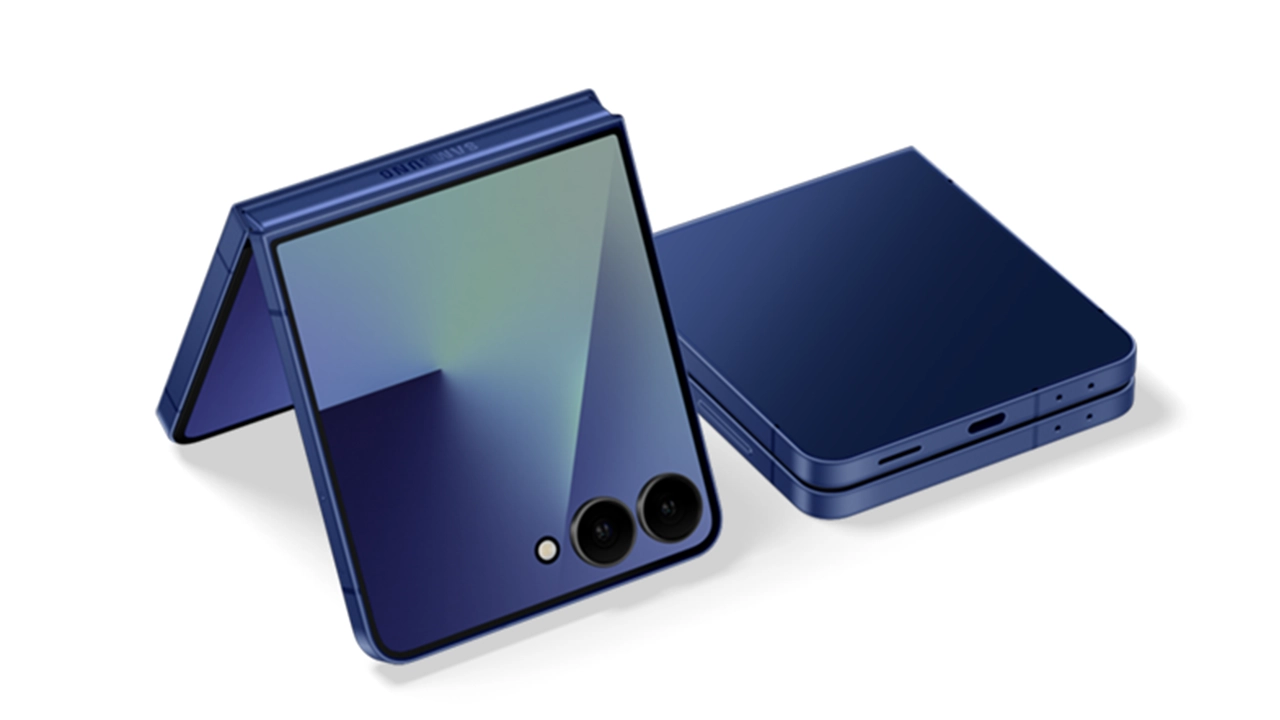
Galaxyのイメージ
まず最初に、強制再起動とは一体何なのかを簡単に説明します。強制再起動は、通常のシャットダウンや再起動ができない場合に行う操作です。例えば、アプリがフリーズして操作ができなくなった、画面がブラックアウトして何も反応しない時に有効です。
しかし、これには注意点もあります。強制再起動を行うことで、一時的に問題が解決することもありますが、データが消失したり、端末にダメージを与えたりするリスクも伴います。特に、保存されていないデータが失われる可能性があるため、最終手段として使用することをおすすめします。
Galaxy強制再起動の方法4選!機種別手順
Galaxyシリーズには複数の機種があり、それぞれの端末で強制再起動の手順が異なることがあります。ここでは、主要なGalaxy端末を例に、強制再起動の方法を紹介します。
Galaxy Sシリーズの強制再起動方法
Galaxy Sシリーズでは、通常、電源ボタンと音量ボタンを同時に押し続ける方法で強制再起動が行えます。以下の手順で試してみてください。
- 電源ボタンと音量下ボタンを同時に約10秒間長押しします。
- 画面がブラックアウトし、振動が感じられたら、ボタンを離します。
- 数秒後、Galaxyのロゴが表示され、再起動が始まります。
この手順で再起動できるはずですが、もし反応がない場合は、再度同じ手順を試してみてください。
Galaxy Noteシリーズの強制再起動方法
Galaxy NoteシリーズもSシリーズと似た手順ですが、いくつかの機種では音量ボタンを上げる方法が使われることもあります。以下の手順で試してください。
- 電源ボタンと音量上ボタンを同時に約10秒間長押しします。
- 振動が感じられたら、ボタンを離し、再起動を待ちます。
それでも動かない場合は、別の方法として、電源ボタンと音量下ボタンを試してみると良いでしょう。
Galaxy Aシリーズの強制再起動方法
Galaxy Aシリーズは比較的シンプルな操作で強制再起動できます。以下の手順をお試しください。
- 電源ボタンと音量下ボタンを同時に約8~10秒間長押しします。
- 振動したら、ボタンを離し、しばらく待って再起動されるのを確認します。
これで問題が解決する場合が多いですが、それでもうまくいかない場合は、再度試してみてください。
Galaxy Zシリーズ(折りたたみ式)の強制再起動方法
Galaxy Zシリーズの強制再起動は、他のシリーズと異なる場合がありますが、基本的には電源ボタンと音量ボタンの組み合わせで行えます。
- 電源ボタンと音量下ボタンを同時に約8秒間長押しします。
- 振動を感じたら、ボタンを離し、再起動されるまで数秒待ちます。
この手順で解決しない場合は、再度長押しを行ってください。
Galaxy強制再起動に関する疑問解決
読者から寄せられる「Galaxy強制再起動」に関するよくある質問を集めてみました。
Q1: Galaxyの強制再起動を頻繁に行うと、端末に悪影響はありますか?
強制再起動を繰り返し行うことは、端末に負担をかける可能性があります。特に頻繁に強制再起動を行う場合は、ハードウェアに影響が出ることがあります。可能な限り、通常の再起動やシャットダウンを行うようにしましょう。
Q2: 強制再起動を行った後、データは消失しないのでしょうか?
基本的には、強制再起動を行ってもデータは消失しませんが、保存されていないデータ(例えば、編集中の文書や未保存の写真など)は失われる可能性があります。再起動前には、できるだけデータを保存しておくことをおすすめします。
Q3: Galaxyがフリーズした場合、強制再起動以外にできることはありますか?
強制再起動以外にも、キャッシュをクリアする、不要なアプリを終了させる、最新のソフトウェアアップデートを確認するなどの方法があります。それでも解決しない場合は、ハードウェアに問題がある可能性もあるため、修理店に相談することを検討しましょう。
今すぐパソコンやスマホの悩みを解決したい!どうしたらいい?

いま、あなたを悩ませているITの問題を解決します!
「エラーメッセージ、フリーズ、接続不良…もうイライラしない!」
あなたはこんな経験はありませんか?
✅ ExcelやWordの使い方がわからない💦
✅ 仕事の締め切り直前にパソコンがフリーズ💦
✅ 家族との大切な写真が突然見られなくなった💦
✅ オンライン会議に参加できずに焦った💦
✅ スマホの重くて重要な連絡ができなかった💦
平均的な人は、こうしたパソコンやスマホ関連の問題で年間73時間(約9日分の働く時間!)を無駄にしています。あなたの大切な時間が今この悩んでいる瞬間も失われています。
LINEでメッセージを送れば即時解決!
すでに多くの方が私の公式LINEからお悩みを解決しています。
最新のAIを使った自動応答機能を活用していますので、24時間いつでも即返信いたします。
誰でも無料で使えますので、安心して使えます。
問題は先のばしにするほど深刻化します。
小さなエラーがデータ消失や重大なシステム障害につながることも。解決できずに大切な機会を逃すリスクは、あなたが思う以上に高いのです。
あなたが今困っていて、すぐにでも解決したいのであれば下のボタンをクリックして、LINEからあなたのお困りごとを送って下さい。
ぜひ、あなたの悩みを私に解決させてください。
まとめ
Galaxy端末の強制再起動は、フリーズや動作不良に対処するための有効な方法ですが、注意しなければならないポイントも多いです。機種ごとに手順が異なり、強制再起動がデータの損失や端末の劣化を招く可能性もあるため、慎重に行いましょう。
強制再起動を行う前に、まずは他の方法での対処を試し、最終手段として行うことをおすすめします。もし強制再起動後も問題が解決しない場合は、修理店に相談することも選択肢の一つです。
Galaxy端末のフリーズで困った際は、今回ご紹介した方法を試してみてください。


コメント