
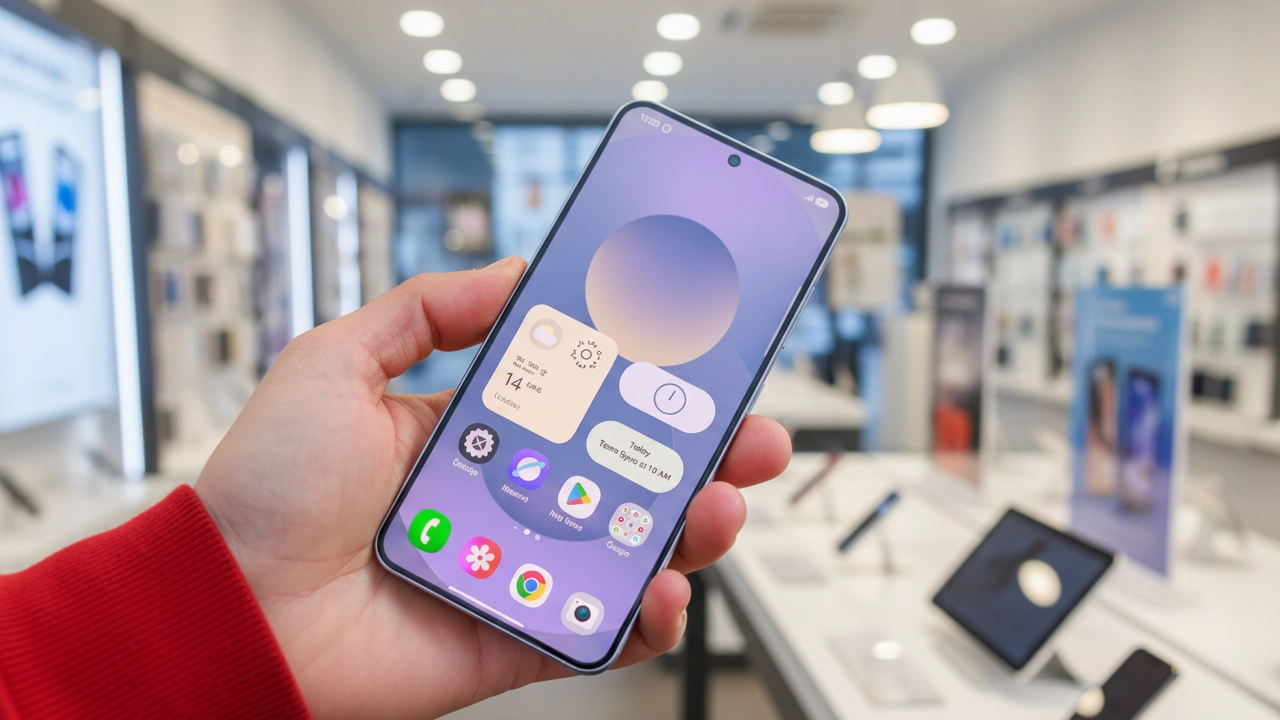
スマホを新しく買い替えたとき、最も気になることの一つが「データ移行」ですよね。特に、GalaxyからiPhoneに乗り換える場合、データ移行方法が複雑に感じるかもしれません。そんなあなたに、最短で簡単にデータを移行できる方法を詳しく解説します。これを読めば、誰でも安心してスムーズに移行できるはずです。
GalaxyからiPhoneへのデータ移行を成功させるための準備

Galaxyのイメージ
まずは、移行の前に必要な準備をしておきましょう。しっかりと準備しておけば、データ移行がスムーズに進むだけでなく、失敗のリスクも減らせます。
両方の端末を充電しておく
データ移行には時間がかかることがありますので、移行中に端末の電源が切れないように、必ず両方の端末を充電しておきましょう。
安定したWi-Fi環境を確認
Wi-Fi接続が不安定だと、移行途中でデータが中断してしまうこともあります。安定したWi-Fi環境が整っていることを確認してください。
ストレージ容量の確認
新しいiPhoneに、Galaxy端末から移行したいデータがすべて収まるか、空き容量を確認しておきましょう。特に、音楽や動画ファイルが多い場合は注意が必要です。
GalaxyからiPhoneへのデータ移行方法
さて、実際にデータ移行を行っていきましょう。Android(Galaxy)からiPhoneへの移行は、Appleの公式アプリ「iOSに移行」を使うことで、簡単に行うことができます。以下のステップに沿って進めてください。
ステップ1: 「iOSに移行」アプリのインストール
まず、Galaxy端末でGoogle Playストアから「iOSに移行」(Move to iOS)アプリをインストールします。
ステップ2: 新しいiPhoneの初期設定を開始
新しいiPhoneの電源を入れて、画面の指示に従って初期設定を行います。「Appとデータ」という画面が表示されたら、「Androidから移行」を選択してください。
ステップ3: 移行コードを取得
iPhoneに表示された6桁または10桁のコードをメモしておきます。このコードは後でGalaxy端末に入力します。
ステップ4: Galaxy端末で「iOSに移行」アプリを起動
「iOSに移行」アプリを起動し、利用規約に同意後、「続ける」をタップして、コードを入力する画面に進みます。
ステップ5: コードを入力
iPhoneに表示されたコードを、Galaxy端末に入力します。
ステップ6: データの選択
転送したいデータを選びます。例えば、連絡先、メッセージ履歴、写真、動画、メールアカウントなどを選択できます。
ステップ7: データ転送を開始
データ転送が始まります。転送中は、両方の端末を近くに置いて、触らずに待ちましょう。
ステップ8: 転送完了
iPhoneの進捗バーが最後まで進んだら、転送完了です。iPhoneで「続ける」をタップして、残りの初期設定を完了させましょう。
GalaxyからiPhoneへのデータ移行でよくある問題と対策
移行中に問題が発生することもありますが、心配しないでください。よくある問題とその解決方法をいくつかご紹介します。
Wi-Fi接続が不安定で転送が止まる
転送中にWi-Fi接続が不安定になると、データ移行が途中で止まることがあります。この場合、ルーターの近くに移動するか、有線LANを使ってWi-Fi環境を改善しましょう。
iPhoneに表示されるコードがない
iPhoneに表示されるコードがない場合、iOSのバージョンを確認しましょう。iOSのバージョンが古いと、コードが表示されないことがあります。iOSを最新バージョンに更新して再試行してみてください。
アプリの移行ができない
一部のアプリは、Android版からiPhone版に自動で移行できないことがあります。特に、Google Playから購入した音楽やゲームのセーブデータなどは、手動で再インストールする必要があります。事前に必要なアプリを再インストールする準備をしておきましょう。
Galaxyデータ移行に関する疑問解決
データ移行を始める前に、よくある質問に対する答えをチェックしておきましょう。これで、移行中の不安も解消できます。
Q1: GalaxyからiPhoneにLINEのトーク履歴は移行できますか?
LINEのトーク履歴は、直接移行することはできません。別途、LINEのバックアップと復元手順を行う必要があります。詳細はLINEの公式サポートを参照してください。
Q2: 音楽や動画はどうすれば良いですか?
Google Play MusicやYouTube Music、Spotifyなどの音楽サービスを利用している場合、それぞれのアプリで再ダウンロードが可能です。ただし、iPhoneで使用できるアプリに変える必要があります。
Q3: iPhoneに移行した後、旧端末をどうすればよいですか?
データ移行が完了した後、旧端末のデータは工場出荷状態にリセットすることをお勧めします。これで、データ漏洩のリスクを防げます。
今すぐパソコンやスマホの悩みを解決したい!どうしたらいい?

いま、あなたを悩ませているITの問題を解決します!
「エラーメッセージ、フリーズ、接続不良…もうイライラしない!」
あなたはこんな経験はありませんか?
✅ ExcelやWordの使い方がわからない💦
✅ 仕事の締め切り直前にパソコンがフリーズ💦
✅ 家族との大切な写真が突然見られなくなった💦
✅ オンライン会議に参加できずに焦った💦
✅ スマホの重くて重要な連絡ができなかった💦
平均的な人は、こうしたパソコンやスマホ関連の問題で年間73時間(約9日分の働く時間!)を無駄にしています。あなたの大切な時間が今この悩んでいる瞬間も失われています。
LINEでメッセージを送れば即時解決!
すでに多くの方が私の公式LINEからお悩みを解決しています。
最新のAIを使った自動応答機能を活用していますので、24時間いつでも即返信いたします。
誰でも無料で使えますので、安心して使えます。
問題は先のばしにするほど深刻化します。
小さなエラーがデータ消失や重大なシステム障害につながることも。解決できずに大切な機会を逃すリスクは、あなたが思う以上に高いのです。
あなたが今困っていて、すぐにでも解決したいのであれば下のボタンをクリックして、LINEからあなたのお困りごとを送って下さい。
ぜひ、あなたの悩みを私に解決させてください。
まとめ
GalaxyからiPhoneへのデータ移行は、準備さえ整っていれば非常に簡単に行えます。重要なのは、しっかりと準備をして、移行中に端末の充電やWi-Fi環境を確保することです。途中で問題が起きても、落ち着いて対処すれば問題ありません。移行後には、新しいiPhoneで快適なスマホライフを楽しんでください!


コメント