

新しいGalaxyスマートフォンに乗り換えたけれど、データ移行が面倒で躊躇していませんか?「どのデータを移すべき?」「操作が難しそう」といった不安がつきまとい、気づけば移行作業が後回しに…。そんなあなたに最適な解決策をお届けします!Galaxyデータ移行を最短1分で終わらせる方法、7つのポイントを押さえれば、移行作業は驚くほど簡単に終わります。この記事では、Galaxyデータ移行をスムーズに行うための重要なステップを解説します。データ移行に関する不安や疑問を解決し、効率よく新しいスマホへとデータを移すためのコツをお伝えします。
Galaxyデータ移行の悩みとは?
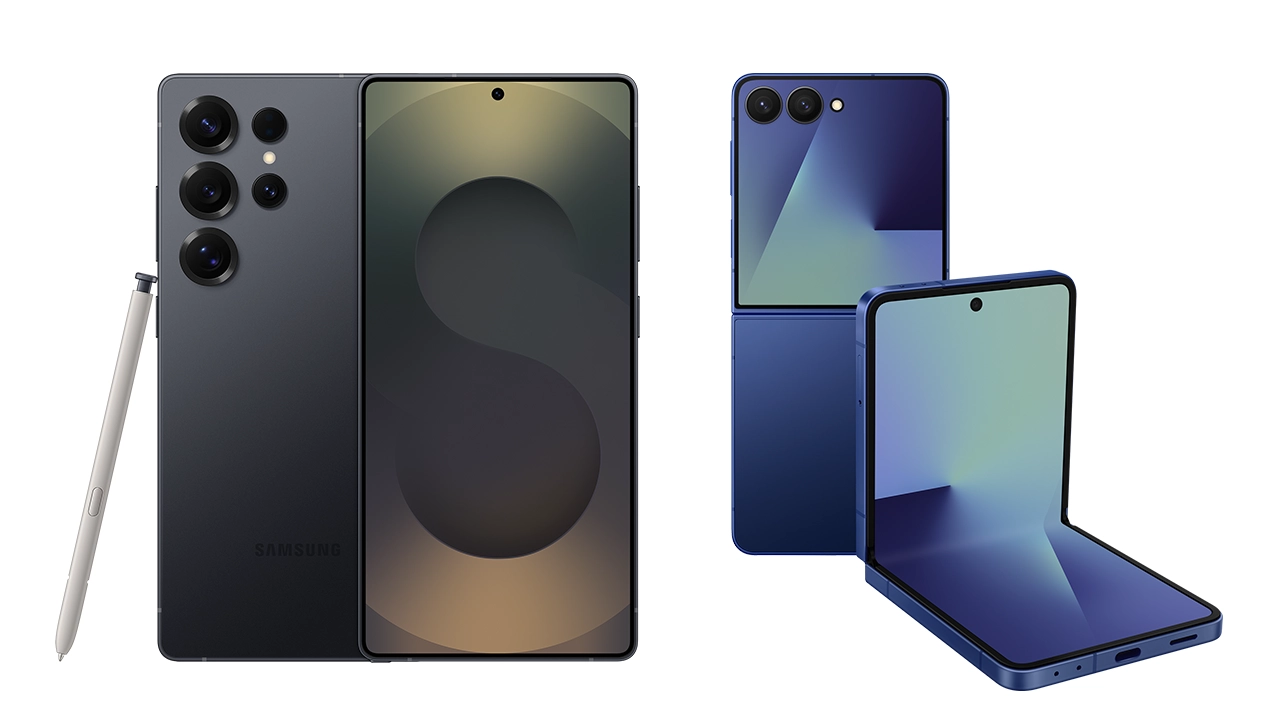
Galaxyのイメージ
新しいGalaxyスマートフォンにデータを移す際、悩みがつきものです。特に以下のような問題に直面する方が多いでしょう。
- どのデータを移行すべきか迷っている
- 操作手順がわからず、時間がかかるのではないかと不安
- 特に写真や連絡先、アプリデータの移行がうまくいかない
- 一度間違えるとデータが失われるかもしれないという恐怖
これらの問題を解決するために、必要なのは「簡単で安全な方法」と「確実な移行のステップ」です。これから、その方法を詳しく解説していきます。
Galaxyデータ移行の準備
まず、データ移行を始める前に準備すべきことを確認しておきましょう。以下の手順を踏むことで、スムーズにデータ移行を行うことができます。
Googleアカウントのバックアップ設定
Galaxyデータ移行において、最も重要なのがGoogleアカウントを活用することです。Googleアカウントを使えば、連絡先やカレンダー、Gmailなどの基本的なデータを簡単にバックアップし、移行することができます。
Samsungアカウントの準備
Samsungの「Smart Switch」アプリを使用することで、簡単にデータ移行ができます。事前にSamsungアカウントにログインしておくと、よりスムーズに移行作業が進みます。
移行するデータの整理
移行するデータの種類は多岐にわたります。必要なデータをリスト化し、移行の優先順位をつけると作業が楽になります。特にアプリデータや写真、動画などは、手間なく移行したいポイントです。
Galaxyデータ移行の実際の方法
データ移行の具体的な方法を見ていきましょう。Galaxyデータ移行にはいくつかの選択肢があり、最も簡単で安全に行える方法を紹介します。
Smart Switchを使ったデータ移行
Samsungが提供する「Smart Switch」は、データ移行を簡単に行えるアプリです。これを使用すれば、連絡先、メッセージ、写真、アプリデータなど、ほぼすべてのデータを簡単に移行できます。移行手順は以下の通りです。
- 新しいGalaxyスマートフォンに「Smart Switch」をインストールします。
- 旧端末と新端末を接続します(Wi-FiかUSBケーブルを使います)。
- 移行するデータを選択し、「開始」をタップします。
- データが移行されるまで待ちます。
これだけで、ほとんどのデータをスムーズに移行することができます。
Googleアカウントを使ったデータ同期
Googleアカウントを使えば、連絡先やカレンダー、Gmailのデータを自動で同期できます。移行前にGoogleアカウントにログインしていると、必要なデータがすぐに新しい端末に反映されます。
写真・動画の移行
写真や動画の移行も重要です。GoogleフォトやOneDriveなどのクラウドサービスを活用すると、データを簡単にバックアップして移行できます。クラウドに保存したデータは、新しい端末にログインするだけで自動的に同期されます。
Galaxyデータ移行に関する疑問解決
読者が抱えがちな「Galaxyデータ移行」についての疑問とその解決策をまとめてみました。
Q1: データ移行中にアプリが移行されない場合はどうすれば良いか?
一部のアプリは、Google Playから再インストールする必要があります。移行後、アプリのリストを確認し、必要に応じて手動でインストールを行いましょう。
Q2: 移行したデータが途中で消えた場合、どう対処すればよいか?
データが消えた場合、GoogleアカウントやSamsungアカウントにバックアップがあるか確認し、再度同期を試みましょう。また、「Smart Switch」にはデータ復元機能もあります。
Q3: データ移行にかかる時間はどれくらいか?
移行にかかる時間はデータ量や接続方法によって異なりますが、Wi-Fi接続であれば、一般的に30分から1時間程度で完了することが多いです。
今すぐパソコンやスマホの悩みを解決したい!どうしたらいい?

いま、あなたを悩ませているITの問題を解決します!
「エラーメッセージ、フリーズ、接続不良…もうイライラしない!」
あなたはこんな経験はありませんか?
✅ ExcelやWordの使い方がわからない💦
✅ 仕事の締め切り直前にパソコンがフリーズ💦
✅ 家族との大切な写真が突然見られなくなった💦
✅ オンライン会議に参加できずに焦った💦
✅ スマホの重くて重要な連絡ができなかった💦
平均的な人は、こうしたパソコンやスマホ関連の問題で年間73時間(約9日分の働く時間!)を無駄にしています。あなたの大切な時間が今この悩んでいる瞬間も失われています。
LINEでメッセージを送れば即時解決!
すでに多くの方が私の公式LINEからお悩みを解決しています。
最新のAIを使った自動応答機能を活用していますので、24時間いつでも即返信いたします。
誰でも無料で使えますので、安心して使えます。
問題は先のばしにするほど深刻化します。
小さなエラーがデータ消失や重大なシステム障害につながることも。解決できずに大切な機会を逃すリスクは、あなたが思う以上に高いのです。
あなたが今困っていて、すぐにでも解決したいのであれば下のボタンをクリックして、LINEからあなたのお困りごとを送って下さい。
ぜひ、あなたの悩みを私に解決させてください。
まとめ
Galaxyデータ移行をスムーズに行うためには、事前の準備と適切なツールの活用が不可欠です。特に「Smart Switch」を使えば、面倒な操作なしでデータを簡単に移行できるので、最初に設定しておきましょう。GoogleアカウントやSamsungアカウントを活用して、データをバックアップし、安全に新しい端末に移行することができます。データ移行を完了すれば、新しいGalaxyスマートフォンでの利用がより快適になります。移行に関する不安や疑問もこの記事で解決できたはずです。最短1分でできるデータ移行を試して、新しい端末を思う存分楽しんでください!


コメント