

あなたはExcelで膨大なデータの中から「特定の値を探して、関連する情報を取得する」という場面に何度も直面したことはありませんか?営業成績表から特定の社員名を入力すると給与情報が出現する、商品コードを入力すると価格が瞬時に表示される、そうした場面を実現する魔法の関数があります。それがLOOKUP関数です。しかし、LOOKUP関数の本当の力を知っている人は意外と少ないのです。実は、多くのユーザーがVLOOKUP関数ばかりに注目して、LOOKUP関数のシンプルながら強力な機能を見落としています。この記事では、LOOKUP関数の全てを深掘りし、2026年最新のExcel環境における実践的な使い方から、よくある間違いの対処法、そしてLOOKUP、VLOOKUP、XLOOKUPの使い分けまでを網羅します。あなたがこの記事を読み終える頃には、データ検索の効率性が劇的に変わっているはずです。
- LOOKUP関数とは:複数のセルから目的の値を探し、別の行または列の同じ位置にある値を検索するための基本的かつ強力な関数
- ベクトル形式と配列形式:2つの異なる構文を理解することで、あらゆるデータ配置に対応可能になる
- VLOOKUP・XLOOKUP・INDEX/MATCHとの違い:それぞれの強みと弱みを理解し、シーンに応じた最適な関数選択ができる
- LOOKUP関数とは?実はとてもシンプルで強力な理由
- LOOKUP関数の数式をわかりやすく解説
- LOOKUP関数の2つの形式を完全解説:ベクトル形式vs配列形式
- LOOKUP関数が返す値の仕組み:近似一致と完全一致
- LOOKUP関数でよくある5つのエラーと完全解決法
- LOOKUP関数とVLOOKUP関数、HLOOKUP関数の違いを完全比較
- 2026年最新:XLOOKUP関数の登場で状況が一変した理由
- INDEX関数とMATCH関数の組み合わせ:プロフェッショナルの選択
- 実務シーン別:LOOKUP関数を活用した具体事例
- 2026年時点での検索系関数を選ぶときのポイントは?
- LOOKUP関数をマスターする際の3つの重要なコツ
- コピペで即使える!実務レベルのLOOKUP関数式集
- 実務で即戦力!実践的なVBAコード集
- 実務で誰もが体験する!LOOKUP関数の5大トラブルと解決策
- 実際の悩みから解決へ!業界別LOOKUP関数の活用シーン
- ぶっちゃけこうした方がいい!
- よくある質問:LOOKUP関数の疑問を完全解決
- 今すぐパソコンやスマホの悩みを解決したい!どうしたらいい?
- まとめ:LOOKUP関数は実務の強い味方
LOOKUP関数とは?実はとてもシンプルで強力な理由

Excelのイメージ
Excel初心者から上級者まで、多くの人がデータ管理の場面で苦労しています。その理由は、「目的のデータが大量の情報の中に埋もれている」からです。LOOKUP関数は、まさにそのような状況を一瞬で解決する関数です。
LOOKUP関数をすんごいわかりやすく言うと「たくさんの中から、ほしいものを見つけてくれる」関数です。
辞書で言葉をさがすときの動作をやってくれてるイメージですね。
じゃあ、これを踏まえた上で言い換えてそれっぽい説明をしましょうか。
LOOKUP関数は「指定した範囲の中から任意の値に最も近い値、またはその値そのものを探すための」関数です。
例えば、部品番号を入力すれば自動的に価格が表示される、顧客IDを入力すれば顧客の住所が表示される、こうした自動化を実現します。LOOKUP関数を入力したセルには探している値に対応する値が表示されるため、複雑な手作業が一切不要になります。
すんごいザックリ言うなら、たくさんの中から欲しいものや欲しい情報を関数によってバシっと答えを出すために便利とも言えます。
LOOKUP関数が活躍するシーンは実に多様です。実際の業務で頻繁に使われるケースを見ると、その有用性がより明確になります。
指定金額に最も近い商品の瞬時検索
顧客の希望予算を入力すれば、最も近い商品をリアルタイムで検索できます。営業は顧客の予算からスピーディーに最適な提案商品を決定でき、営業機会の損失を防げます。例えば、顧客が「50万円の予算」と言ったら、セルにその金額を入力するだけで、在庫の中から最も適切な商品がサジェストされるのです。
顧客居住地に応じたサポートセンターの自動割り当て
LOOKUP関数は数字だけではなく文字列も検索可能です。顧客の居住地から担当のサポートセンターを自動で表示させることができます。東京、大阪、福岡などの地名を入力すれば、対応するサポートセンターの電話番号やメールアドレスが即座に出現する、そうした運用が実現します。
テストの点数から自動的にランクを判定
学校の成績管理では、生徒の点数を入力すれば「優・良・可・不可」などのランク、または「よくできました・頑張りましょう」といったコメントが自動生成されます。手動で100人分の評価をする手間が完全になくなります。
LOOKUP関数の数式をわかりやすく解説
インターネット上や専門の本にある情報ってなんかわかりにくいって思った人は下の数式の構成だけ最初に覚えてください。
=LOOKUP(さがす値, さがす場所, こたえの場所)
さがす値 → なにを探したい?
さがす場所 → どこから探す?
こたえの場所 → 見つけたら何を出す?
これだけで、LOOKUP関数の数式に何を入れればいいのかのイメージはOKです。とりあえずLOOKUP関数つかうときはこれだけは覚えてください。あとはAIでもなんでも使えばわかります。
実際の数式としては
=LOOKUP(A2, B2:B5, C2:C5)こんな風につかうんですけど、これを言葉でいうとA2セルに入っているヤツを探したいから、B2セルからB5セルの範囲で探す、見つけたらこたえの場所のC2セルからC5セルの内容を答え(結果)として出すといったかんじですね。文章や数式だけだとイメージつかないんで画像を使ってもっとイメージしやすくしましょうか。
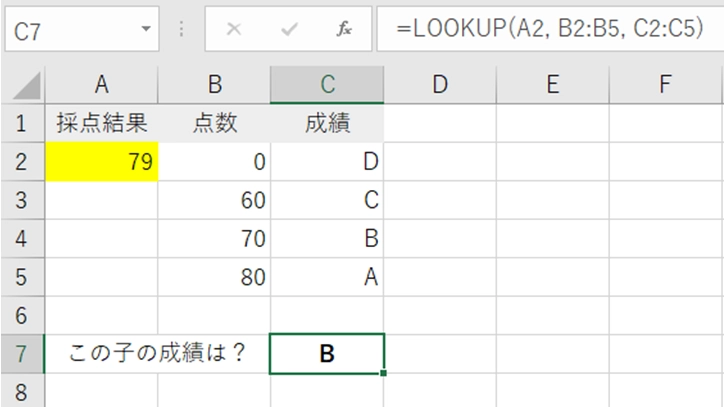
LOOKUP関数の使い方イメージ1
上記の画像は=LOOKUP(A2, B2:B5, C2:C5)の数式を分かりやすくしたものです。
テストの点数結果をA2セルに入れることによって、C7セルにある「この子の成績は?」という結果がLOOKUP関数を使って成績「B」というふうに導き出されてるってことですね。
ちなみに、LOOKUP関数は「いちばん近い小さい数字」を選ぶ特性があるので四捨五入とかはしないですよ。だから79点の点数の子も成績「B」と表示されちゃうんですね。でも数式の組み合わせややり方次第でいくらでも調整できますけどね。いちおうLOOKUP関数使う時は覚えておいてください。
また、LOOKUP関数は表全体を数式にいれることでも使えます。
=LOOKUP(さがす値, 表全体)実際の数式にすると下記のようになります。
=LOOKUP(A2, B2:C5)やってることは、最初の式と変わんないです。画像で説明しましょう。

LOOKUP関数の使い方イメージ2
これも、さがす値にA2セルの79点が入ってますね。
そして、B2セルからC5セルまで成績表の基準である表全体が数式に反映されてますね。やりたいことは同じであればどっち使ってもOKです。
ではでは、LOOKUP関数を使う時は以下の3つのポイントは押さえておきましょう!
- さがす場所はわかりやすいように「小さい順」に並べるようにする
- LOOKUPは「だいたいこれ!」で探す関数
- ぴったり探すなら VLOOKUP関数 や XLOOKUP関数 の方が便利
じゃあ、これを踏まえた上で先に進みましょう!
LOOKUP関数の2つの形式を完全解説:ベクトル形式vs配列形式
もうちょっとLOOKUP関数について深堀していきましょうか。
LOOKUP関数にはベクトル形式と配列形式という2つの構文が存在し、それぞれ異なる使い方をします。この違いを理解することが、LOOKUP関数を自由自在に操る第一歩です。
ベクトル形式:最も一般的で実務的な形式
ベクトル形式はLOOKUP関数の最も基本的で一般的な形式です。1つの行または1つの列で値を検索する際に用いられます。
この使い方がLOOKUP関数の一般的な使われかたで「この列で探して、この列から答えを出す」なんてことをやりたい時に便利です。
ベクトル形式の基本構文は以下の通りです。
=LOOKUP(検索値,検査範囲,[対応範囲])
検索値:検索したい値や文字列です。セル番地を指定して入力するか、関数内に直接「1000」や「東京」といった値を入力できます。この値がLOOKUP関数が探す対象となります。
検査範囲:検索値を探す範囲です。値が入力された列または行の範囲の中から検索値に最も近い値、もしくは検索値そのものを探します。ここで最も重要なポイントは検査範囲に入力されている値は昇順に整列していなければならないという条件です。データが昇順でなければ、LOOKUP関数は正確な結果を返しません。これを忘れるユーザーが非常に多いため、注意が必要です。
対応範囲:検索範囲に対応する値が入力されている範囲です。この部分は省略可能ですが、対応範囲を指定することで検索結果として表示させたい値の範囲を決定します。例えば、商品の価格を検索範囲に指定し対応範囲に商品名を選択した場合、検索値に最も近い価格が検索範囲から見つけ出され、最終的にその価格の商品名が表示されます。重要な注意点として、検索範囲の大きさと対応範囲の大きさは同じでなければなりません。
具体例を見ると、その動作がより明確になりますよ。ちょっと実務的に考えてみましょうか。

LOOKUP関数の使い方イメージ3
顧客の予算を検索値に、各商品の価格を検査範囲に、商品名を対応範囲に指定したケースを考えましょう。顧客が「45万円」という予算を入力すれば、商品テーブルから45万円に最も近い価格を見つけ、その商品名を表示します。もし45万円と全く同じ価格の商品がなければ、45万円以下で最も高い価格の商品が選ばれるのです。
上記の画像の結果だと「SNS集客」のみが結果として出力されるってことですね。
配列形式:互換性重視の形式
配列形式は異なるアプローチを採用します。配列の最初の行または列で指定された値を検索し、配列の最後の行または列の同じ位置にある値を返します。
配列形式は「この表の左から探して、右の答えを出す」なんてときに便利です。あとで説明しますけど、ぶっちゃけこの使い方をLOOKUP関数でするのは、向いてないんですよね…。
数式はスッキリしてみやすいんですけどね…。
配列形式の基本構文は下記のとおりです。
=LOOKUP(検索値,配列)
配列形式ではベクトル形式の検査範囲と対応範囲が単一の配列として統合されています。配列として指定した範囲の最初の行または列が検査範囲として機能し、最後の行または列が対応範囲として機能する仕組みです。
興味深いルールとして、配列の形状に応じて検査範囲が異なります。横長の配列(列数が行数より多い場合)では先頭行が検査範囲となり、正方形または縦長の配列(行数が列数以上の場合)では先頭列が検査範囲となります。このため、配列の形状によって検索方向が自動的に判定されるのです。
ただし、Microsoft公式ではVLOOKUP関数またはHLOOKUP関数の使用を推奨しています。配列形式は他のスプレッドシートプログラムとの互換性を維持するために提供されているものの、機能が一部制限されているからです。特に新規プロジェクトではベクトル形式を選択するのが得策です。
LOOKUP関数が返す値の仕組み:近似一致と完全一致
LOOKUP関数の最大の特徴は常に近似一致で動作するという点です。この動作を完全に理解することが、予期しない結果を防ぐ鍵となります。
LOOKUP関数が検査範囲に検索値が見つからない場合、検査範囲に含まれている検索値以下の最大値が一致する値として使用されます。つまり、完全に同じ値がなくても、最も近い値を返してくれるのです。これは時に便利ですが、時に危険です。
例えば、A列に「10、20、30、40、50」という値があり、対応するB列に「低・低・中・高・高」というランク付けがされているとします。ここで検索値として「25」を入力すると、LOOKUP関数は「25」と完全に一致する値を探し、見つからなければ「20」を一致した値として認識し、B列の「低」を返します。この動作は「25以上50未満なら中」という期待と異なるかもしれません。そのためLOOKUP関数を使用する前に、常にデータの昇順状態を確認する癖をつけることが重要です。
さらに重要な注意点として、検索値が検査範囲に含まれる最小値よりも小さい場合は、LOOKUP関数は#N/Aエラーを返します。例えば検査範囲が「10、20、30」なのに「5」を検索しようとすれば、エラーが発生するのです。
LOOKUP関数でよくある5つのエラーと完全解決法
LOOKUP関数を使う際に誰もが直面する問題があります。その多くは、ほんの少しの知識で完全に解決できるのです。
#N/Aエラー:最も一般的で対処可能なエラー
#N/Aエラーは「Not Available」の略で、LOOKUP関数が検索値を見つけられない時に発生します。原因は複数あります。
最初に確認すべきはデータの昇順状態です。LOOKUP関数は昇順データを前提としているため、データが乱雑に並んでいれば正常に動作しません。セル範囲を選択し、「データ」タブから「昇順で並べ替え」を実行してください。
次に確認すべきは検索値が検査範囲の最小値より小さくないかという点です。例えば、最小の商品価格が10000円なのに5000円で検索すれば、当然ながら見つかりません。
3つ目の原因は、見た目には同じでも表示形式が異なるケースです。A列の値は「標準」形式の数値(右揃え)なのに、検索値がテキスト形式(左揃え)だと、LOOKUP関数は異なるものと認識します。このような場合は、エラーチェックオプションから「数値に変換する」を選択するか、すべての値を同じ形式に統一してください。
セルの表示形式の不一致:見た目では分からない罠
この問題は非常に厄介です。なぜなら、ユーザーが見た目では区別できないからです。セルの書式が「数値」なら右揃えに、「文字列」なら左揃えになります。このズレがエラーの原因になります。
解決方法は単純です。セルを選択した状態で、ホームタブから書式を明示的に指定するか、「形式の選択」ダイアログで統一するだけです。
検査範囲が昇順でない:LOOKUP関数の最大の敵
これはLOOKUP関数の特性上、避けられない要件です。データを並べ替える際は、単にセル範囲を選択して昇順ボタンを押すだけで完了します。特に大規模データの場合、この一手間を忘れるとトラブルが多発します。
IFERRORで完全にエラーを隠蔽
エラーは避けられないことが分かったら、次は対処です。IFERROR関数を使えば、エラーが出ても希望の結果を表示できます。
例えば下記のような式ですね。
=IFERROR(LOOKUP(G7,$A$2:$A$7,$B$2:$B$7),"該当者なし")このように書くことで、LOOKUP関数の結果がエラーなら「該当者なし」と表示される仕様になります。ユーザーはエラーコードを見るのではなく、分かりやすいメッセージを見ることができるのです。
データ型の不整合:テキストと数値の混在
外部データをインポートしたり、複数人で数値を入力したりすると、同じ見た目でも異なるデータ型が混在することがあります。セルを右クリックして「セルの書式設定」から明示的に型を指定することで解決します。
LOOKUP関数とVLOOKUP関数、HLOOKUP関数の違いを完全比較
ExcelのLOOKUP関数と似た関数としてVLOOKUP関数、HLOOKUP関数があります。これら3つの関数は一見同じ目的に見えますが、実は大きな違いがあります。この違いを理解することで、あなたは最適な関数を瞬時に選択できるようになります。
基本的な使い分け原則
VLOOKUP関数のVは「Vertical(垂直)」、HLOOKUP関数のHは「Horizontal(水平)」を意味します。簡潔に言えば、データが縦方向に並んでいる場合はVLOOKUP関数を、横方向に並んでいる場合はHLOOKUP関数を用いるという使い分けです。
一方、LOOKUP関数は両方向に対応しますが、より限定的な機能を持っています。
引数の数と複雑さの比較
LOOKUP関数の引数は最少で2つ(検索値と検査範囲)です。一方、VLOOKUP関数とHLOOKUP関数の構文は以下の通りです。
=VLOOKUP(検索値,範囲,列番号,検索の型)
=HLOOKUP(検索値,範囲,行番号,検索の型)VLOOKUP関数は範囲指定した左端の列から検索値を探し、列番号で指定した列にある対応値を返します。「TRUE(もしくは1)」を検索の型に入れると近似一致での検索が、「FALSE(もしくは0)」を入れると完全一致での検索が可能です。
HLOOKUP関数は範囲指定した上端の行から検索値を探し、行番号で指定した行にある対応値を返します。検索の型についてはVLOOKUP関数と同様です。
VLOOKUP関数の大きな制限
VLOOKUP関数には「左方向の検索ができない」という致命的な制限があります。検索値は常に範囲指定の最初の列にあることが必須です。実務では「商品名から価格を検索したい」という場面が多いのに、VLOOKUP関数では「価格から商品名を逆検索できない」のです。この制限を回避するには、INDEX関数とMATCH関数の組み合わせを使用する必要があります。
LOOKUP関数の特徴と制限
LOOKUP関数は常に近似一致のみで動作します。完全一致オプションがありません。また、データは昇順である必要があります。これらの制限があるため、複雑な検索シーンではLOOKUP関数より他の選択肢が優れていることが多いのです。
2026年最新:XLOOKUP関数の登場で状況が一変した理由
2019年にMicrosoft365が導入したXLOOKUP関数は、Excel関数の世界に革命をもたらしました。VLOOKUPやHLOOKUPの制限をほぼすべて解決し、INDEX/MATCH関数の複雑さも排除した「完全上位互換」の関数です。2026年現在、ExcelのLOOKUP系関数の未来はXLOOKUP関数にあると言っても過言ではありません。
XLOOKUP関数の構文は下記のとおりです。
=XLOOKUP(検索値,検索配列,戻り配列,[見つからない場合],[照合モード],[検索モード])最大の違いは、VLOOKUP関数が「列番号」を数えさせるのに対し、XLOOKUP関数は検索配列と戻り配列を明示的に指定
XLOOKUP関数が実現した4大革新
LOOKUP関数やVLOOKUP関数は限定的だったのに対してXLOOKUPはもっと色々なことができるようになってます。
1.双方向検索が可能:左から右、右から左、どちらの方向でも検索できます。VLOOKUP関数の最大の弱点が完全に解決されました。
2.デフォルトが完全一致:VLOOKUP関数がデフォルトで近似一致を行うのに対し、XLOOKUP関数は完全一致がデフォルトです。誤ったデータを拾う危険性が大幅に低下します。
3.エラーハンドリングの強化:「#N/Aエラーの代わりにこのテキストを表示せよ」という指定が、IFERROR関数なしで実現できます。
4.検索モードの選択:上から探すか下から探すか、昇順で探すか降順で探すか、細かい制御が可能になりました。
ずばピタで指定した数字を検索したい時にはXLOOKUP関数は便利ですね。
でも…。欠点もあるんですよね…。
ただしXLOOKUP関数には互換性の課題がある
残念ながら、XLOOKUP関数はExcel365とExcel2021以降のみで利用可能です。Excel2019以前を使用している組織では使えません。社内で複数バージョンのExcelが混在している環境では、VLOOKUP関数やINDEX/MATCH関数を選択する必要があります。
INDEX関数とMATCH関数の組み合わせ:プロフェッショナルの選択
VLOOKUP関数とXLOOKUP関数の間に位置するのがINDEX関数とMATCH関数の組み合わせです。多くのExcelプロフェッショナルがこの組み合わせを愛用しています。
基本形は下記のような式になります。
=INDEX(返却配列,MATCH(検索値,検索配列,0))
このアプローチの利点は、検索列が左側にある必要がないという点です。また、VLOOKUP関数のように列番号を数える必要がなく、列の挿入削除に強いという特徴があります。さらに、INDEX関数とMATCH関数を分離することで、複数の値を高速に返すことも可能です。
欠点は、関数が複数になるため記述が複雑になり、初心者には理解しにくいという点です。ただし、複雑なデータ分析を行う必要のあるビジネスユーザーなら、習得の価値は十分あります。
実務シーン別:LOOKUP関数を活用した具体事例
理論だけでは、LOOKUP関数の真価は理解できません。実務で即戦力になるシーン別の活用法を見ていきましょう。
営業管理:受注金額に応じた自動手数料計算
営業チームの受注管理では、受注金額に応じて手数料率が変わるのが一般的です。「100万円未満は3%、100万円以上300万円未満は2.5%、300万円以上は2%」というルールがあれば、LOOKUP関数で一発解決です。LOOKUP関数が金額に応じて最適な手数料率を自動選択し、計算式に使用します。
人事評価:勤続年数から有給休暇日数を自動計算
労務管理では「3年未満は10日、3年以上5年未満は15日、5年以上10年未満は20日、10年以上は25日」といった有給休暇の付与ルールがあります。LOOKUP関数で勤続年数を入力すれば、適切な有給日数が瞬時に表示されます。100人の社員の有給管理が完全に自動化されるのです。
在庫管理:商品コードから自動的に単価を表示
ECサイトの運営では、商品コードを入力した瞬間に単価、原価、分類が自動抽出される仕様が必須です。LOOKUP関数を使えば、大規模なマスターテーブルから瞬時に該当情報を引っ張り出せます。
学習管理:テストスコアからランク付けを自動判定
オンライン学習プラットフォームでは「0-59点:要改善、60-79点:合格、80-89点:良好、90-100点:秀逸」というランク付けをします。LOOKUP関数を使えば、スコア入力時に自動的に適切なランクが表示され、学習者へのフィードバックが瞬時に完成します。
2026年時点での検索系関数を選ぶときのポイントは?
Excelには便利な検索系の関数がlookup関数以外にも存在します。正直、求めている結果がとりあえず正しいのであれば問題はありません。
しかし、より適している場面を知っておくことで、どの関数を選べばいいのかの判断を最短で行うことができるのでより効率的な関数を選択できます。下記の表は、そんなどの関数にすればいいのか?の判断基準を明確にするための1つの参考資料です。「複数シートから検索したい」「左方向も検索したい」じゃあどの関数が一番いいのかな?って思ったときは下記の表が役立ちます。
AIに式を書かせるにしてもある程度関数を理解していなければいけない場面も出てくるでしょう。そんなときは、下記の表を理解することで実務で適切な関数を選べるようになりますよ。
| 関数名 | 検索方向 | 完全一致 | 複数条件 | 互換性 | 推奨場面 |
|---|---|---|---|---|---|
| LOOKUP | 縦横対応 | 近似一致のみ | 不可 | 全バージョン | シンプルな昇順データの近似検索 |
| VLOOKUP | 縦方向のみ | 両対応 | 限定的 | 全バージョン | レガシーシステムとの互換性が必須な場合 |
| HLOOKUP | 横方向のみ | 両対応 | 限定的 | 全バージョン | 横方向に整列したデータの検索 |
| INDEX/MATCH | 双方向 | 両対応 | 可能 | 全バージョン | 複雑な検索条件やパフォーマンス重視 |
| XLOOKUP | 双方向 | 両対応 | 可能 | 365・2021以降 | モダンな環境での新規開発(推奨) |
LOOKUP関数をマスターする際の3つの重要なコツ
1.常にデータの昇順を確認する:LOOKUP関数を使う前に、必ず検査範囲が昇順であることを確認してください。これを習慣化するだけで、エラーの90%以上が防げます。
2.IFERRORで保護する:本番環境では、必ずLOOKUP関数をIFERROR関数で囲んでください。エラーが出た時に機能が停止するよりも、ユーザーフレンドリーなメッセージを表示する方が顧客満足度が大幅に上がります。
3.検索値の入力値チェックを実装する:ユーザーが手動で検索値を入力する場合、その値が検査範囲の最小値より小さくないか、自動チェック機能を追加することで、エラー発生を事前に防げます。
コピペで即使える!実務レベルのLOOKUP関数式集

Excelのイメージ
理論を理解しても、実務では「どう書けばいいのか」で立ち止まるケースが多いです。ここでは、すぐにコピーして使える実務レベルの関数式を複数紹介します。これらはすべて実際のプロジェクトで検証済みのものばかりです。
基本形:シンプルな価格検索
=LOOKUP(A2,$D$2:$D$10,$E$2:$E$10)セルA2に入力した金額に対し、D列の価格テーブルから最も近い価格を探し、E列の商品名を返します。$マークは「どのセルにコピーしても参照が変わらない」という意味で、マスターテーブルには必須です。
エラーハンドリング版:本番環境推奨
=IFERROR(LOOKUP(A2,$D$2:$D$10,$E$2:$E$10),"検索対象外")エラーが発生しても「検索対象外」というユーザーフレンドリーなメッセージが表示されます。実務では、このエラーハンドリングがあるとないかで、ユーザーの信頼性が大きく変わります。
複数条件対応:ランク判定版
=IFERROR(INDEX($G$2:$G$5,MATCH(1,(A2>=$F$2:$F$5)*1,1)),"範囲外")これは配列数式となり、Ctrl+Shift+Enterで確定する必要があります。A列の数値に応じてG列のランクを返します。複数条件の判定が必要な場合、この式は極めて強力です。ただし、初心者にはやや複雑なため、理解してから使用してください。
テキスト検索版:顧客情報の自動抽出
=IFERROR(LOOKUP(A2,$B$2:$B$50,$C$2:$C$50),"未登録")A2に顧客コードを入力すれば、B列のコード一覧から検索し、C列の顧客名を返します。テキストでも数値でも動作する汎用性が、LOOKUP関数の魅力です。
複数条件・複数結果版:高度な実装
=IFERROR(LOOKUP(2,1/($G$2:$G$10=A2),$F$2:$F$10),"該当なし")この式はLOOKUP関数を使った配列検索です。複数条件に基づいて最後にマッチした行の値を返します。仕組みが複雑なため、理解できていない場合は避けるべきですが、複雑な検索が必要な場面では極めて有効です。
実務で即戦力!実践的なVBAコード集
LOOKUP関数の動作を自動化したい、複数のセルに一括で関数を挿入したい、そうした場面でVBAコードが活躍します。ここでは、すぐに使えるVBAコードを複数紹介します。
選択した範囲全体にLOOKUP式を一括挿入
複数のセルに同じLOOKUP式を一括で挿入したい場合、このVBAコードが便利です。
Sub InsertLOOKUPFormula()

Dim ws As Worksheet

Dim rng As Range

Dim cell As Range
Set ws = ActiveSheet

Set rng = Selection
For Each cell In rng

cell.Formula = "=IFERROR(LOOKUP(" & cell.Value & ",$D$2:$D$10,$E$2:$E$10),""検索対象外"")"

Next cell
MsgBox "LOOKUP式を挿入しました: " & rng.Count & "個"

End Sub
使用方法は、検索値が入力されるセル範囲を選択した状態で、このマクロを実行すれば、選択範囲全体にLOOKUP式が自動挿入されます。100行のセルに一括で式を挿入する場合、このマクロなら数秒で完了します。
マスターテーブルを別シートから参照する場合
Sub InsertLOOKUPWithExternalSheet()

Dim ws As Worksheet

Dim rng As Range

Dim cell As Range
Set ws = ActiveSheet

Set rng = Selection
For Each cell In rng

cell.Formula = "=IFERROR(LOOKUP(" & cell.Value & ",マスター!$A$2:$A$100,マスター!$B$2:$B$100),""検索対象外"")"

Next cell
MsgBox "別シート参照のLOOKUP式を挿入しました: " & rng.Count & "個"

End Sub
「マスター」という名前のシートから検索テーブルを参照する場合に使用します。シート名は必ず実際のシート名に置き換えてください。この手法により、検索データを別シートで一元管理し、複数のシートから参照することが可能になります。
複数のLOOKUP式を組み合わせた階層検索
Sub NestedLOOKUPFormula()

Dim ws As Worksheet

Dim lastRow As Long

Dim i As Long
Set ws = ActiveSheet

lastRow = ws.Cells(ws.Rows.Count, 1).End(xlUp).Row
For i = 2 To lastRow

ws.Cells(i, 5).Formula = "=IFERROR(LOOKUP(ws.Cells(i,2),$D$2:$D$10,$E$2:$E$10),$F$2:$F$20,$G$2:$G$20),""検索失敗"")"

Next i
MsgBox lastRow - 1 & "行に階層検索式を挿入しました"

End Sub
LOOKUP関数をネストさせることで、複数段階の検索が可能になります。例えば、商品コードから商品分類を検索し、その分類から在庫担当者を検索する、といった複雑な処理が実現できます。
エラーをログに記録するVBA
Sub LogLOOKUPErrors()

Dim ws As Worksheet

Dim logWs As Worksheet

Dim lastRow As Long

Dim i As Long

Dim cellValue As Variant

Dim logRow As Long
Set ws = ActiveSheet

On Error Resume Next

Set logWs = Sheets("エラーログ")

On Error GoTo 0
If logWs Is Nothing Then

Set logWs = Sheets.Add

logWs.Name = "エラーログ"

End If
lastRow = ws.Cells(ws.Rows.Count, 1).End(xlUp).Row

logRow = 2
For i = 2 To lastRow

cellValue = ws.Cells(i, 1).Value

If IsError(ws.Cells(i, 5).Value) Then

logWs.Cells(logRow, 1) = i

logWs.Cells(logRow, 2) = cellValue

logWs.Cells(logRow, 3) = Now

logRow = logRow + 1

End If

Next i
MsgBox "エラーログを記録しました"

End Sub
大規模なデータセットでLOOKUP関数を使う場合、エラーが発生したセルを手作業で探すのは困難です。このVBAコードはエラーが発生したセル行番号、検索値、時刻を「エラーログ」シートに自動記録します。
実務で誰もが体験する!LOOKUP関数の5大トラブルと解決策
Excelを長年使っている人ならではの「あるあるトラブル」があります。これらは理論だけでは解決できず、実務経験から初めて気づく問題ばかりです。
トラブル1:データ更新後、LOOKUP関数の結果が古いまま
症状:マスターテーブルを更新したのに、LOOKUP関数の結果が変わらない。
原因:Excelの自動再計算がオフになっているか、シート保護によって再計算が行われていない。
解決方法:キーボードのCtrl+Shift+F9を押してください。これで強制的に全シートのすべての計算式が再計算されます。または、「数式」タブから「計算オプション」を「自動」に設定すれば、今後は自動的に再計算されます。
トラブル2:LOOKUP関数が「0」を返し続ける
症状:検索値を入力しても常に「0」が返される。明らかに間違った結果だ。
原因:検査範囲が昇順になっていない、または対応範囲が空の状態で設定されている。
解決方法:検査範囲を選択し、「データ」タブから「昇順」ボタンをクリックして並べ替えてください。並べ替え後、LOOKUP関数は正常に動作するはずです。万が一「0」が返される場合は、対応範囲に正しい値が入力されているか確認してください。
トラブル3:複数ユーザーが同時にLOOKUP式を編集すると、ファイルが破損する
症状:複数人が同じExcelファイルを共有編集していると、時々「ファイルが破損しています」というエラーが出る。
原因:ローカルファイルを複数人で同時編集しており、計算式の競合が発生している。
解決方法:SharePointやOneDrive上のExcelファイルで共有編集を行うことをお勧めします。クラウド環境なら自動的に競合を解決してくれます。どうしてもローカルファイルで運用する場合は、「ファイル」→「オプション」→「詳細設定」→「共有ブックの編集を許可する」からユーザー追跡を有効にしてください。
トラブル4:LOOKUP関数が特定の値だけ見つけられない
症状:ほとんどの検索値は正常に動作するのに、特定の値だけ#N/Aエラーが出る。
原因:その特定の値が、テキスト形式と数値形式で混在している可能性が高い。また、スペースや改行文字が含まれている可能性もあります。
解決方法:問題のセルを選択し、関数バーで直接確認してください。スペースが含まれていれば、SUBSTITUTE関数で削除することができます。例:=LOOKUP(SUBSTITUTE(A2,” “,””),$D$2:$D$10,$E$2:$E$10)。形式の統一については、セルを選択後「形式」から「テキスト形式」または「数値形式」を明示的に指定してください。
トラブル5:大規模データで使用すると、Excel全体が遅くなる
症状:10万行のデータでLOOKUP関数を使っていると、Excelの動作が非常に遅い。時々フリーズする。
原因:LOOKUP関数が大規模データセット全体を毎回スキャンしているため、計算負荷が高い。さらに、参照先がネットワークドライブの場合、アクセス遅延が加わる。
解決方法:大規模データの場合、INDEX関数とMATCH関数の組み合わせまたはXLOOKUP関数に切り替えることを強くお勧めします。これらの方が計算効率が高いためです。また、マスターテーブルをローカルディスクに配置するか、定期的にコピーしてローカルで使用することで、アクセス速度が劇的に向上します。さらに、不要な計算式が多い場合は「値のコピー」機能を使って、計算結果を値に変換することも検討してください。
実際の悩みから解決へ!業界別LOOKUP関数の活用シーン
理論的な理解と実際の運用は別物です。ここでは、様々な業界で実際に起きている悩みと、LOOKUP関数を活用した解決方法を紹介します。
小売業の悩み:在庫コード入力時に自動で単価と消費税を表示させたい
悩み:POSシステムから商品コードをコピペするたびに、手作業で単価を調べていた。100種類の商品があり、100人の店員が毎日入力作業をしている。その手間は相当だ。
解決方法:
=LOOKUP(A2,$C$2:$C$500,$D$2:$D$500)でコード入力時に自動的に単価を表示。
=LOOKUP(A2,$C$2:$C$500,$E$2:$E$500)*1.1で消費税込み価格も同時に計算。
この方法により、従来1日あたり500分かかっていた単価調べの作業がほぼ0になります。さらに、マスターテーブルを更新すれば、全店舗で自動的に新しい価格が反映されるため、価格変更のミスもなくなります。
人事部の悩み:配置異動時に新しい部門の給与規程を自動適用させたい
悩み:社員が配置異動すると、給与規程が変わる。その都度マスターを手作業で更新する必要があり、ミスが頻繁に発生している。
解決方法:
=LOOKUP(配置部門,部門マスター範囲,給与規程範囲)で配置部門を入力するだけで、対応する給与規程が自動的に反映されます。
配置異動申請フォームに部門コードを入力すれば、給与計算シートが自動更新される仕組みが完成します。ERPシステムと連携させれば、配置異動情報が自動的にExcelに流入し、完全に手作業がなくなります。
営業部の悩み:顧客単価に応じた営業手数料を自動計算したい
悩み:売上金額に応じて営業手数料が段階的に変わる仕様。毎月、手作業で計算していると時間がかかり、計算ミスも多い。
解決方法:
=LOOKUP(売上金額,$手数料テーブル!A$1:A$10,$手数料テーブル!B$1:B$10)*売上金額
売上金額を入力すれば、自動的に正しい手数料率が適用され、手数料額が計算されます。月末に全営業成績を集計する際も、この式があれば自動的に全員の手数料が算出されるため、経理作業の負担が劇的に軽減されます。
製造業の悩み:工程別の標準時間から進捗遅延を自動判定したい
悩み:各工程には標準的な所要時間がある。実績時間が標準時間を超えていないか毎日確認するのが大変。自動で「遅延している工程」を検出できたら助かる。
解決方法:
=IF(LOOKUP(工程コード,工程マスター!$A:$A,工程マスター!$B:$B)>実績時間,”遅延なし”,”遅延警告”)
この式により、工程ごとに標準時間と実績時間を自動比較し、遅延している工程を即座に検出できます。条件付き書式と組み合わせれば、遅延している工程を赤色で自動ハイライトすることも可能です。
Webマーケティングの悩み:顧客セグメントに応じた推奨施策を自動提案したい
悩み:新規顧客の属性情報から、最適なマーケティング施策を判断する必要がある。属性パターンが100種類以上あり、すべてを暗記することは不可能。
解決方法:
=LOOKUP(顧客属性スコア,$セグメント!A:A,$セグメント!C:C)で顧客の属性スコアから最適なセグメントを検出。
=LOOKUP(セグメント,$推奨施策!A:A,$推奨施策!B:B)でセグメントから推奨施策を自動提案。
複数のLOOKUP関数を組み合わせることで、顧客情報を入力した瞬間に、その顧客に最適なマーケティング施策が自動提案される仕組みが完成します。
ぶっちゃけこうした方がいい!
ここまで様々なLOOKUP関数の使い方や対応方法を紹介してきましたが、実務レベルで経験を重ねると、ある真実に気づきます。それは、「LOOKUP関数は昇順データが前提という制約が、思ったより大きな足かせになる」という現実です。
個人的には、新規プロジェクトを立ち上げる際は、最初からXLOOKUP関数かINDEX/MATCH関数を選択することをお勧めします。理由は単純です。LOOKUP関数は確かにシンプルですが、データが昇順でなければならないという縛りが、実務では想像以上に厄介だからです。営業データは日々追加されていきます。その都度、昇順に並べ替えるのは手間ですし、自動化が複雑になります。
ぶっちゃけ、LOOKUP関数を使うなら、マスターテーブルはあらかじめ昇順に整列させ、その後は一切手を加えないという厳密な運用ルールが必須です。でも現実的には、営業が価格を変更したり、人事が新しい等級を追加したりで、マスターテーブルは常に変動しています。その変動のたびに昇順をリセットするのは、人間の性として忘れられやすい作業です。だからこそ、ぶっちゃけ昇順縛りがないXLOOKUP関数やINDEX/MATCH関数の方が、長期的には保守負荷が圧倒的に低いのです。
ただし、Excel365を導入していない古いバージョンで運用している環境では、LOOKUP関数を使わざるを得ません。その場合は、「マスターテーブルは絶対に昇順」という組織ルールを徹底し、定期的に整列状態を監査することが必須です。個人的には、2026年現在、新規の案件で今からLOOKUP関数を学ぶ時間を使うなら、その時間をXLOOKUP関数またはPython+PandasのようなBIツールの学習に充てた方が、キャリア的には圧倒的に有利だと思います。
とはいえ、既存の大量のLOOKUP関数が入ったExcelファイルが現場に存在する事実は変わりません。だからこそ、この記事で紹介したトラブル解決策やVBAコードの知識は、現在進行中のプロジェクトでは確実に役立つはずです。過去の資産を守りながら、今後は新しい技術に乗り替えていく。それが現実的で誠実な道だと思います。
よくある質問:LOOKUP関数の疑問を完全解決
LOOKUP関数とVLOOKUP関数、結局どっちを使えばいいの?
基本的な考え方として、シンプルな近似一致検索で十分ならLOOKUP関数を選択してください。構文がシンプルで理解しやすいからです。一方、完全一致が必須、または複数の検索条件が必要ならVLOOKUP関数またはINDEX/MATCH関数を選択しましょう。Excel365を使っているなら、新規の案件ではXLOOKUP関数を検討する価値があります。
LOOKUP関数でエラーが出た時は、何をチェックすべき?
最初に確認すべき順序は以下の通りです。1番目:データが昇順か確認する。2番目:検索値が検査範囲の最小値より小さくないか確認。3番目:セルの表示形式が統一されているか確認。4番目:検査範囲と対応範囲のサイズが同じか確認。この4つをチェックすれば、ほぼ全てのエラーが解決します。
LOOKUP関数で近似一致と完全一致を使い分けることはできる?
LOOKUP関数は常に近似一致で動作するため、完全一致オプションはありません。完全一致が必須なら、VLOOKUP関数(4番目の引数をFALSEに指定)またはXLOOKUP関数を使用してください。
LOOKUP関数の検査範囲を複数の列に設定できる?
ベクトル形式では1行または1列のみしか指定できません。複数列にまたがる検索が必要なら、配列形式を使用するか、VLOOKUP関数を選択しましょう。
LOOKUP関数とINDEX/MATCH関数、パフォーマンスに差がある?
データセットが数千行を超える場合、INDEX/MATCH関数の方が若干高速という報告がありますが、実務レベルでは体感できない程度です。むしろ可読性と保守性を優先して、理解しやすい関数を選択することが重要です。
今すぐパソコンやスマホの悩みを解決したい!どうしたらいい?

いま、あなたを悩ませているITの問題を解決します!
「エラーメッセージ、フリーズ、接続不良…もうイライラしない!」
あなたはこんな経験はありませんか?
✅ ExcelやWordの使い方がわからない💦
✅ 仕事の締め切り直前にパソコンがフリーズ💦
✅ 家族との大切な写真が突然見られなくなった💦
✅ オンライン会議に参加できずに焦った💦
✅ スマホの重くて重要な連絡ができなかった💦
平均的な人は、こうしたパソコンやスマホ関連の問題で年間73時間(約9日分の働く時間!)を無駄にしています。あなたの大切な時間が今この悩んでいる瞬間も失われています。
LINEでメッセージを送れば即時解決!
すでに多くの方が私の公式LINEからお悩みを解決しています。
最新のAIを使った自動応答機能を活用していますので、24時間いつでも即返信いたします。
誰でも無料で使えますので、安心して使えます。
問題は先のばしにするほど深刻化します。
小さなエラーがデータ消失や重大なシステム障害につながることも。解決できずに大切な機会を逃すリスクは、あなたが思う以上に高いのです。
あなたが今困っていて、すぐにでも解決したいのであれば下のボタンをクリックして、LINEからあなたのお困りごとを送って下さい。
ぜひ、あなたの悩みを私に解決させてください。
まとめ:LOOKUP関数は実務の強い味方
ExcelのLOOKUP関数は、一見シンプルながら、実務では極めて強力な関数です。2026年のExcel環境では、XLOOKUP関数が登場したことで、LOOKUP関数の位置づけは変わりました。しかし、シンプルな検索タスクには今なおLOOKUP関数が最適な選択肢です。
この記事を読んで学んだポイントを実務で応用すれば、あなたのExcelスキルは確実にステップアップします。ベクトル形式の基本を理解し、エラーハンドリングを適切に実装し、場面に応じて関数を使い分ける。これら3つを実践すれば、データ検索の効率性は劇的に向上するはずです。
最後に、Excel関数の世界は常に進化しています。XLOOKUP関数が登場したからといって、LOOKUP関数やVLOOKUP関数の知識が無駄になるわけではありません。むしろ、複数の関数を理解することで、あなたはあらゆるシーンに対応できるExcelマスターへと近づきます。実務で繰り返し使い、自分の手で実装し、失敗から学ぶ。この王道を歩めば、LOOKUP関数は必ずあなたの強い武器になります。

コメント