
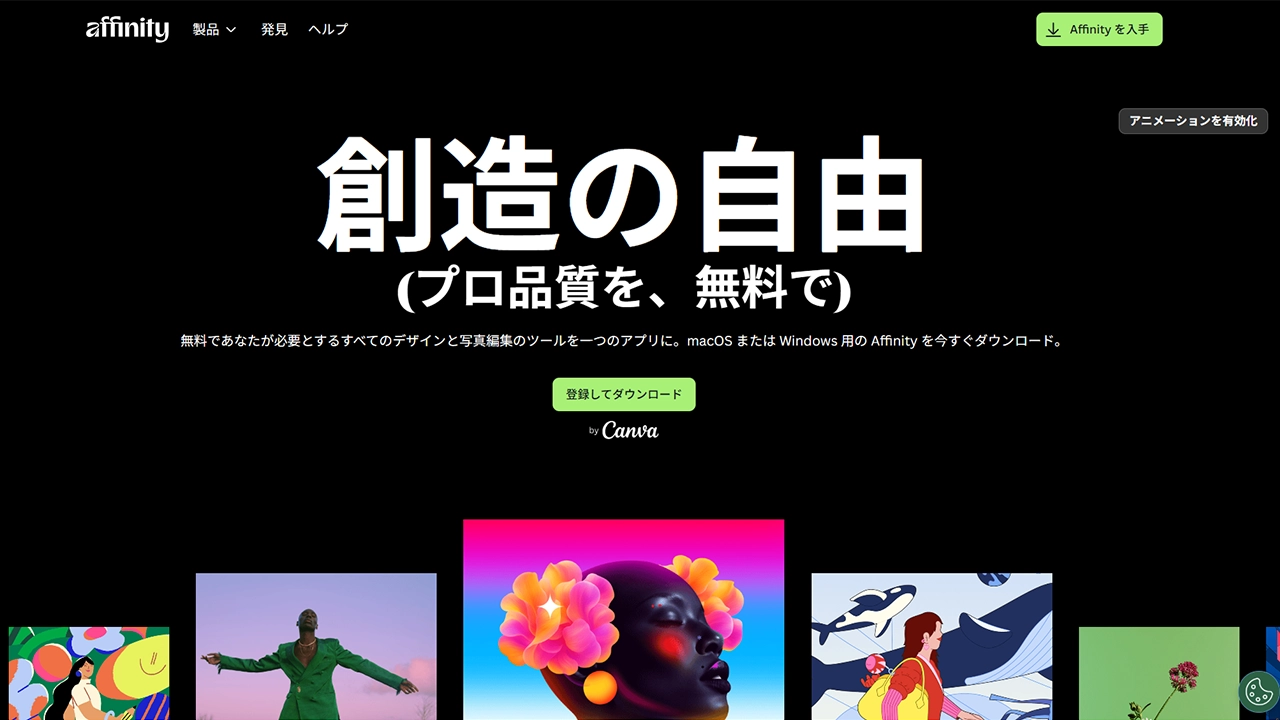
デザインとか画像編集って、やってみたいけどAdobeのサブスクって高いですよね…月に何千円も払い続けるのって、ちょっとキツいって思いませんか?でも実は2024年10月、デザイン業界にめちゃくちゃ衝撃的なことが起きたんです。プロも使ってる6000円以上もした買い切りソフトのAffinityが、なんと完全無料になっちゃいました。しかもただの無料版じゃなくて、デザイン、写真編集、レイアウトの3つが一緒になった「Affinity Studio」として生まれ変わったんです。この記事では、今すぐ使えるAffinity無料版の使い方から、ほとんどの人が知らない裏技的な活用法まで、初心者のあなたにもわかりやすく教えちゃいます。
他にもAffinity関連の記事がありますのでそちらも合わせてご覧ください。
Affinityが無料になった衝撃の裏側

Affinityの公式サイトから画像引用
Affinityって聞いたことありますか?これ、Adobe Creative Cloudの代わりになるツールとして、けっこう前から注目されてたデザインソフトなんです。Photoshop、Illustrator、InDesignみたいな機能があるのに、サブスクじゃなくて買い切りだったから、「毎月お金払いたくないよ」って人たちに人気だったんですよね。
で、2024年3月にCanvaっていうオンラインデザインツールの会社がAffinityを買収したんです。そしたらみんな「え、サブスクになっちゃうんじゃない?」って心配してたんですけど、まさかの展開が待ってました。10月30日に発表されたのは、なんと完全無料化。びっくりですよね。
これまでバラバラに売られてたAffinity Designer(ベクターデザイン用)、Affinity Photo(写真編集用)、Affinity Publisher(レイアウト用)の3つが、ひとつの「Affinity Studio」ってアプリになったんです。macとWindowsで今すぐ使えて、iPadバージョンももうすぐ出るみたい。
これってマジで革命的なんですよ。Adobeがずっと独占してたプロ向けデザインツールの世界に、大きな変化が起きてるってことなんです。デザインツールの価値観が、「持ってる人だけのもの」から「みんなが使えるもの」に変わってきてるんですよね。
Affinity Studio無料版って何ができるの?
3つの超強力なツールが全部入り
Affinity Studioのすごいところって、プロレベルの3つのツールがめちゃくちゃスムーズに連携するってことなんです。ベクターデザインから画像加工、ページレイアウトまで、全部ひとつのアプリで完結しちゃいます。
Affinity Designerの機能では、ロゴとかアイコン、イラストみたいなベクター作業ができます。Illustratorと似た感じで使えて、パスをいじったり図形を組み合わせたり、文字のデザインを調整したりって、けっこう高度なことができちゃうんです。しかも無料っていうね。
Affinity Photoの機能は、写真のレタッチとか合成、フィルターとか、Photoshopに負けないくらいの画像編集ができます。RAW現像にも対応してるから、プロのカメラマンでも満足できるレベルなんです。レイヤーとかマスクとかの機能も充実してますよ。
Affinity Publisherの機能だと、雑誌とかカタログ、チラシ、プレゼン資料みたいな、何ページもあるドキュメントをキレイにレイアウトできます。InDesignの代わりとして、ちゃんとしたページデザインができちゃうんです。
無料と有料の境目ってどこ?
基本的に、Affinity Studioの全機能が完全無料で使えます。これってマジですごいことなんですよ。今まで6000円以上で売ってた3つのアプリの機能が、全部タダで使えるんですから。
ただし、ひとつだけ例外があります。生成塗りつぶしとかのAI機能を使いたいときだけ、Canvaの有料アカウントが必要になります。でも、普通のデザイン機能とか写真編集、レイアウト機能については、一切制限なしで無料なんです。AI機能は有料オプションってだけで、普通にデザイン作業するのに必要な機能は全部タダなんですよね。
つまり、最新のAI機能が欲しい人以外は、完全無料でプロレベルのデザインツールが手に入るってわけです。こんなに太っ腹な会社、なかなかないですよ。
Affinity無料版のダウンロードと最初の設定
たった3ステップで始められる
Affinity Studioのダウンロードって超簡単です。Affinity公式サイトに行って、macかWindowsを選んでダウンロードボタンをポチッとするだけ。インストーラーをダウンロードしたら、いつものアプリみたいにインストールしていけばOKです。
インストールが終わったら、アプリを起動してみましょう。最初に簡単な設定画面が出てきますけど、基本的にはそのままでいいですよ。アカウント登録もいらないし、すぐ使い始められるんです。これもAffinityのいいところなんですよね。
ワークスペースは自分の好きなように変えられます。パネルの位置を動かしたり、よく使うツールをショートカットに登録したりできるんです。でも最初は標準のレイアウトで慣れてから、ちょっとずつカスタマイズしていくのがおすすめですよ。
初心者がまず覚えるべき基本操作
Affinity Studioを開いたら、最初にDesigner、Photo、Publisherのどのモードで作業するか選べるようになってます。画面の上のタブで簡単に切り替えられるから、途中でモード変更もできちゃいます。
新しいドキュメントを作るときは、用途に合わせたテンプレートを選ぶと楽ですよ。SNS用とか印刷用、Web用とか、いろんなサイズがあらかじめ用意されてます。もちろん自分でサイズを決めることもできます。
左側のツールバーには、各モードで使える主なツールが並んでます。選択ツール、ペンツール、図形ツール、テキストツールとか、Adobeのソフト使ったことある人なら「あ、これ知ってる!」って感じで使えますよ。右側のパネルには、レイヤーとかカラー、エフェクトとかの設定が出てきます。
3つのツールの実際の使い方
Designerでロゴとかアイコンを作ってみよう
Designerモードってベクターグラフィックスを作るのに最高なんです。例えばロゴを作るなら、まずペンツールとか図形ツールで基本の形を作ります。パスの編集機能を使えば、直線を曲線にしたり、点をいじったりして、思い通りの形にできちゃいます。
色の設定も簡単です。塗りと線を別々に設定できて、グラデーションとかパターンも使えます。いくつかのオブジェクトを組み合わせるときは、整列機能とかグループ化機能を使うと、きっちりレイアウトできます。
テキストツールを使えば、文字のロゴも作れますよ。フォント選んだり、サイズ調整したり、行間を変えたりって、文字に関する細かい設定ができます。文字をアウトライン化してパスとして編集することもできるから、オリジナリティのあるロゴが作れちゃうんです。
Photoで写真を魅力的に編集しちゃおう
Photoモードでは、非破壊編集が基本になってます。つまり元の画像はそのままで、いろんな調整を重ねていけるから、いつでも元に戻せるんです。明るさとかコントラスト、彩度の調整から始めて、徐々に細かい調整をしていくのがおすすめの流れですね。
レイヤー機能を使えば、複数の写真を合成したり、文字とか図形を重ねたりできます。マスク機能を使えば、特定の部分だけにエフェクトをかけることもできちゃいます。選択ツールの精度も高いから、複雑な形でもちゃんと選択できますよ。
フィルターとかエフェクトの種類も豊富なんです。ぼかし、シャープ、ノイズ除去とか、写真編集に必要な機能が全部揃ってます。調整レイヤーを使えば、後から簡単に設定を変えられるから、いろいろ試しながら最高の仕上がりを見つけられます。
Publisherでプロっぽいレイアウトを作成
Publisherモードは、何ページもあるドキュメント作りに特化してます。マスターページ機能を使えば、全ページに共通する要素を一気に管理できます。ヘッダーとかフッター、ページ番号とかを設定すれば、統一感のあるドキュメントが簡単に作れちゃいます。
テキストフレームとグリッドシステムを活用すると、読みやすいレイアウトができます。段組みの設定とかマージンの調整、テキストの流し込みとか、雑誌とかカタログみたいなちゃんとしたレイアウトができるんです。
画像の配置も自由自在です。テキストの回り込み設定とか、フレームに合わせて画像を自動調整とか、効率よく作業できる機能がいっぱいあります。PDFで書き出しもできるから、印刷用のデータ作りにも使えますよ。
Adobe製品との決定的な違いって?
みんなが気になるのって、AffinityとAdobeってどう違うの?ってことですよね。機能的には、基本的な操作とか主な機能はAdobeと変わらないんです。ベクター編集、写真加工、レイアウト作成っていう3つの分野で、普段の作業に必要な機能は全部揃ってます。
一番大きな違いは価格です。Adobeって月額課金のサブスクで、ずっとお金がかかり続けますよね。でもAffinityは完全無料になっちゃいました。これって初心者とか趣味で使いたい人、小さい会社を経営してる人にとって、マジで大きなメリットなんです。
ただし、仕事でガチで使う専業プロからすると、Adobeの方が良い部分もあります。Adobeって業界標準として確立されてて、仕事の流れに組み込まれちゃってるんですよね。あと、クラウド連携とかプラグインの充実度では、まだAdobeの方が上です。
それでも、「サブスクするほどじゃないんだよな」「勉強のために使いたい」「個人的なプロジェクトで使いたい」って人にとっては、Affinityの無料化ってマジで革命的なんですよ。プロ向けの機能をタダで学べる環境が整ったんですから。
初心者のための学び方と上達のコツ
Affinityのいいところのひとつが、学習リソースがめちゃくちゃ充実してるってことなんです。公式サイトには詳しいチュートリアルがあって、基本操作から応用テクニックまで体系的に学べます。しかも日本語対応だから、英語わかんなくても大丈夫なんですよ。
YouTubeにもいっぱいクリエイターがAffinityの解説動画を上げてます。実際に作ってる様子を見ながら学べるから、文字だけのマニュアルより断然わかりやすいですよね。初心者向けの基礎講座から、特定の効果を作るテクニック動画まで、めちゃくちゃいろんなコンテンツがあります。
上達のコツは、まず小さいプロジェクトから始めることです。いきなり難しいデザインに挑戦するんじゃなくて、シンプルなロゴとか名刺のデザインから始めてみましょう。基本的なツールの使い方を覚えてから、ちょっとずつ高度な機能に挑戦していくのが効率いいです。
あと、既にあるデザインを真似して作ってみるのもいい練習になります。気に入ったロゴとかポスターを見つけたら、それをAffinityで再現してみるんです。どうやって作られてるのかを分析して、実際に手を動かすことで、デザインの構造とか技法がわかってきます。
Canva統合で広がる新しい可能性
AffinityがCanvaと一緒になったことで、新しい使い方ができるようになったんです。Canvaって誰でも簡単に使えるデザインツールとして人気なんですけど、プロレベルの細かい編集にはちょっと限界があったんですよね。逆に、Affinityは高度な機能があるけど、初心者にはハードル高い面がありました。
この統合で、カジュアルなデザインからプロの制作まで、スムーズに行ったり来たりできる環境が生まれたんです。Canvaでパッとアイデアをスケッチして、Affinityで細部を作り込むって使い方ができちゃいます。
さらに、Canvaが提供してる「Creative OS」っていうコンセプトでは、デザインから公開、効果測定まで一貫してできます。Affinityで作った素材をCanvaのマーケティング機能と組み合わせれば、制作から配信まで全部できちゃうんです。
Canva有料プランを契約すれば、AI機能も使えるようになります。世界初のAIデザインモデル「Canvaデザインモデル」って、デザインの構造を理解して編集できるコンテンツを作ってくれるんです。普通のデザインツールとAIの力を組み合わせることで、今までにない創造的なことができるようになりますよ。
affinity無料使い方に関する疑問解決
本当に全機能が無料で使えるの?
はい、基本的には全機能が無料で使えますよ。Affinity Designer、Photo、Publisherの主な機能は全部制限なしで使えます。唯一、生成塗りつぶしとかのAI機能を使うときだけ、Canvaの有料アカウントが必要になるんです。でも、普通のデザイン作業とか写真編集、レイアウト制作には一切制限ありません。無料でも十分プロっぽい作品が作れちゃいます。
商用利用してもいいの?
はい、Affinity無料版で作った作品を商用利用できますよ。ライセンスの制限はないから、クライアントの仕事にも使えます。フリーランスのデザイナーとか小さい会社を経営してる人でも、安心して仕事に使えます。ただし、フォントとか素材を使うときは、それぞれのライセンスを確認する必要がありますけどね。
前に買った人はどうなるの?
前にAffinityを買った人も、無料版のAffinity Studioにアップグレードできます。買った投資が無駄になることはないんです。むしろ、統合されたことで3つのアプリをスムーズに使えるようになって、もっと便利になったって言えますね。買った人も新しく使い始める人も同じ機能が使えるから、不公平感はないですよ。
Photoshopのファイルって読み込める?
はい、Affinity PhotoはPSD形式のファイルを読み込めますよ。レイヤー構造も保たれるから、Photoshopで作ったファイルをAffinityで編集できちゃいます。同じように、Affinity DesignerはIllustratorファイル(AI形式)、Affinity PublisherはInDesignファイル(IDML形式)にも対応してます。ファイルの互換性が高いから、他のツールと一緒に使うのもスムーズなんです。
iPad版っていつ出るの?
iPad版は近々リリース予定ってアナウンスされてます。具体的な日付はまだわかんないんですけど、macとWindows版が公開されたばっかりだから、数週間から数か月以内には出る可能性が高いですよ。iPad版もmac版と同じで、無料で提供される見込みです。モバイルでもプロっぽいデザイン作業ができるようになりますね。
まとめ:今すぐAffinityを始めちゃおう
Affinityの完全無料化って、デザインツール業界の歴史的な転換点なんです。6000円以上だったプロツールが、誰でも自由に使える時代になっちゃいました。デザインを学びたい初心者から、コスト抑えたい小さい会社まで、めちゃくちゃ多くの人にとって大きなチャンスですよね。
この記事で紹介したように、Affinity Studioはベクターデザイン、写真編集、レイアウト制作の3つの機能が一緒になった強力なツールです。ダウンロードも簡単だし、アカウント登録もいりません。今すぐ始められますよ。
AIでいい感じの画像が簡単に作れる時代だからこそ、自分の手で思い通りのデザインを作れるスキルって貴重なんです。Affinityの無料化は、そのスキルを学ぶ最高の機会を与えてくれてるんですよね。まずはダウンロードして、小さいプロジェクトから始めてみてください。新しいツールを学ぶ楽しさと、自分のアイデアを形にするワクワク感が、あなたを待ってますよ。


コメント