
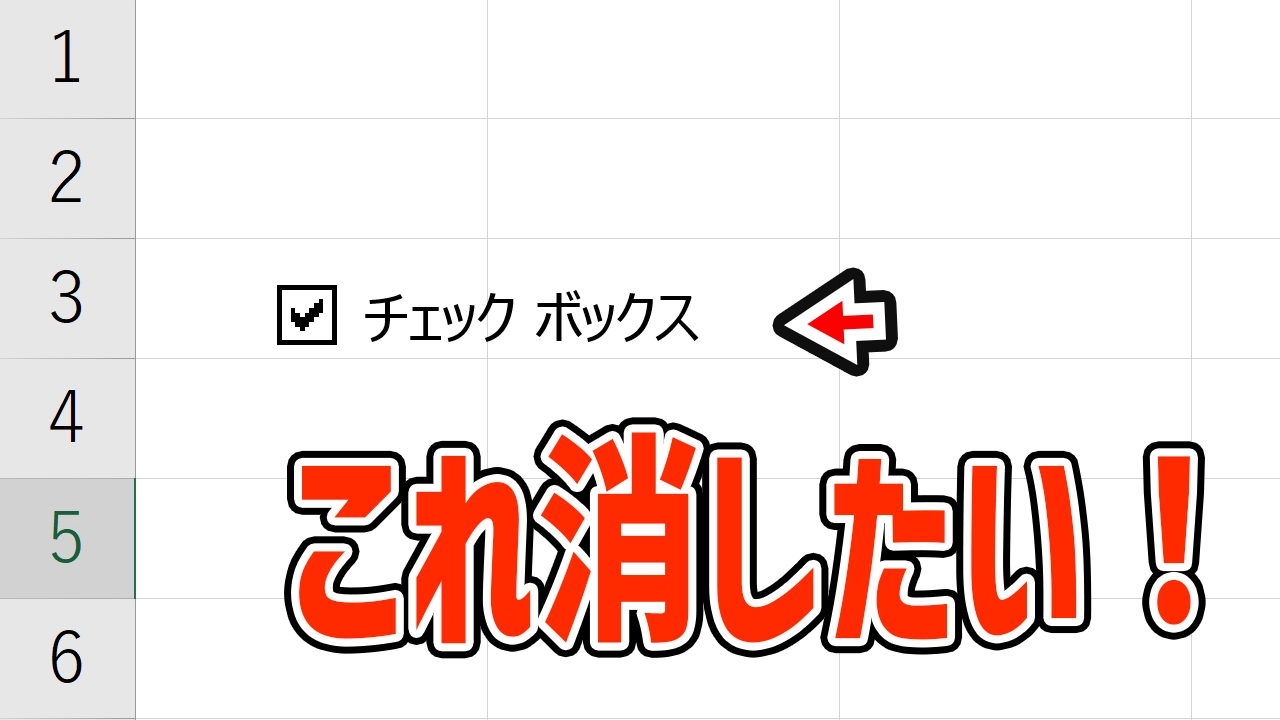
Excelで作成したチェックボックスが邪魔になったり、不要になったりしたことはありませんか?この記事では、Excelでチェックボックスを簡単に消す方法について解説します。初心者でもわかりやすく、具体的な手順をステップバイステップでご紹介しますので、ぜひ参考にしてください。
結論
結論から言うと、Excelでチェックボックスを消すには「チェックボックスを選択して削除する」だけです。
あなたがチェックボックスを削除したいのは、ぶっちゃけ邪魔だからですよね!
チェックボックスを削除したい理由
- チェックボックスが不要になった場合、そのまま残しておくと見栄えが悪くなるからです。
- 間違ってクリックしてしまう可能性を減らすためです。
私も使わないチェックボックスなんか邪魔以外の何者でもないと思います。
テンプレートを使い回す際、過去のチェックボックスが邪魔だから削除したい!チェックリストが終わった後、画面を清潔に見せたい!なんて思っている方も削除してしまえば解決します。
Excelでチェックボックスを消す手順
以下の手順に従って、Excelのチェックボックスを削除してみましょう。
- 削除したいチェックボックスを右クリックします。
- 「削除」オプションを選択します。
- チェックボックスが消えることを確認します。
以上の手順で、Excelのチェックボックスを簡単に削除することができます。この方法を使って、必要のないチェックボックスを整理し、Excelシートをスッキリと保ちましょう。


コメント