
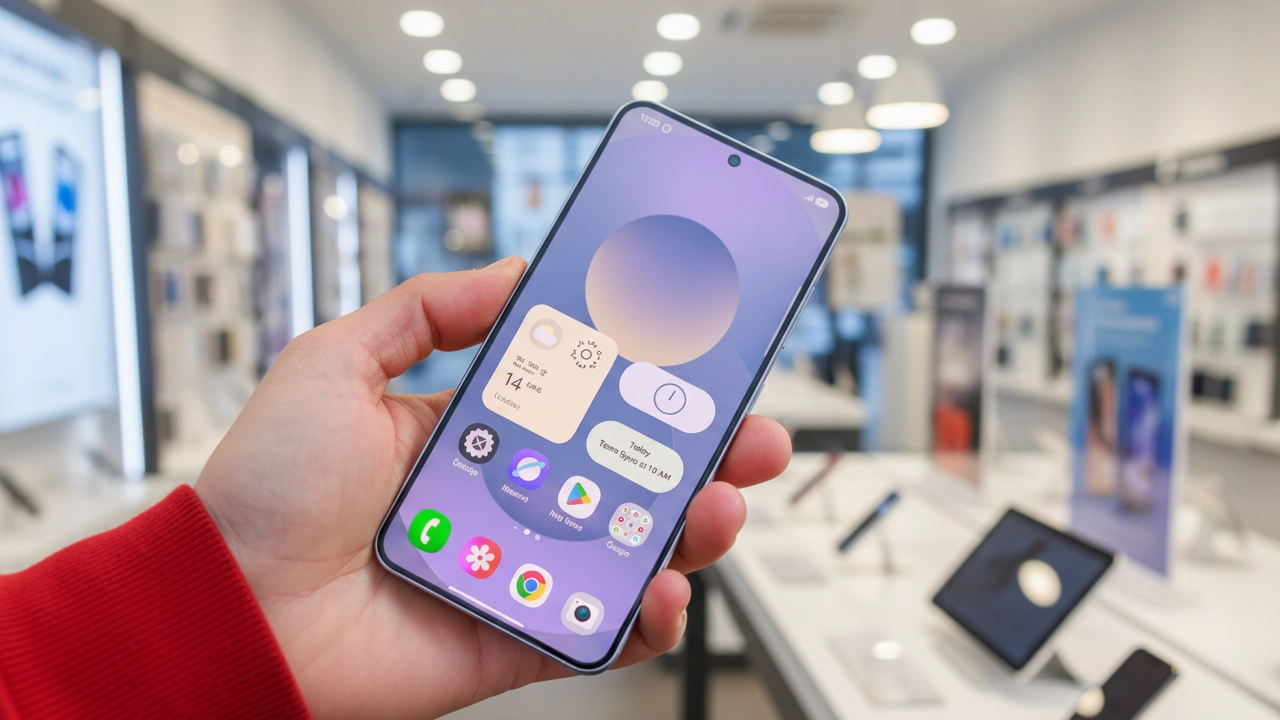
「Galaxyでできない!」とお悩みのあなたへ。機種変更や設定不具合、アプリの不具合など、Galaxyに関する「できない問題」って実はよくあることですよね。でも、安心してください。この記事では、あなたが抱える可能性のある「Galaxyでできない問題」を完全に解決する方法を、初心者でもわかるように詳しく解説します。
まず最初に、あなたが抱えている問題を正確に把握することが大切です。Galaxyの設定や操作方法で困っている場合でも、根本的な原因を探し、実際に解決できる手順を踏めば、問題はすぐに解決できます。今回は、Galaxyに関するよくある問題やトラブルを扱いますので、ぜひ参考にしてみてください。
Galaxyでできない問題を解決するための基本手順

Galaxyのイメージ
Galaxyで「できない!」と感じる原因はさまざまですが、まずは基本的なチェックポイントを押さえておきましょう。以下の手順を試してみることで、意外と簡単に解決できることが多いです。
アプリの設定や操作に関する問題
アプリが正常に動作しない場合、まず試すべきはアプリの再インストールです。アプリが古くなっていると、不具合が発生することがあります。
- アプリをアンインストールしてから再インストールを試みましょう。
- アプリが最新バージョンであることを確認してください。
- それでも解決しない場合は、アプリのキャッシュを削除してみてください。
デバイスの設定に関する問題
Galaxyの設定に問題がある場合、設定メニューを確認してみることが重要です。特に、ネットワークやセキュリティ設定が影響していることもあります。
- Wi-Fiやモバイルデータの接続状態を確認してください。
- セキュリティ設定やアプリの権限設定を再確認しましょう。
- 端末の再起動を試すことで、問題が解決することがあります。
ソフトウェアのアップデートを確認
最新のソフトウェアバージョンにアップデートしていないと、様々な不具合が発生することがあります。定期的にアップデートを確認しましょう。
- 設定メニューから「ソフトウェア更新」をチェックしてください。
- 更新がある場合は、必ずインストールしましょう。
- 更新後、問題が解決されているかを確認します。
Galaxy できない問題に関するよくある質問
「Galaxyでできない」と感じる問題の多くは、設定や操作ミスによるものです。しかし、特定のケースでは専門的な対応が必要なこともあります。以下では、ユーザーからよく寄せられる質問とその解決策を紹介します。
Q1: GalaxyでモバイルSuicaが使えない場合、どうすればいいですか?
GalaxyでモバイルSuicaを使っているとき、予期しないエラーが発生することがあります。このような場合は、以下の手順を試してみてください。
- まず、モバイルSuicaが正常に設定されているかを確認します。
- 設定アプリから「おサイフケータイ」を開き、Suicaアプリを再設定します。
- 端末を再起動してから、再度Suicaを試してみてください。
それでも解決しない場合は、モバイルSuicaの再発行手続きを行って、新しい端末に情報を移行します。
Q2: Galaxyから別の端末にデータを移行する方法は?
データ移行ができないという問題も、よくあるトラブルのひとつです。これを解決するための手順を以下に示します。
- 「スマホのデータ移行」機能を使用して、簡単にデータを新しい端末に転送できます。
- Googleアカウントで同期している場合は、アカウントにログインしてデータを復元します。
- 不要なアプリや設定が残っている場合、手動で削除してください。
このサイトをチップで応援
Galaxy できない問題を解決するための実用的アドバイス
ここでは、さらに深堀りして、Galaxyでできない問題を根本から解決するための実践的なアドバイスをお伝えします。
端末の設定を一から見直す
もし端末の動作が不安定であれば、設定を見直すことが重要です。特に、アプリの権限やセキュリティ設定に問題がある場合、再設定することで改善されることがあります。
専門サポートに相談する
場合によっては、自分で解決できない場合もあります。その際は、Samsungの公式サポートに問い合わせることを検討してください。公式サポートでは、専門スタッフが問題を解決してくれることが多いです。
Galaxyの機能をフル活用する
Galaxyの端末には、便利な機能がたくさん搭載されています。例えば、Samsungの「Smart Switch」を使うと、データ移行が非常に簡単になります。こういった機能を積極的に活用することで、問題を最小限に抑えることができます。
今すぐパソコンやスマホの悩みを解決したい!どうしたらいい?

いま、あなたを悩ませているITの問題を解決します!
「エラーメッセージ、フリーズ、接続不良…もうイライラしない!」
あなたはこんな経験はありませんか?
✅ ExcelやWordの使い方がわからない💦
✅ 仕事の締め切り直前にパソコンがフリーズ💦
✅ 家族との大切な写真が突然見られなくなった💦
✅ オンライン会議に参加できずに焦った💦
✅ スマホの重くて重要な連絡ができなかった💦
平均的な人は、こうしたパソコンやスマホ関連の問題で年間73時間(約9日分の働く時間!)を無駄にしています。あなたの大切な時間が今この悩んでいる瞬間も失われています。
LINEでメッセージを送れば即時解決!
すでに多くの方が私の公式LINEからお悩みを解決しています。
最新のAIを使った自動応答機能を活用していますので、24時間いつでも即返信いたします。
誰でも無料で使えますので、安心して使えます。
問題は先のばしにするほど深刻化します。
小さなエラーがデータ消失や重大なシステム障害につながることも。解決できずに大切な機会を逃すリスクは、あなたが思う以上に高いのです。
あなたが今困っていて、すぐにでも解決したいのであれば下のボタンをクリックして、LINEからあなたのお困りごとを送って下さい。
ぜひ、あなたの悩みを私に解決させてください。
まとめ
Galaxyで「できない」問題が発生した場合、焦らずに冷静に対応することが大切です。多くの問題は、基本的な手順や設定の見直しで解決できます。それでも解決しない場合は、専門的なサポートを受けることを検討しましょう。この記事で紹介した解決方法を試し、あなたのGalaxyが快適に動作するようになることを願っています。


コメント