
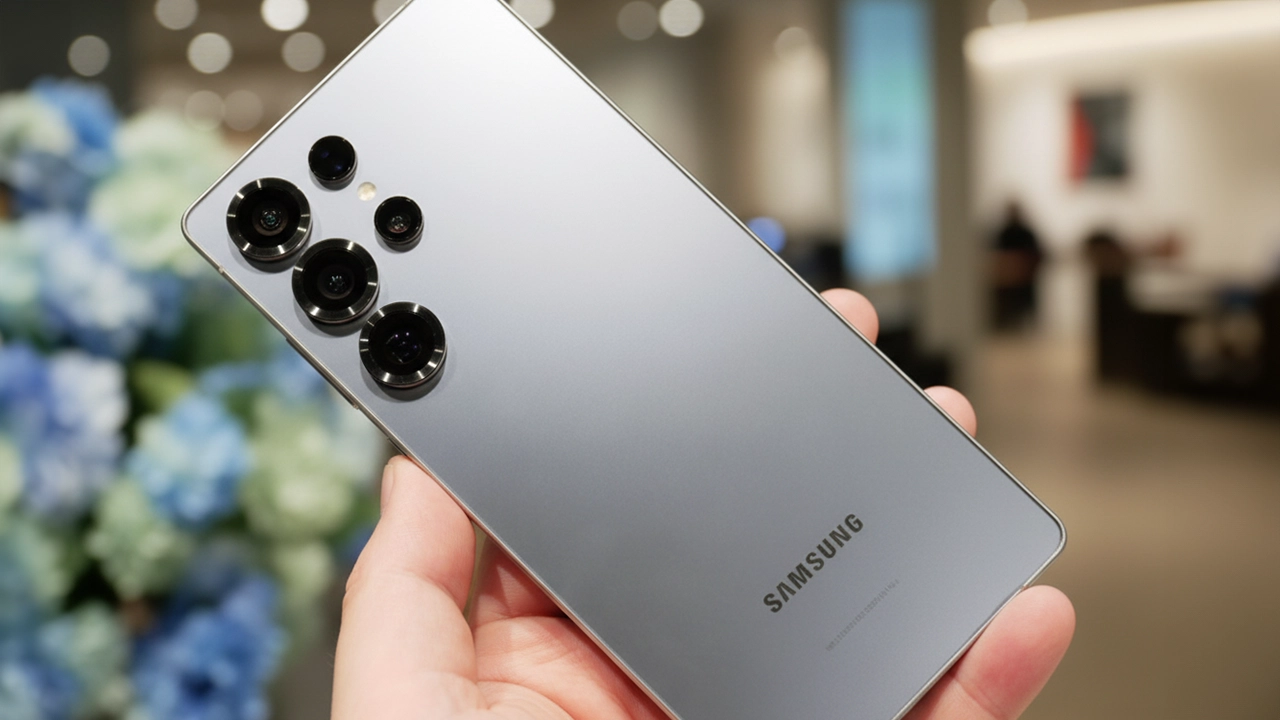
あなたはGalaxyを持っているけれど、「もっと便利に使いたい!」と感じたことはありませんか?もしそうなら、このガイドはまさにあなたのために作られました。Galaxyには素晴らしい機能がたくさんありますが、使いこなせていない部分も多いかもしれません。今回は、普段使いでは気づきにくい、Galaxyの便利な使い方を7つ厳選してご紹介します。これを読めば、あなたのGalaxyライフが圧倒的に便利になり、周りの人に「こんな使い方があったんだ!」と驚かれること間違いなしです。
Galaxy独自のカスタマイズ機能をフル活用

Galaxyのイメージ
まずは、Galaxyの「カスタマイズ機能」に注目しましょう。多くの人は「設定」アプリを開いても、基本的な操作を超えてカスタマイズしていることは少ないはずです。しかし、ちょっとしたカスタマイズで、日々の使いやすさが驚くほど変わります。たとえば、以下のようなことが簡単にできます。
- 画面のテーマ変更で、気分やシーンに合わせてスマホを変身させる
- ジェスチャー操作で、手軽に操作を切り替える(例えば、画面を下にスワイプするだけでアプリの切り替えができる)
- 音声アシスタント「Bixby」をフル活用して、手を使わずにスマホを操作する
これらを駆使することで、あなたのGalaxyが自分だけのパーソナライズされたデバイスに進化します。意外と知られていないこの機能、ぜひ活用してみてください。
Galaxyならではのカメラ機能を極める
「写真を撮るだけのカメラじゃない!」と、Galaxyのカメラ機能を侮ってはいけません。Samsungは、カメラ性能においても他のスマートフォンに引けを取らない高い技術力を持っています。特に、以下の機能は驚くほど便利で、普段の写真がグレードアップします。
- ポートレートモードで、人物写真がまるでプロが撮ったように美しく
- ナイトモードで、暗い場所でも明るく鮮明な写真を撮影できる
- Super Steady(超安定化)で、動きの多いシーンでもブレずに撮影できる
これらの機能を使いこなせば、まるでプロのカメラマンのように、美しい写真が撮れるようになります。旅行やイベントで活躍すること間違いなしです。
便利な「Samsung DeX」でデスクトップPC風に使う
もしあなたが、スマートフォンをPCのように使いたいと思っているなら、「Samsung DeX」を試すべきです。これを使うことで、GalaxyがまるでデスクトップPCのように利用できるんです。具体的には、外部モニターやキーボード、マウスを接続すれば、PCライクな環境で作業が可能になります。
- 資料作成やビデオ会議をGalaxyでスムーズにこなす
- 画面共有を使って、スマホのコンテンツを大画面で表示
- 複数ウィンドウで、複数のアプリを同時に使える
仕事や学習、エンターテイメントなど、幅広い用途に対応できるため、リモートワークや学習に最適な機能です。
Galaxyの省エネ機能を活用してバッテリーを長持ちさせる
Galaxyのバッテリーがすぐに減ると感じることはありませんか?それは設定や使い方にちょっとした工夫が必要かもしれません。実は、Galaxyには省エネ機能が充実しており、バッテリーの消費を抑えることができます。
- バッテリーセーバーを使って、不要なバックグラウンドアプリを自動的に終了させる
- 省エネモードで、長時間使えるようにする
- Adaptive Battery(適応型バッテリー)で、使用頻度の低いアプリを自動的に休止させる
これらの機能を使えば、長時間の外出や旅行中でも、バッテリー切れの心配が減ります。
Galaxyで健康管理をサポートする機能
スマホは単なる通信手段だけでなく、健康管理にも活用できることをご存じでしょうか?Galaxyには健康管理に役立つ機能が豊富に備わっています。
- Samsung Healthで、日々の運動量や睡眠を記録・管理する
- ストレスレベルを計測して、心身の健康をサポートする
- 歩数計で、毎日の歩数をモニタリングし、目標達成を促進
これらを活用することで、健康状態を手軽にチェックでき、日常的に意識して健康管理を行うことができます。
Galaxyでスマートホームの管理を簡単にする
あなたの家にスマート家電が増えているなら、Galaxyの「SmartThings」機能を使って、すべてを一元管理しましょう。これにより、スマートフォンから家の中のすべてのデバイスを簡単に操作できます。
- エアコンや照明をスマホ一つで調整する
- セキュリティカメラをリアルタイムで確認し、安全を守る
- 家電の自動化で、生活がより便利になる
これにより、家にいながらすべてのデバイスを遠隔操作でき、生活が一層快適になります。
Galaxyのセキュリティ機能を最大限に活用する
最後に、スマホのセキュリティをしっかりと守る方法をご紹介します。Galaxyには強力なセキュリティ機能が搭載されており、個人情報を守るために欠かせません。
- 指紋認証や顔認証で、素早く安全にロック解除する
- セキュリティパッチで、最新の脆弱性に対応する
- プライバシーダッシュボードで、アプリの権限を管理し、データ漏洩を防ぐ
これらのセキュリティ機能を最大限に活用すれば、大切な個人情報やデータを守ることができます。
よくある質問
Q1: Galaxyのカスタマイズは難しくないですか?
Galaxyのカスタマイズは簡単です。設定メニューからテーマ変更やジェスチャー操作を選ぶだけで、誰でもすぐに試せます。
Q2: Galaxyのバッテリーを長持ちさせる方法は?
バッテリーセーバーや省エネモードを活用すれば、長時間バッテリーを持たせることができます。また、Adaptive Battery機能を使うと、さらに省エネに役立ちます。
今すぐパソコンやスマホの悩みを解決したい!どうしたらいい?

いま、あなたを悩ませているITの問題を解決します!
「エラーメッセージ、フリーズ、接続不良…もうイライラしない!」
あなたはこんな経験はありませんか?
✅ ExcelやWordの使い方がわからない💦
✅ 仕事の締め切り直前にパソコンがフリーズ💦
✅ 家族との大切な写真が突然見られなくなった💦
✅ オンライン会議に参加できずに焦った💦
✅ スマホの重くて重要な連絡ができなかった💦
平均的な人は、こうしたパソコンやスマホ関連の問題で年間73時間(約9日分の働く時間!)を無駄にしています。あなたの大切な時間が今この悩んでいる瞬間も失われています。
LINEでメッセージを送れば即時解決!
すでに多くの方が私の公式LINEからお悩みを解決しています。
最新のAIを使った自動応答機能を活用していますので、24時間いつでも即返信いたします。
誰でも無料で使えますので、安心して使えます。
問題は先のばしにするほど深刻化します。
小さなエラーがデータ消失や重大なシステム障害につながることも。解決できずに大切な機会を逃すリスクは、あなたが思う以上に高いのです。
あなたが今困っていて、すぐにでも解決したいのであれば下のボタンをクリックして、LINEからあなたのお困りごとを送って下さい。
ぜひ、あなたの悩みを私に解決させてください。
まとめ
Galaxyの便利な使い方は無限大です!自分に合った機能を活用すれば、日常がより快適で効率的になります。今回紹介した7つの使い方を試して、ぜひあなたのGalaxyライフをさらに充実させてください。


コメント