
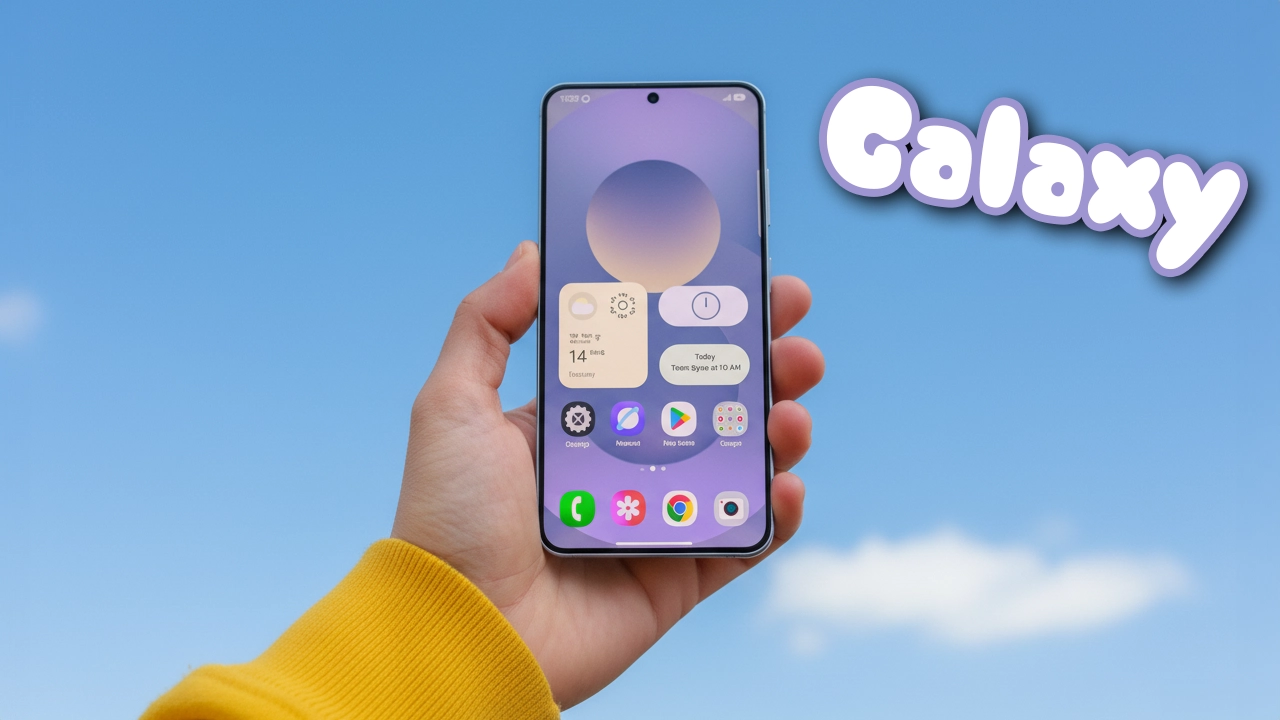
Androidスマホの中でも、特に高性能で人気を誇る「Galaxy」シリーズ。使い始めてみたものの、設定や操作方法に悩んでいませんか?この記事では、Galaxyスマホを使いこなすための基本的な使い方から、ちょっとした裏技まで、初心者でもわかりやすく解説します。これを読めば、日々の操作が驚くほどスムーズに、効率的に進められるようになります!Galaxyの魅力を最大限に引き出す方法、ぜひ最後までチェックしてください。
Galaxyスマホを使いこなすための基本的な設定と操作方法

Galaxyのイメージ
初めてGalaxyを使う方必見!基本の設定方法
まずは、Galaxyスマホを使う上で欠かせない基本設定を確認しましょう。最初に設定をしておくことで、使い勝手が大きく変わります。
1. Googleアカウントの設定
Galaxyのスマホを利用するには、Googleアカウントを設定する必要があります。これによって、Google Playストアからアプリをインストールできるようになりますし、バックアップや同期も簡単に行えます。
2. 画面設定
画面の明るさや解像度を自分好みに調整することができます。特に、画面の解像度を変更することで、バッテリーの消費を抑えることも可能です。
3. セキュリティ設定
画面ロックや指紋認証、顔認証を設定して、スマホを安全に保護することができます。これで万が一スマホを紛失しても安心です。
Galaxyスマホの便利機能を活用しよう!
Galaxyには、知っておくと便利な機能が多数搭載されています。ここでは、特に役立つ機能をピックアップしました。
One UIのカスタマイズ
Galaxy独自の「One UI」は、使いやすさを重視したインターフェースが特徴です。自分の使用シーンに合わせてホーム画面やアプリのレイアウトを自由に変更できます。
Samsung DeX
Galaxyスマホをデスクトップのように使える「Samsung DeX」を活用することで、外出先でも簡単にPCのような作業ができます。
ワイヤレス充電
対応機種であれば、ワイヤレス充電も可能です。ケーブルを挿さずに、置くだけで充電ができる便利さは一度体験すると手放せません。
Galaxyスマホの設定ミスや不具合を解決する方法
使い方に慣れてきたものの、時々「設定がうまくいかない」「動作が遅い」といった問題に直面することもあります。そんな時は、以下の対策を試してみてください。
通知設定の確認
ステータスバーや通知領域に表示される通知が多すぎると、重要な通知を見逃すことがあります。設定メニューから通知を整理し、必要な情報だけを表示するようにしましょう。
バッテリー管理
バッテリーの消耗が激しいと感じたら、設定から「バッテリー」オプションを確認し、消費の激しいアプリを特定して無効化することができます。
リセットと初期化
どうしてもスマホの調子が悪くなった場合、リセットを行うことで改善されることもあります。設定メニューから簡単に初期化を行えますが、事前にバックアップを取ることを忘れずに。
よくあるGalaxyの使い方に関する疑問解決
Q1: Galaxyでクイック設定画面を表示する方法がわからない
多くのユーザーが悩む「クイック設定画面」の表示方法ですが、実は簡単です。ステータスバーを下にスワイプすると、通知と一緒にクイック設定が表示されます。さらに、2回スワイプすると、より詳細な設定画面が開きます。
Q2: Galaxyのカメラの使い方がイマイチわからない
Galaxyスマホのカメラは非常に高性能ですが、撮影モードや設定を使いこなすことで、その性能をさらに引き出すことができます。撮影モードには「ポートレートモード」「ナイトモード」「プロモード」などがあり、シーンに合わせて最適なモードを選びましょう。特に、プロモードではシャッタースピードやISO感度を手動で調整することができます。
Q3: Galaxyで文字入力がうまくいかない
Galaxyの文字入力は「Samsung Keyboard」や「Gboard」などを利用できます。文字入力に問題がある場合は、設定から「言語と入力」メニューに移動し、キーボードの設定を確認しましょう。特に「フリック入力」や「予測変換機能」などをカスタマイズすることで、よりスムーズに入力できるようになります。
今すぐパソコンやスマホの悩みを解決したい!どうしたらいい?

いま、あなたを悩ませているITの問題を解決します!
「エラーメッセージ、フリーズ、接続不良…もうイライラしない!」
あなたはこんな経験はありませんか?
✅ ExcelやWordの使い方がわからない💦
✅ 仕事の締め切り直前にパソコンがフリーズ💦
✅ 家族との大切な写真が突然見られなくなった💦
✅ オンライン会議に参加できずに焦った💦
✅ スマホの重くて重要な連絡ができなかった💦
平均的な人は、こうしたパソコンやスマホ関連の問題で年間73時間(約9日分の働く時間!)を無駄にしています。あなたの大切な時間が今この悩んでいる瞬間も失われています。
LINEでメッセージを送れば即時解決!
すでに多くの方が私の公式LINEからお悩みを解決しています。
最新のAIを使った自動応答機能を活用していますので、24時間いつでも即返信いたします。
誰でも無料で使えますので、安心して使えます。
問題は先のばしにするほど深刻化します。
小さなエラーがデータ消失や重大なシステム障害につながることも。解決できずに大切な機会を逃すリスクは、あなたが思う以上に高いのです。
あなたが今困っていて、すぐにでも解決したいのであれば下のボタンをクリックして、LINEからあなたのお困りごとを送って下さい。
ぜひ、あなたの悩みを私に解決させてください。
まとめ
Galaxyスマホの使い方に関する基本から応用まで、今回ご紹介した内容を参考にすれば、あなたのスマホライフが格段に便利で快適になります。基本的な設定から、ちょっとした裏技まで、しっかりマスターして、最大限に活用していきましょう。もし使い方で悩むことがあれば、この記事を再度読み返して、必要な情報を見つけてください。どんな小さな疑問でも解決できるように、これからも積極的に情報をアップデートしていきますので、お楽しみに!


コメント