
あなたも、Galaxyスマホを手にしたものの、いまいち使い方が分からず困っていませんか? 特に、初めてスマホを手にした方や、iPhoneから乗り換えたばかりの方は、「どこをどう操作すればいいの?」という悩みを抱えているかもしれません。実は、Galaxyスマホはその豊富な機能と独自の操作方法が魅力であり、うまく使いこなすことで、日常生活がもっと便利で快適になります。この記事では、Galaxyスマホの基本的な使い方をわかりやすく解説し、あなたが感じている疑問を解決するための7つのコツを紹介します。これさえ読めば、あなたもGalaxyを使いこなせるようになります!
Galaxy スマホの基本操作をマスターしよう

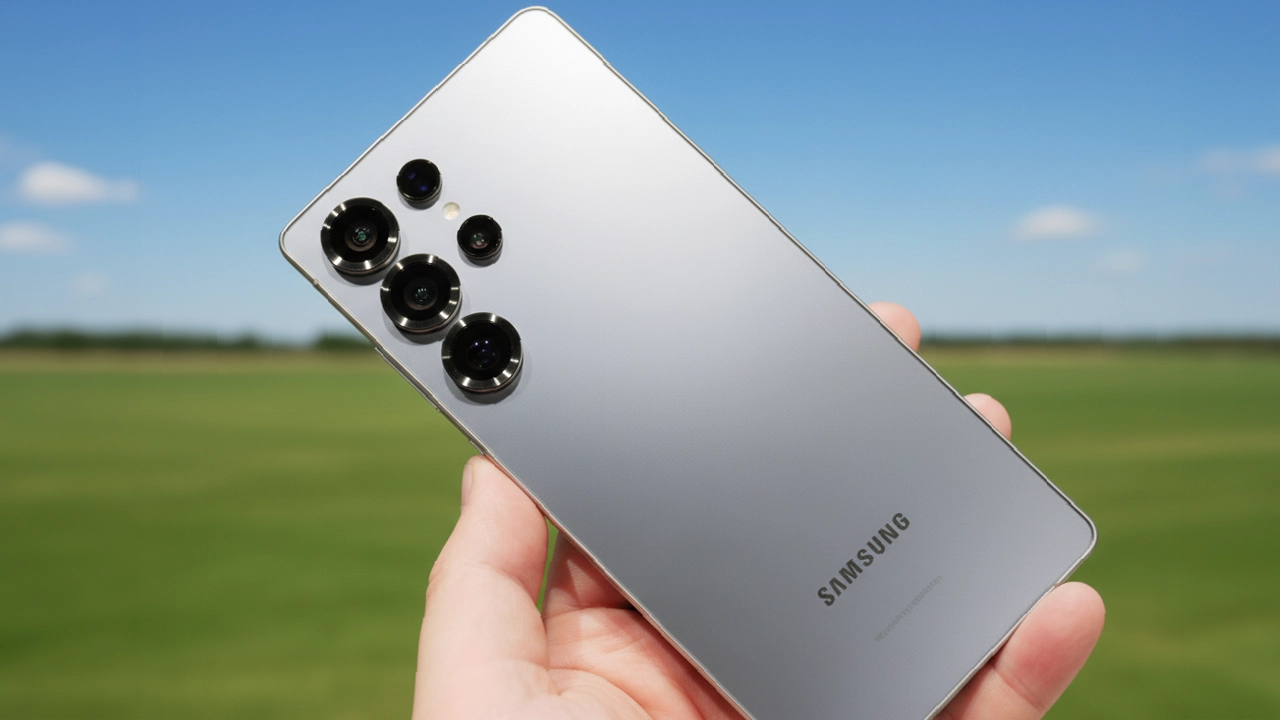
Galaxyのイメージ
まずは、Galaxyスマホの基本的な使い方を理解しましょう。これから紹介する操作方法を覚えれば、初めて触る方でも簡単にスマホを使いこなせるようになります。
初期設定とホーム画面のカスタマイズ
Galaxyスマホを手に入れたばかりの方にとって、最初の設定は重要なステップです。ここでは、まず基本的な初期設定方法を見ていきましょう。
言語やWi-Fiの設定を行い、Googleアカウントを登録する
– ホーム画面の配置やテーマを自分の好みに変更する
アプリのインストールや、アプリの管理方法を覚える
設定が完了すると、Galaxyスマホの「本番」の使い方が見えてきます!
ジェスチャー操作とボタン操作の使い分け
Galaxyスマホでは、画面をタップしたり、スワイプしたりするジェスチャー操作が非常に重要です。特に、ジェスチャー操作と物理ボタン操作を使い分けることで、快適な操作が可能になります。例えば、ジェスチャーでアプリを切り替えたり、ホーム画面に戻ったりすることができるので、ボタンを使わずにスマートに操作できます。
Galaxy スマホの便利機能を活用しよう
Galaxyスマホは、豊富な機能を備えており、使いこなすことで生活がより便利になります。ここでは、特に役立つ機能をピックアップして紹介します。
Galaxyの折りたたみスマホの使い方
最近では、Galaxyの折りたたみスマホが注目を集めています。折りたたみスマホの魅力は、なんといってもその画面の広さです。タブレット並みの大きな画面を持ちながら、ポケットに収まるコンパクトさを実現しています。これをうまく活用するためには、画面を分割して複数のアプリを同時に使用する機能や、画面を折りたたんで使う際の便利な操作を覚えることが重要です。
AIによる便利な機能とアシスタント活用法
Galaxyスマホは、AI技術を活用した便利な機能が満載です。特に、音声アシスタント「Bixby」は非常に便利で、さまざまな操作を音声だけでこなすことができます。たとえば、音声でメッセージを送ったり、アラームを設定したり、天気を確認することが可能です。加えて、AIによる写真の自動補正や、ユーザーの使い方に応じたカスタマイズ機能も魅力です。
Galaxy スマホの活用法と便利なアプリ
さらに、Galaxyスマホをもっと便利に使うためには、活用できるアプリを知っておくことが大切です。これから紹介するアプリは、あなたの生活をよりスマートにしてくれること間違いなしです。
必携!Galaxy向けおすすめアプリ
Galaxyスマホには、特に便利なアプリが多数存在します。たとえば、Samsung NotesやSamsung Healthなど、Galaxy独自のアプリがあれば、生活がさらに快適になります。また、Google系のアプリもスムーズに動作し、YouTubeやGoogle Driveなどを使うことで、仕事や趣味が一層便利になります。
Galaxyのセキュリティ機能をしっかり設定
スマホには個人情報がたくさん保存されています。だからこそ、Galaxyスマホのセキュリティ機能をしっかり設定しておくことが重要です。顔認証や指紋認証を活用して、スマホを簡単にロック解除できるようにしましょう。また、Samsung Knoxによるセキュリティ対策を強化し、安心して使える環境を整えましょう。
Galaxy 使い方に関する疑問解決
ここでは、Galaxyスマホの使い方に関してよくある質問とその回答を紹介します。これを読めば、さらにGalaxyを使いこなせるようになること間違いなしです。
Q1: Galaxyスマホのバッテリーを長持ちさせる方法は?
Galaxyスマホのバッテリーを長持ちさせるためには、以下の点を意識すると良いでしょう。
画面の明るさを調整する
– 使用していないアプリはバックグラウンドでの実行を停止する
バッテリーセーバーモードを活用する
Q2: Galaxyのカメラの使い方が知りたい
Galaxyスマホのカメラは非常に優れていますが、特にプロモードを活用することで、手動で設定を調整でき、プロフェッショナルな写真が撮れるようになります。シーンを認識して自動的に調整してくれる「シーンオプティマイザー」も便利です。
今すぐパソコンやスマホの悩みを解決したい!どうしたらいい?

いま、あなたを悩ませているITの問題を解決します!
「エラーメッセージ、フリーズ、接続不良…もうイライラしない!」
あなたはこんな経験はありませんか?
✅ ExcelやWordの使い方がわからない💦
✅ 仕事の締め切り直前にパソコンがフリーズ💦
✅ 家族との大切な写真が突然見られなくなった💦
✅ オンライン会議に参加できずに焦った💦
✅ スマホの重くて重要な連絡ができなかった💦
平均的な人は、こうしたパソコンやスマホ関連の問題で年間73時間(約9日分の働く時間!)を無駄にしています。あなたの大切な時間が今この悩んでいる瞬間も失われています。
LINEでメッセージを送れば即時解決!
すでに多くの方が私の公式LINEからお悩みを解決しています。
最新のAIを使った自動応答機能を活用していますので、24時間いつでも即返信いたします。
誰でも無料で使えますので、安心して使えます。
問題は先のばしにするほど深刻化します。
小さなエラーがデータ消失や重大なシステム障害につながることも。解決できずに大切な機会を逃すリスクは、あなたが思う以上に高いのです。
あなたが今困っていて、すぐにでも解決したいのであれば下のボタンをクリックして、LINEからあなたのお困りごとを送って下さい。
ぜひ、あなたの悩みを私に解決させてください。
まとめ
Galaxyスマホは、その使い方をしっかり理解すれば、非常に便利でパワフルなデバイスになります。基本操作から便利機能、アプリ活用まで、この記事で紹介した7つのコツを実践することで、あなたもGalaxyを最大限に活用できるようになるはずです。今後も新しい機能が続々と登場するので、常に最新の使い方を学び続け、より快適なスマホライフを送りましょう!


コメント