
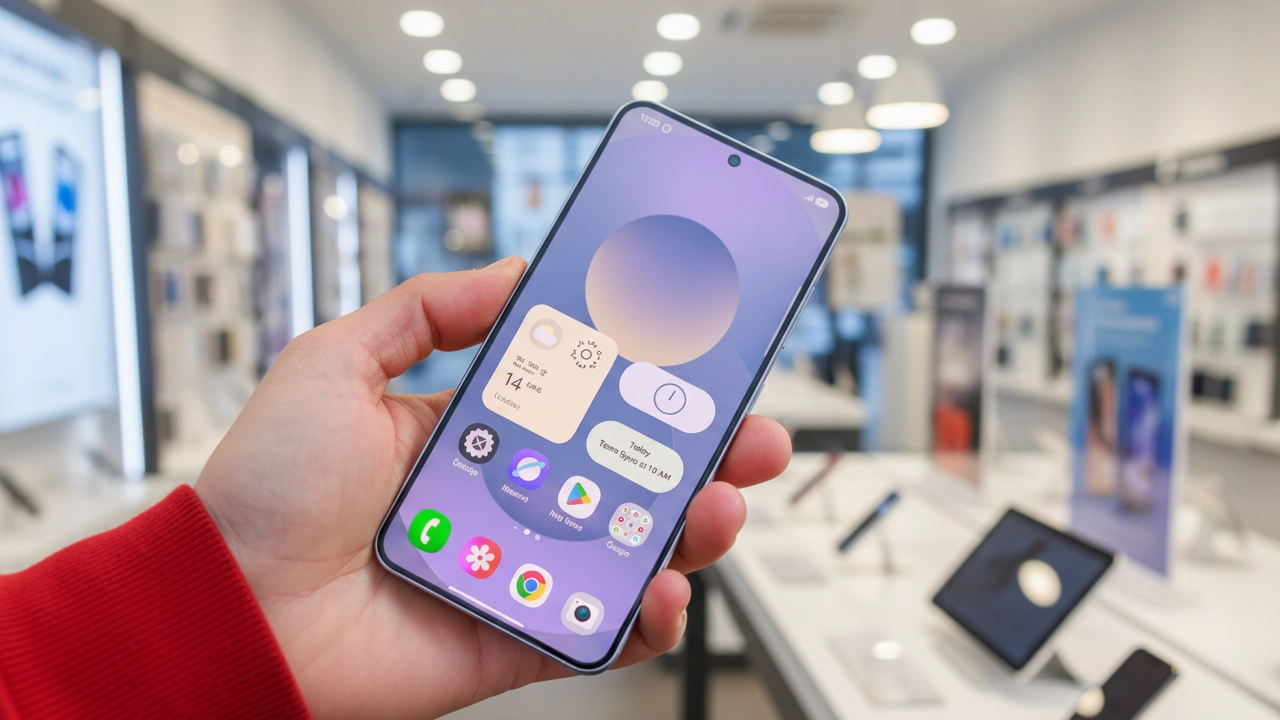
あなたのGalaxyデバイスがもっと便利に使える方法を知りたくありませんか?日常的に使っているスマートフォン、でもその機能をフル活用できていない方も多いのではないでしょうか。このガイドでは、Galaxyの基本的な使い方から、日常生活で役立つ便利機能まで徹底解説します。これを読めば、あなたもGalaxyマスターになれること間違いなしです!
Galaxy使い方の基本操作スマホを自由自在に使いこなす方法

Galaxyのイメージ
Galaxyのスマートフォンには、多くの便利な操作が備わっていますが、その中でも基本的な使い方はしっかりマスターしておきましょう。まずは、日常的に使うことになる「画面の回転」や「タッチ操作」に関する基本操作を押さえておくことが大切です。
縦横表示の切り替え方法
スマートフォンを使っていると、画面が縦向きと横向きで切り替わる場面が多いですよね。Galaxyでは、自動的に画面が向きを切り替える機能が搭載されています。これにより、動画視聴やウェブブラウジングなど、より快適に操作が可能になります。
自動回転のオン/オフ設定方法
* クイック設定パネルを開き、「自動回転」アイコンをタップするだけで、設定をオフにできます。オフにすると、画面の回転は手動で行う必要があります。
アイコンや項目を選択する
画面上のアイコンを選択するのは非常に簡単です。タッチ操作で、アプリやメニューを選んだり、設定を変更したりできます。操作に迷うことなく、スムーズにスマホを使いこなせます。
タブを切り替える方法
特にウェブブラウザやメールアプリでは、タブ切り替えが重要な操作となります。タブが複数表示されている場合、タップすることで表示を簡単に切り替えることができます。
便利機能を活用する!知られざる使い方
基本的な使い方をマスターした後は、さらにGalaxyを便利に使うための機能を紹介します。これらの機能を知ることで、もっと快適なスマホライフが送れますよ!
複数データの選択と管理
複数のデータを一度に選択して、移動や削除を行うことができる機能は、日々の作業を効率化します。選択したいデータをタップするだけで、チェックボックスが表示されます。これで、複数のアイテムを一括で操作することが可能になります。
最近使用したアプリを素早く起動する方法
最近使ったアプリにアクセスしたいとき、どうしていますか?Galaxyでは、アプリの履歴を簡単に呼び出し、タップ一つで再起動することができます。これにより、すぐに作業を再開できるので、とても便利です。
アプリのロック機能とメモリ管理
使っているアプリが多すぎて、スマホが重く感じることもありますよね。そんなときには、アプリをロックすることで、誤って閉じてしまうのを防ぎ、メモリを節約することができます。さらに、メモリ使用量をリアルタイムで確認し、最適化することで快適な使用が続きます。
Galaxyの画面キャプチャ機能スクリーンショットを超える活用法
「スクリーンショットを撮る」と聞くと、普通の画像保存機能を思い浮かべるかもしれませんが、Galaxyではさらに一歩進んだ画面キャプチャ機能が搭載されています。これにより、必要な情報を一枚の画像として保存でき、後で簡単に確認することができます。
スクリーンショットを撮る方法
音量ボタンとサイドボタンを同時に押すだけで、現在表示されている画面をそのまま保存することができます。この機能を使うことで、重要な情報をすぐにキャプチャして、後で確認できます。
スクロールキャプチャ機能で長いページを1枚で保存
ウェブページや長い文書をスクリーンショットとして保存したいとき、通常のスクリーンショットでは収まりきらないことがあります。Galaxyの「スクロールキャプチャ」機能を使えば、画面をスクロールしながら、1枚の画像としてキャプチャできます。これで、長いページでも一度に保存できます。
Galaxy使い方に関する疑問解決
Galaxyの操作について、よくある疑問をQ&A形式で解決していきましょう。
画面が縦向きから横向きに切り替わらない場合は?
画面が回転しない場合、まずは「自動回転」がオンになっているか確認しましょう。また、アプリによっては、縦横表示に対応していない場合もあるため、その場合は手動で回転する必要があります。
アプリを閉じてもメモリが足りない場合はどうすればよい?
メモリ不足が原因の場合、アプリのバックグラウンド動作を確認し、必要ないアプリは終了するか、メモリの最適化機能を使用して軽くしましょう。
今すぐパソコンやスマホの悩みを解決したい!どうしたらいい?

いま、あなたを悩ませているITの問題を解決します!
「エラーメッセージ、フリーズ、接続不良…もうイライラしない!」
あなたはこんな経験はありませんか?
✅ ExcelやWordの使い方がわからない💦
✅ 仕事の締め切り直前にパソコンがフリーズ💦
✅ 家族との大切な写真が突然見られなくなった💦
✅ オンライン会議に参加できずに焦った💦
✅ スマホの重くて重要な連絡ができなかった💦
平均的な人は、こうしたパソコンやスマホ関連の問題で年間73時間(約9日分の働く時間!)を無駄にしています。あなたの大切な時間が今この悩んでいる瞬間も失われています。
LINEでメッセージを送れば即時解決!
すでに多くの方が私の公式LINEからお悩みを解決しています。
最新のAIを使った自動応答機能を活用していますので、24時間いつでも即返信いたします。
誰でも無料で使えますので、安心して使えます。
問題は先のばしにするほど深刻化します。
小さなエラーがデータ消失や重大なシステム障害につながることも。解決できずに大切な機会を逃すリスクは、あなたが思う以上に高いのです。
あなたが今困っていて、すぐにでも解決したいのであれば下のボタンをクリックして、LINEからあなたのお困りごとを送って下さい。
ぜひ、あなたの悩みを私に解決させてください。
まとめ
この記事では、Galaxyの基本的な使い方から便利機能まで紹介しました。これを読んで、普段の操作をもっとスムーズに、効率的に行えるようになるはずです。特に「スクリーンショット」や「タブ切り替え」など、日々の作業を大きく効率化するテクニックを活用しましょう。あなたも今日からGalaxyマスターになれること間違いなしです!


コメント