
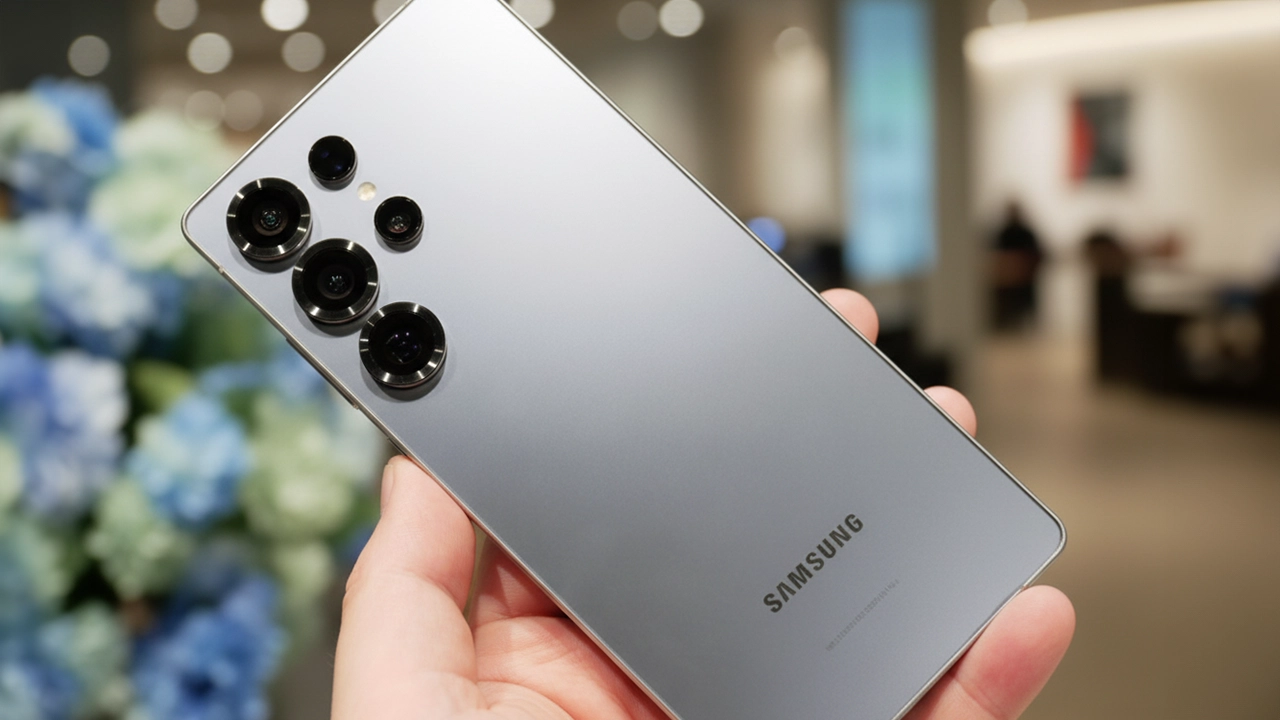
スマートフォンの中でも、Galaxyシリーズはその豊富な機能とカスタマイズ性で、多くのユーザーから高い評価を受けています。しかし、初めてGalaxyを使う方や、普段使いにあまり詳しくない方にとっては、その多機能性が逆に「使いこなせない」と感じることも。そんな悩みを解決するために、今回は「Galaxy 使い方」に関する重要なポイントと知られざるテクニックを詳しくご紹介します。これを読めば、今すぐにでもGalaxyをもっと活用したくなること間違いなしです。
Galaxyの基本操作をマスターしよう!

Galaxyのイメージ
まずは基本的な操作方法を押さえておきましょう。GalaxyシリーズはAndroidのカスタマイズが効いた端末ですが、その操作方法はシンプルで直感的です。基本的な使い方を理解しておくと、日常的な操作が非常に快適になります。
ホーム画面のカスタマイズ方法
Galaxyを使う上で、ホーム画面のカスタマイズは重要です。自分好みに設定することで、毎日の操作が便利になります。特に、ウィジェットを活用することで、よく使うアプリや情報に素早くアクセスできるようになります。ウィジェットを配置する手順は以下の通りです。
- ホーム画面で空いているスペースを長押しする。
- 「ウィジェット」を選択。
- 使いたいウィジェットを選んで配置する。
これで、天気情報やカレンダー、ニュースのウィジェットをすぐに確認できるようになります。
スワイプやジェスチャー操作の活用
Galaxyでは、スワイプやジェスチャーを使うことで、さらにスムーズな操作が可能になります。例えば、「ナビゲーションバー」を隠してフルスクリーンで使う設定や、特定のアプリに素早くアクセスできるジェスチャー設定など、Galaxyならではの便利な操作方法があります。
Galaxyで活用できる便利な機能
次に、Galaxyならではの便利な機能についてご紹介します。これらの機能を使いこなせば、より効率的にGalaxyを活用できるようになります。
Bixby(ビクスビー)で音声操作をフル活用
Galaxyには、独自のAIアシスタント「Bixby(ビクスビー)」が搭載されています。Bixbyを使うと、音声でアプリの起動や設定変更を簡単に行えます。たとえば、「お疲れ様、Bixby!」と言うことで、Galaxyの電源オフやスクリーンショットを撮影することができます。
- 「設定」から「Bixbyボタン」をオンにする。
- ボタンを長押しして、音声コマンドを開始する。
- 音声で操作したい内容を話す。
これを使うことで、手がふさがっているときにもGalaxyを効率的に操作できるようになります。
高度なカメラ機能でプロ級の写真撮影
Galaxyシリーズはカメラ機能が非常に優れています。特に、最新のモデルでは「プロモード」や「夜景モード」など、細かい設定を行うことができます。これにより、どんなシーンでも美しい写真を撮影することができます。例えば、夜景を撮影する際には、シャッタースピードやISO感度を手動で調整できるため、昼間と同じような明るい写真を撮影することが可能です。
画面分割機能でマルチタスクをスムーズに
Galaxyのマルチタスク機能も非常に便利です。「画面分割」機能を使うことで、画面を2分割して同時に2つのアプリを開くことができます。たとえば、片方でメールをチェックしながら、もう片方でウェブブラウジングをすることができます。
- アプリを起動した状態で、画面上部のアプリバーをタップ。
- 「画面分割」を選択。
- もう一つのアプリを選んで並べて表示する。
これにより、効率的に作業を進めることができます。
Galaxy 使い方に関する疑問解決
読者からよくある質問について、実際に使う際の疑問を解決します。これで、Galaxyをもっと活用できるようになりますよ。
Q1: Galaxyで音楽を簡単に検索する方法は?
音楽を聴いているとき、サビやメロディーが気に入って、歌詞を知りたくなることはありませんか?Galaxyでは、Google Pixelのように「この曲なぁに?」という音楽検索機能が搭載されていないですが、代わりに「SHAZAM」などの音楽検索アプリをインストールすることで、同様の機能を実現できます。
Q2: Galaxyのバッテリーがすぐに減るのを防ぐ方法は?
バッテリーの消耗を抑えるためには、いくつかの設定を変更するだけで効果があります。例えば、バックグラウンドで動作しているアプリを停止する、画面の明るさを調整する、位置情報をオフにするなどの方法です。これらの簡単な手順で、バッテリーの持ちが大幅に改善されます。
今すぐパソコンやスマホの悩みを解決したい!どうしたらいい?

いま、あなたを悩ませているITの問題を解決します!
「エラーメッセージ、フリーズ、接続不良…もうイライラしない!」
あなたはこんな経験はありませんか?
✅ ExcelやWordの使い方がわからない💦
✅ 仕事の締め切り直前にパソコンがフリーズ💦
✅ 家族との大切な写真が突然見られなくなった💦
✅ オンライン会議に参加できずに焦った💦
✅ スマホの重くて重要な連絡ができなかった💦
平均的な人は、こうしたパソコンやスマホ関連の問題で年間73時間(約9日分の働く時間!)を無駄にしています。あなたの大切な時間が今この悩んでいる瞬間も失われています。
LINEでメッセージを送れば即時解決!
すでに多くの方が私の公式LINEからお悩みを解決しています。
最新のAIを使った自動応答機能を活用していますので、24時間いつでも即返信いたします。
誰でも無料で使えますので、安心して使えます。
問題は先のばしにするほど深刻化します。
小さなエラーがデータ消失や重大なシステム障害につながることも。解決できずに大切な機会を逃すリスクは、あなたが思う以上に高いのです。
あなたが今困っていて、すぐにでも解決したいのであれば下のボタンをクリックして、LINEからあなたのお困りごとを送って下さい。
ぜひ、あなたの悩みを私に解決させてください。
まとめ
Galaxyシリーズの使い方をマスターすることで、より快適で効率的なスマホライフが送れるようになります。基本的な操作を押さえることから始めて、便利な機能をフル活用することで、毎日がもっと楽しくなるはずです。また、困ったときにはBixbyを使って音声で操作をしたり、カメラ機能を駆使して美しい写真を撮ったりと、可能性は無限大です。この記事で紹介したテクニックを試して、あなたもGalaxyの達人になりましょう!


コメント