
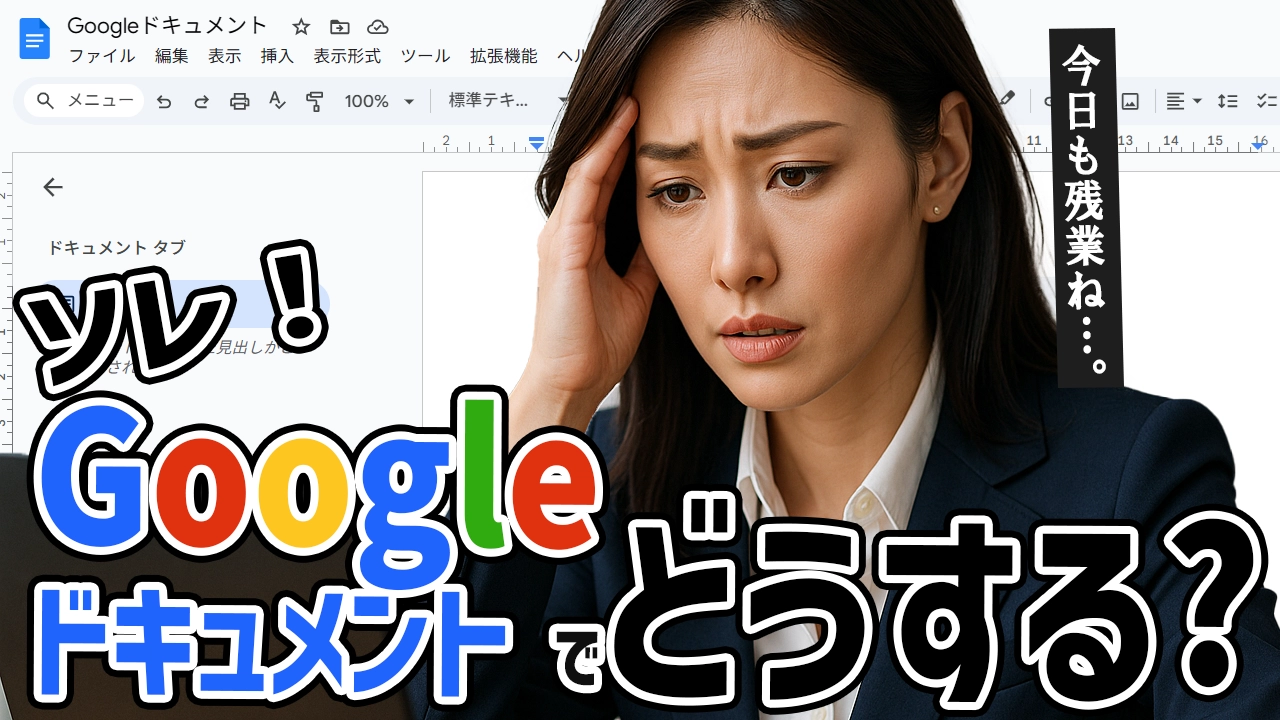
Googleドキュメントで箇条書きを作成したいけれど、操作が難しそうで躊躇していませんか?特に、パソコンやスマートフォンに不安がある方にとって、初めての操作は不安なものです。ですが、心配はいりません。この記事では、初心者の方でも安心して箇条書きを作成できる方法を、わかりやすくご紹介します。
箇条書きとは?

Googleドキュメントのイメージ
箇条書きとは、情報を簡潔に整理するための方法です。例えば、買い物リストや会議の議事録、メモなどでよく使われます。箇条書きを使うことで、読みやすく、伝えたい内容が明確になります。
Googleドキュメントで箇条書きを作成する方法
Googleドキュメントで箇条書きを作成するのは、とても簡単です。以下の手順で進めてみましょう。
- Googleドキュメントを開くパソコンのブラウザで、Googleドキュメントを開きます。
- 新しいドキュメントを作成左上の「新規作成」をクリックし、「空白のドキュメント」を選択します。
- 箇条書きのアイコンをクリックツールバーの中にある、丸い点が並んだアイコン(箇条書きのアイコン)をクリックします。
- 項目を入力箇条書きの最初の項目を入力し、Enterキーを押すと、次の項目が自動で作成されます。
- 箇条書きを終了箇条書きを終了したい場合は、Enterキーを2回押すか、ツールバーの「箇条書きのアイコン」を再度クリックします。
これで、簡単に箇条書きを作成できます。
箇条書きのカスタマイズ方法
箇条書きのスタイルを変更したい場合も、簡単にできます。以下の手順で試してみてください。
- 項目を選択スタイルを変更したい箇条書きの項目を選択します。
- ツールバーの「箇条書きのアイコン」をクリック表示されるメニューから、希望するスタイルを選択します。
- カスタムスタイルの設定さらに細かい設定をしたい場合は、「書式」メニューから「段落スタイル」を選択し、「箇条書きのスタイル」をカスタマイズできます。
これで、箇条書きの見た目を自分好みに変更できます。
このサイトをチップで応援
箇条書きの使い方の例
箇条書きは、さまざまな場面で活用できます。以下にいくつかの例を挙げてみましょう。
- 買い物リスト必要な商品を箇条書きで整理することで、忘れ物を防げます。
- 会議の議事録議論のポイントや決定事項を箇条書きでまとめると、後で確認しやすくなります。
- メモ思いついたアイデアや重要な情報を箇条書きで記録することで、整理しやすくなります。
箇条書きを上手に活用することで、日々の作業がスムーズになります。
よくある質問や疑問
Q1: スマートフォンでも箇条書きを作成できますか?
はい、スマートフォンのGoogleドキュメントアプリでも、パソコンと同様に箇条書きを作成できます。アプリを開き、ツールバーの箇条書きアイコンをタップするだけで、簡単に箇条書きを作成できます。
Q2: 箇条書きのスタイルを変更する方法はありますか?
はい、箇条書きのスタイルは、ツールバーの箇条書きアイコンをクリックすることで変更できます。また、「書式」メニューから「段落スタイル」を選択し、さらに詳細なカスタマイズも可能です。
Q3: 箇条書きの項目を入れ替えることはできますか?
はい、箇条書きの項目を入れ替えるには、項目を選択してドラッグ&ドロップするだけで、簡単に順番を変更できます。
まとめ
Googleドキュメントでの箇条書きの作成は、初心者の方でも簡単に行えます。箇条書きを活用することで、情報を整理しやすくなり、作業効率が向上します。もし操作に不安がある場合は、ぜひこの記事を参考にして、実際に手を動かしてみてください。
他にも疑問やお悩み事があれば、お気軽にLINEからお声掛けください。


コメント