
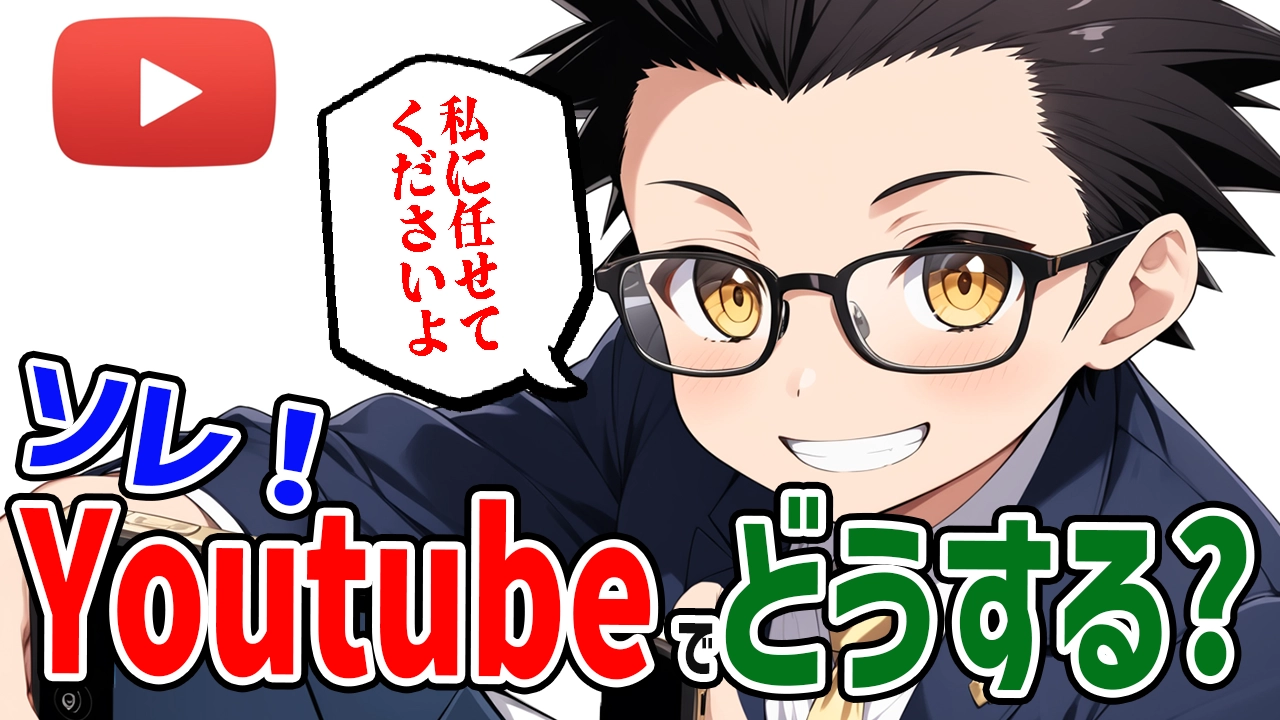
動画編集に興味があるけれど、どこから始めればいいのか分からないという方、特にパソコンやスマホに不安がある方へ。今回は、YouTube動画のダウンロードと編集方法を、初心者にも理解しやすく、親しみやすい言葉でお伝えします。
YouTube動画をダウンロードする方法

Youtubeのイメージ
YouTubeの動画を保存する理由とは?
例えば、旅行先で撮影した動画を後で編集して思い出を形に残したい、趣味で作った動画をYouTubeにアップロードしたい、などの理由で動画を保存したい方が多いです。
動画を合法的にダウンロードする方法
YouTubeの動画を保存する際は、著作権に注意する必要があります。合法的に動画を保存する方法としては、以下の2つがあります
- クリエイティブ・コモンズのライセンスが付与された動画を利用するこれらの動画は、著作権者が再利用を許可しているため、安心して使用できます。
- 動画のアップロード者から直接許可を得る他人の動画を使用する場合は、必ず許可を取るようにしましょう。
ダウンロードツールの選び方
動画を保存するためのツールもいくつかありますが、初心者の方には操作が簡単なものがおすすめです。例えば、Filmoraなどの動画編集ソフトには、動画のダウンロード機能が搭載されているものもあります。これらを活用すると、編集作業がスムーズに進みます。
動画編集の基本ステップ
編集ソフトの選定
初心者の方におすすめの動画編集ソフトは、以下の通りです
- Canva直感的な操作が可能で、テンプレートも豊富に用意されています。
- VLLOスマホでも使いやすく、字幕やBGMの追加が簡単にできます。
- Shotcut無料で使用でき、基本的な編集機能が揃っています。
編集の基本操作
動画編集の基本的な操作は以下の通りです
- 動画の取り込み編集したい動画をソフトに読み込みます。
- 不要部分のカット不要なシーンを切り取ります。
- 字幕やテロップの追加視聴者に伝えたい情報をテキストで追加します。
- BGMの挿入雰囲気を出すために音楽を追加します。
- エフェクトやトランジションの追加場面転換をスムーズにするための効果を加えます。
編集後の保存と共有
編集が完了したら、動画を保存します。保存する際は、以下の点に注意しましょう
- ファイル形式YouTubeにアップロードする場合、MP4形式がおすすめです。
- 解像度高画質で保存することで、視聴者により良い体験を提供できます。
- ファイル名分かりやすい名前を付けて、管理しやすくしましょう。
よくある質問や疑問
Q1: YouTube動画をダウンロードするのは違法ではないのですか?
他人の動画を保存する際は、必ずその動画のアップロード者から許可を得るか、クリエイティブ・コモンズのライセンスが付与された動画を使用してください。無断でダウンロードすることは、著作権侵害となる可能性があります。
Q2: 編集した動画をYouTubeにアップロードする際の注意点はありますか?
アップロードする際は、以下の点に注意してください
- 著作権使用する音楽や画像などに著作権がないか確認しましょう。
- サムネイル視聴者の目を引くサムネイルを作成しましょう。
- タイトルと説明文動画の内容が分かりやすいタイトルと説明文を設定しましょう。
Q3: 編集ソフトはどれを選べば良いですか?
初心者の方には、操作が簡単でテンプレートが豊富なCanvaや、スマホでも使いやすいVLLOがおすすめです。自分の使いやすいものを選んで、まずは触ってみることが大切です。
まとめ
YouTube動画のダウンロードと編集は、初心者の方でも挑戦しやすい作業です。最初は難しく感じるかもしれませんが、少しずつ慣れていきましょう。動画編集を通じて、自分の思い出やアイデアを形にする楽しさを感じていただければ嬉しいです。
他にも疑問やお悩み事があればお気軽にLINEからお声掛けください。

コメント