
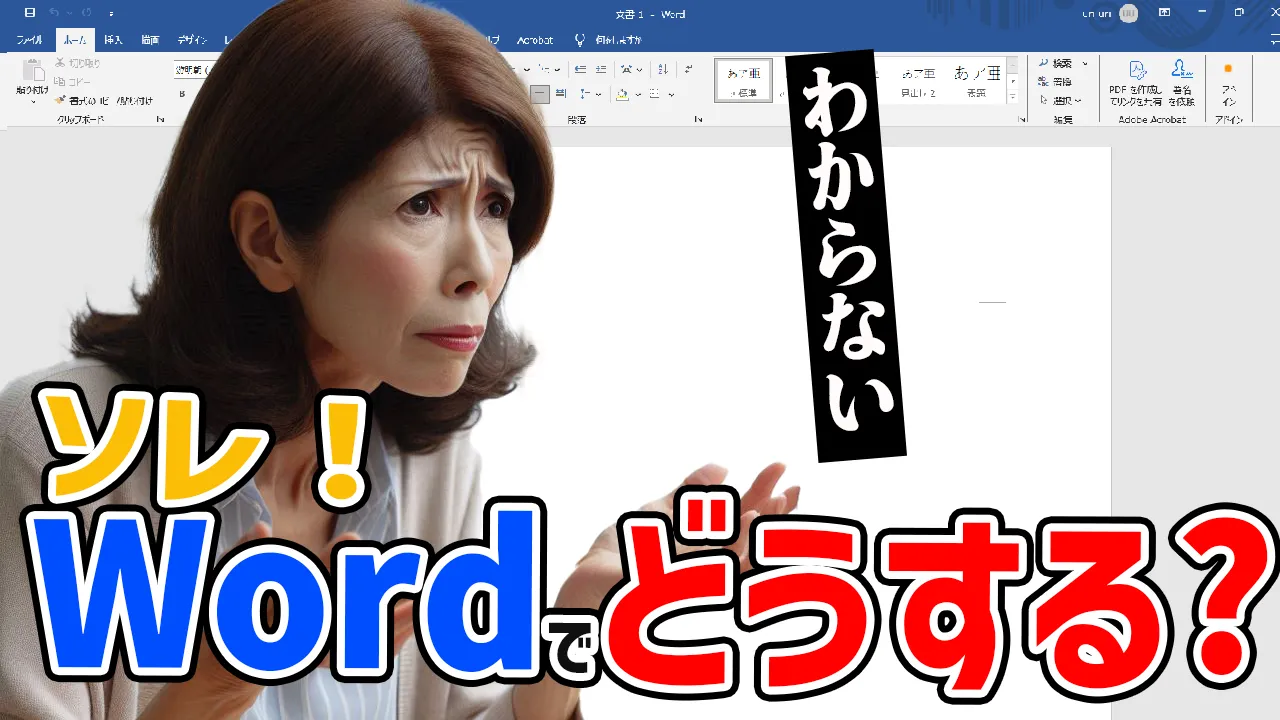
Wordで文字の置換を試みたものの、結果が表示されないと困っていませんか?特にパソコンに不安がある方にとっては、操作がうまくいかないと不安になりますよね。今回は、そんな方々に向けて、置換が表示されない原因とその解決方法を、わかりやすくご紹介します。
置換が表示されない原因とは?

Wordのイメージ
まずは、置換が表示されない原因を見ていきましょう。以下のような原因が考えられます。
ここがポイント!
- 表示モードの設定Wordには「下書き表示」や「アウトライン表示」など、いくつかの表示モードがあります。これらのモードでは、図やオブジェクトが表示されないことがあります。
- 文字列の折り返し設定図やオブジェクトの折り返し設定が「行内」以外の場合、表示されないことがあります。
- 描画オブジェクトの表示設定描画オブジェクトやテキストボックスの表示設定がオフになっていると、表示されません。
初心者でもできる!表示されない問題の解決方法
それでは、上記の原因に対する解決方法を順を追って見ていきましょう。
表示モードの変更
ここがポイント!
- Wordの上部メニューから「表示」タブをクリックします。
- 「印刷レイアウト」や「Webレイアウト」など、図やオブジェクトが表示されるモードに切り替えます。
文字列の折り返し設定の変更
ここがポイント!
- 対象の図やオブジェクトをクリックします。
- 上部メニューの「書式」タブを選択し、「文字列の折り返し」をクリックします。
- 「行内」を選択します。
描画オブジェクトの表示設定の確認
ここがポイント!
- 上部メニューの「ファイル」から「オプション」を選択します。
- 「詳細設定」をクリックし、「表示」の項目を探します。
- 「描画オブジェクトとテキストボックスを画面に表示する」にチェックを入れます。
- 「OK」をクリックして設定を保存します。
よくある質問や疑問
Q1: 表示モードを変更しても改善しませんでした。
他の原因として、文字列の折り返し設定や描画オブジェクトの表示設定が影響している可能性があります。上記の手順を順番に試してみてください。
Q2: 描画オブジェクトの表示設定を変更しても効果がありません。
使用しているWordのバージョンや設定によっては、描画オブジェクトの表示に関する設定が異なる場合があります。Microsoftの公式サポートページを参照して、バージョンに適した設定方法を確認してください。
Q3: それでも表示されない場合、どうすればよいですか?
最後の手段として、Wordを再インストールすることを検討してみてください。それでも解決しない場合は、専門のサポートに問い合わせることをおすすめします。
まとめ
Wordで置換が表示されない問題は、表示モードや設定の変更で解決できることが多いです。初心者の方でも、上記の手順を試すことで問題を解消できる可能性があります。もし他にも疑問やお悩みがあれば、お気軽にLINEからお声掛けください。

コメント