
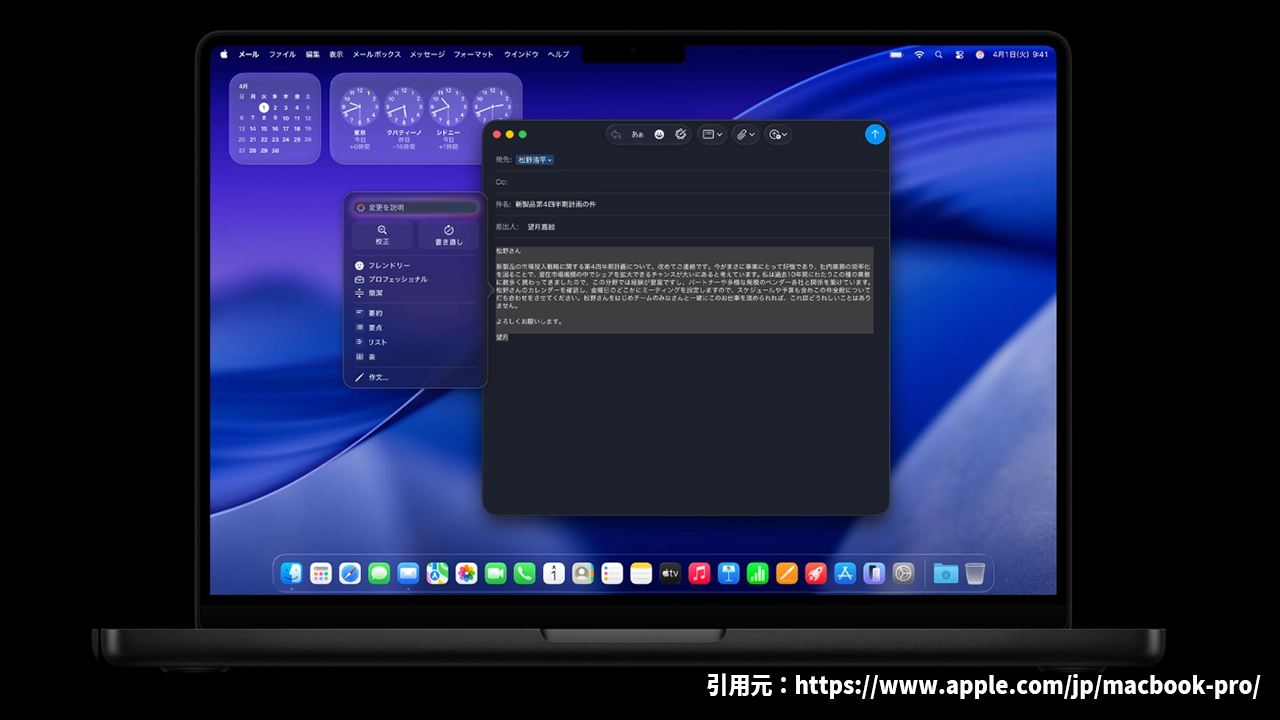
MacBookのトラックパッドは、その直感的な操作感と強力なジェスチャー機能で、作業効率を大幅に向上させてくれます。しかし、MacBookを手にしたばかりの初心者にとっては、トラックパッドのジェスチャーをすべて使いこなすのは少し大変かもしれません。そこで、この記事では初心者から上級者まで、すぐに役立つ便利なジェスチャーを徹底解説します。これを読めば、MacBookのトラックパッドを最大限に活用でき、作業がぐんと楽になりますよ!
Macトラックパッドの基本操作をマスターしよう

Macのイメージ
MacBookのトラックパッドは、特に「ジェスチャー」を活用することで、マウスを使わずにさまざまな操作が可能になります。基本操作をしっかり覚えるだけで、日常的な作業がぐっとスムーズになります。
基本ジェスチャー5つ
まずは、MacBookで頻繁に使う基本的なジェスチャーを5つ紹介します。
- 2本指で上下スライド画面を上下にスクロールできます。ウェブサイトやドキュメントを閲覧する際に欠かせない基本操作。
- 1本指タップ左クリックと同じ操作で、カーソルを合わせた位置で選択やリンクをクリックできます。
- 2本指タップ右クリックに相当し、関連するメニューをすぐに表示できます。
- 2本指でピンチイン・ピンチアウト画面の拡大縮小が可能。写真やウェブページの文字が小さい時に非常に便利です。
- 2本指で左右スワイプウェブブラウザで前後のページに素早く移動でき、戻る・進む操作が簡単になります。
これらの基本ジェスチャーをマスターするだけで、MacBookを使う際にかなり便利になります。
覚えておきたい便利なジェスチャー12選
基本ジェスチャーを覚えたら、さらに便利なジェスチャーを覚えていきましょう。これらは作業効率を大きく向上させるテクニックです。
さらに便利な操作方法
- 1本指でドラッグテキストの範囲選択ができます。文章やファイルを簡単に選択でき、効率的に作業が進みます。
- 強めの1本指クリック押し込むことで単語の意味を調べたり、詳細な情報を表示したりできます。便利な検索機能が手元に。
- 親指と3本指で広げるデスクトップを表示し、開いているウィンドウを隠せます。デスクトップにアクセスしたい時に役立つ操作。
- 3本指上スワイプMission Control(ミッションコントロール)を使い、複数のウィンドウを簡単に確認できます。効率よくウィンドウの切り替えができます。
- 3本指下スワイプExposé(エクスポゼ)で、同じアプリを複数のウィンドウから一目で確認でき、作業効率が大幅に向上します。
- 4本指左右スワイプ仮想デスクトップを素早く切り替えることができます。複数の作業環境を素早く行き来できます。
- 3本指と親指でつまむLaunchpad(ランチパッド)を開き、インストールされているアプリを一覧で確認できます。アプリの検索がすぐにできます。
- 1本指で下にスワイプDockを表示させ、アプリを素早く起動できます。最もよく使うアプリに簡単にアクセスできます。
- 2本指でスワイプ通知センターを表示させたり、隠したりできます。バッテリーやシステム状態のチェックに便利です。
- 2本指ダブルタップWebページをズームイン・ズームアウトできます。ページの拡大が簡単にできます。
- 2本指で回転画像や地図を回転させることができます。特に写真や地図の向きを変えたい時に便利です。
これらのジェスチャーを活用すれば、MacBookの使い勝手が飛躍的に向上します。シンプルな操作で、高度な機能を使いこなせるようになりますよ。
Macトラックパッドの設定変更でさらに快適に
トラックパッドの設定を調整することで、さらに自分に合った操作感にカスタマイズできます。操作のスピードやクリック感度を変更することで、より快適に作業が進みます。
システム設定での調整方法
MacBookの「システム設定」からトラックパッドの設定を変更できます。以下の項目を調整することで、さらに使いやすくなります。
- カーソル速度指の移動量に対するカーソルの反応速度を調整できます。「速い」に設定すると、作業がスムーズに。
- クリック強度クリックの強さを調整できます。強めのクリックが必要な操作を快適に行えます。
- タップでクリックタップするだけでクリック操作が実行されるように設定できます。
これらの設定を自分に合ったものに調整すれば、作業効率がさらに向上します。
Macトラックパッドジェスチャに関する疑問解決
Q: Macのトラックパッドジェスチャをカスタマイズする方法はありますか?
A: はい、MacBookのシステム設定から「トラックパッド」を選び、さまざまなジェスチャーや設定をカスタマイズできます。自分の使いやすい操作感に設定することで、効率よく作業が進みます。
Q: トラックパッドのジェスチャーが効かない場合はどうすればよいですか?
A: ジェスチャーがうまく動作しない場合は、設定がオフになっていないか、トラックパッド自体に問題がないか確認してください。設定の確認を行った後、問題が解決しない場合は、システムアップデートや再起動を試してみてください。
Macのことまだまだ分からない!どうしたらいい?

Macのことがわからないから「もっと知りたい!」って方は、当サイト「となりのパソコン・スマホ教室」にヒントが必ずあります。
当サイトはパソコンやスマートフォンに関する「あなたのわからない」を解決するためのサイトです。
初心者がぶつかるであろう悩みや専門的な記事など毎日更新しています。
なので、あなたの悩みを解決する糸口がきっとあります!
下記のリンクからそれを探し出してください!Mac関係の記事は下記のリンクから見ることができます。
Macの記事一覧はこちらからご覧いただけます
って言うのはちょっと乱暴でしたね。記事を1つ1つ探していたら時間かかりますもんね。
上記のリンク以外にも下記の検索ボックスにキーワードを入力してもらえれば、すっとあなたが悩んでいることを解決できる記事を探し出すことができますので、そちらをご活用ください。
まだ記事がない場合や自分の悩みを解決できない場合は、公式LINEから質問をしていただくか、本記事のコメント欄に書いていただくかしていただければ返信させていただきます。
1人1人悩みは違いますからね。
公式LINEの方が確認するのも返信も早いので、LINEから質問を飛ばしてもらえると助かります。
あと宣伝ですが、新しくAI情報に特化した「生成AIニスト(https://m32006400n.com)」というサイトを立ち上げましたのでChatGPTやGoogle Geminiをはじめとした生成AIの情報を知りたいという方はそちらも是非ご覧いただけたら幸いです。
今すぐパソコンやスマホの悩みを解決したい!どうしたらいい?

いま、あなたを悩ませているITの問題を解決します!
「エラーメッセージ、フリーズ、接続不良…もうイライラしない!」
あなたはこんな経験はありませんか?
✅ ExcelやWordの使い方がわからない💦
✅ 仕事の締め切り直前にパソコンがフリーズ💦
✅ 家族との大切な写真が突然見られなくなった💦
✅ オンライン会議に参加できずに焦った💦
✅ スマホの重くて重要な連絡ができなかった💦
平均的な人は、こうしたパソコンやスマホ関連の問題で年間73時間(約9日分の働く時間!)を無駄にしています。あなたの大切な時間が今この悩んでいる瞬間も失われています。
LINEでメッセージを送れば即時解決!
すでに多くの方が私の公式LINEからお悩みを解決しています。
最新のAIを使った自動応答機能を活用していますので、24時間いつでも即返信いたします。
誰でも無料で使えますので、安心して使えます。
問題は先のばしにするほど深刻化します。
小さなエラーがデータ消失や重大なシステム障害につながることも。解決できずに大切な機会を逃すリスクは、あなたが思う以上に高いのです。
あなたが今困っていて、すぐにでも解決したいのであれば下のボタンをクリックして、LINEからあなたのお困りごとを送って下さい。
ぜひ、あなたの悩みを私に解決させてください。
まとめ
MacBookのトラックパッドジェスチャは、初めは覚えるのが大変かもしれませんが、一度マスターすれば作業効率が劇的に向上します。基本のジェスチャーから、少し難しい操作まで、さまざまなテクニックを駆使して、日常的な作業をスムーズにこなせるようになります。自分にぴったりの設定を見つけて、快適なMacBookライフを送りましょう。


コメント