
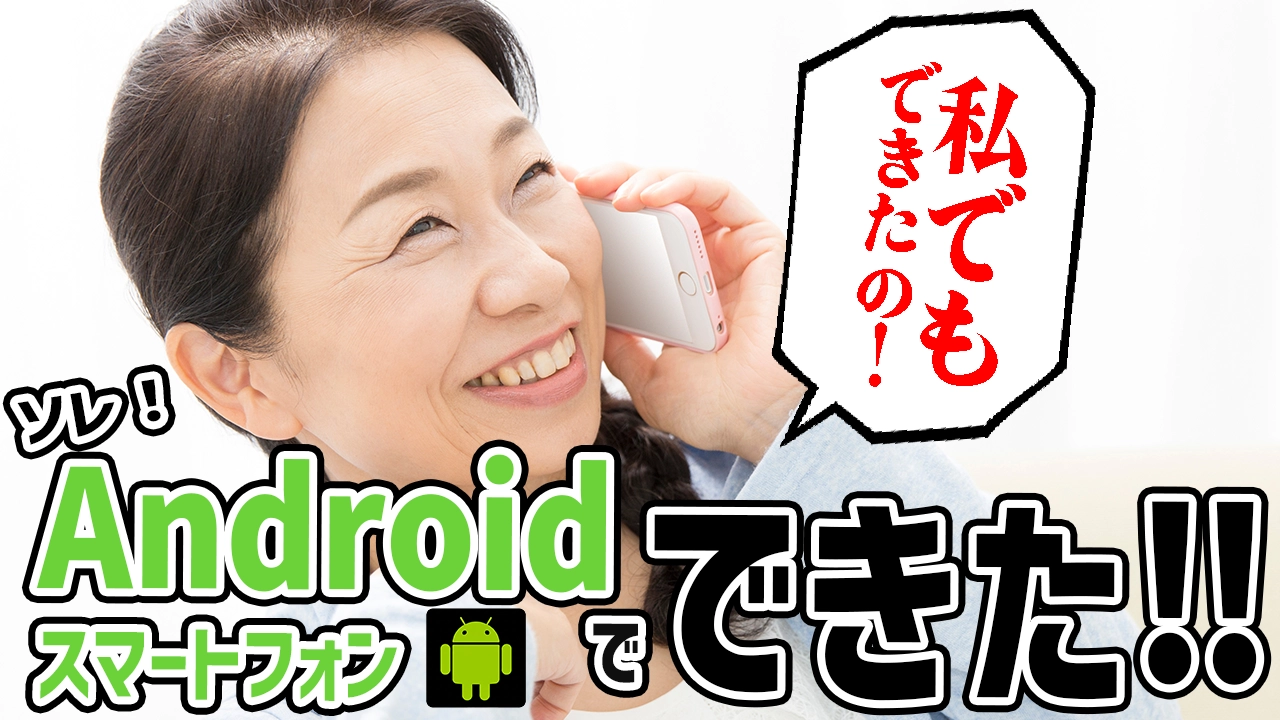
スマホの機種変更を考えているけれど、「データ移行って難しそう」「うまくいかないんじゃないか」と不安に思っていませんか?でも、大丈夫です。この記事では、Androidスマホのデータ移行を、初心者の方でも安心してできるように、わかりやすく、親しみやすい言葉でご説明します。
Androidスマホのデータ移行とは?

スマートフォンのイメージ
新しいAndroidスマホに変えるとき、今まで使っていたスマホから連絡先や写真、アプリなどのデータを新しいスマホに移す必要があります。これを「データ移行」と呼びます。データ移行をうまく行うことで、今までと同じように新しいスマホを使い始めることができます。
データ移行の準備事前にやっておくべきこと
データ移行をスムーズに進めるためには、いくつかの準備が必要です。
- 両方のスマホを充電しておく移行中に電池が切れないように、事前に充電しておきましょう。
- Wi-Fiに接続するデータ移行にはインターネット接続が必要です。Wi-Fiに接続しておくと安心です。
- GoogleアカウントにログインしておくGoogleアカウントを使ってデータをバックアップ・復元するため、事前にログインしておきましょう。
データ移行の方法3つの主な方法
データ移行には主に以下の3つの方法があります。
ケーブルを使って直接移行
新旧のスマホをUSBケーブルで接続する方法です。これが最も簡単で、ほとんどのデータを確実に移行できます。
- 新しいスマホの電源を入れ、「開始」をタップします。
- Wi-Fiに接続します。
- 「アプリとデータのコピー」を選択します。
- 「他のデバイスをご用意ください」と表示されたら、「次へ」をタップします。
- ケーブルを使って、古いスマホと新しいスマホを接続します。
- 画面の指示に従って、データをコピーします。
ワイヤレスで移行
ケーブルがない場合や、ケーブルを使いたくない場合は、Wi-Fiを使ってデータを移行できます。
- 新しいスマホの電源を入れ、「開始」をタップします。
- Wi-Fiに接続します。
- 「アプリとデータのコピー」を選択します。
- 「他のデバイスをご用意ください」と表示されたら、「次へ」をタップします。
- 「ケーブルがない場合」を選択し、画面の指示に従って、データをコピーします。
Google Oneバックアップを使う
以前のスマホでGoogle Oneバックアップを設定していた場合、バックアップからデータを復元できます。
- 新しいスマホの電源を入れ、「開始」をタップします。
- Wi-Fiに接続します。
- 「アプリとデータのコピー」を選択します。
- 「他のデバイスをご用意ください」と表示されたら、「次へ」をタップします。
- 「バックアップから復元」を選択し、Googleアカウントにログインします。
- バックアップから復元したいデータを選択し、「復元」をタップします。
注意点移行できないデータとその対処法
データ移行で注意すべき点として、以下のデータは移行できない場合があります。
- LINEのトーク履歴LINEの設定で「トークのバックアップ」を行っておく必要があります。
- 一部のアプリのデータアプリによっては、データの引き継ぎのための手続きが必要です。各アプリの公式サイトや設定画面で確認しましょう。
- Google Playストア以外からインストールしたアプリこれらのアプリのデータは移行できない場合があります。
よくある質問や疑問
Q1: データ移行中にエラーが出たらどうすればいいですか?
エラーが出た場合、まずは両方のスマホを再起動してみてください。それでも解決しない場合は、インターネット接続を確認し、再度データ移行を試みてください。
Q2: データ移行にかかる時間はどのくらいですか?
データの量やインターネットの速度によりますが、通常は30分から1時間程度で完了します。
Q3: データ移行後、古いスマホのデータはどうすればいいですか?
古いスマホのデータは、必要に応じてバックアップを取ってから初期化することをおすすめします。
今すぐ解決したい!どうしたらいい?

いま、あなたを悩ませているITの問題を解決します!
「エラーメッセージ、フリーズ、接続不良…もうイライラしない!」
あなたはこんな経験はありませんか?
✅ ExcelやWordの使い方がわからない💦
✅ 仕事の締め切り直前にパソコンがフリーズ💦
✅ 家族との大切な写真が突然見られなくなった💦
✅ オンライン会議に参加できずに焦った💦
✅ スマホの重くて重要な連絡ができなかった💦
平均的な人は、こうしたパソコンやスマホ関連の問題で年間73時間(約9日分の働く時間!)を無駄にしています。あなたの大切な時間が今この悩んでいる瞬間も失われています。
LINEでメッセージを送れば即時解決!
すでに多くの方が私の公式LINEからお悩みを解決しています。
最新のAIを使った自動応答機能を活用していますので、24時間いつでも即返信いたします。
誰でも無料で使えますので、安心して使えます。
問題は先のばしにするほど深刻化します。
小さなエラーがデータ消失や重大なシステム障害につながることも。解決できずに大切な機会を逃すリスクは、あなたが思う以上に高いのです。
あなたが今困っていて、すぐにでも解決したいのであれば下のボタンをクリックして、LINEからあなたのお困りごとを送って下さい。
ぜひ、あなたの悩みを私に解決させてください。
まとめ
Androidスマホのデータ移行は、少しの準備と手順を守れば、誰でも簡単に行えます。新しいスマホで快適な生活を始めるために、ぜひこの記事を参考にして、データ移行を行ってみてください。
他にも疑問やお悩み事があればお気軽にLINEからお声掛けください。

コメント